Spot ID v1
Spot ID v1 erkennt, fittet und indiziert Beugungsreflexe aus experimentellen Elektronenbeugungsbildern. Zusätzlich unterstützt es die manuelle Zonenachsensuche anhand einer numerisch eingegebenen Reflexgeometrie (das frühere TEM ID).
Tastatur- & Maus-Kurzbefehle
Spot ID v1 nimmt die Reflexgeometrie als numerische Eingabe entgegen (der frühere TEM ID-Arbeitsablauf), und Reflexerkennung/-fit erfolgt schaltflächengesteuert; das Beugungsbild wird nur zur Referenz angezeigt und ist nicht klickbar (Mauszoom und manuelles Auswählen von Reflexen gehören zu Spot ID v2). Der einzige Kurzbefehl befindet sich im Ergebnisfenster:
| Kurzbefehl | Aktion |
|---|---|
| F1 | Diese Seite des Online-Handbuchs öffnen |
| Doppelklick auf eine Zeile in der Ergebnisliste | Diesen Kristall auswählen und in die zugehörige Zonenachse drehen |
→ Siehe 21. Tastatur- & Maus-Kurzbefehle für einen Überblick über alle Fenster.
Hauptbereich
Zeigt das Beugungsbild zur Referenz an. Bilder werden per Drag & Drop oder über das Menü File geladen.
Bildanpassungen
| Einstellung | Beschreibung |
|---|---|
| Min / Max | Helligkeitsbereich (auch über den Schieberegler einstellbar) |
| Gradient | Positiv oder Negativ |
| Scale | Linear oder Log |
| Colour | Graustufen oder Cold-Warm |
| Dust & Scratch | Außergewöhnlich helle/dunkle Pixel entfernen (Bereich und Schwellenwert festlegen) |
| Gaussian blur | Weichzeichnung anwenden (Bereich in Pixeln) |
Optik
Geben Sie die einfallende Quelle, Energie/Wellenlänge, Kameralänge und Detektor-Pixelgröße ein.
Wird eine dm3/dm4-Datei (Gatan Digital Micrograph) geladen, werden diese Werte automatisch gesetzt.
Reflexerkennung und -fit
Drücken Sie Detect & fit spots, um Beugungsreflexe automatisch zu erkennen und sie mit einer 2D-Pseudo-Voigt-Funktion zu fitten. Die Ergebnisse erscheinen in der Tabelle.
Erkennungsoptionen
| Parameter | Beschreibung |
|---|---|
| Number | Maximale Anzahl der zu erkennenden Reflexe |
| Nearest neighbour | Mindestabstand zwischen erkannten Reflexen |
| Fitting range | Radius (Pixel) um jeden Reflex für den Fit |
Tabellensteuerung
| Schaltfläche | Aktion |
|---|---|
| Reset range | Fit-Bereich für alle Reflexe zurücksetzen |
| Show label/symbol | Bezeichnungen/Symbole auf dem Bild überlagern |
| Clear all spots | Alle Reflexe entfernen |
| Save / Copy | Tabelle im tabulatorgetrennten Format (Excel) exportieren |
| Re-fit all | Alle Reflexe neu fitten |
Reflexdetail-Fenster
Aktivieren Sie das Kontrollkästchen, um ein Detailfenster zu öffnen, das den ausgewählten Reflex (links) und Profile in vier Richtungen (rechts) zeigt. Blau = Messdaten, rot = Fit.
Index
Drücken Sie Identify spots, um erkannte Reflexe gegen den im Hauptfenster ausgewählten Kristall zu indizieren.
| Einstellung | Beschreibung |
|---|---|
| Acceptable error | Toleranz für die Indizierung |
| Single grain / Multi grains | Als Einkristall oder als mehrere Körner indizieren (maximale Kornanzahl festlegen) |
| Show label/symbol | Indizierte Bezeichnungen auf dem Bild überlagern |
| Refine thickness and direction | Dynamische Theorie (Bethe-Methode) anwenden, um Probendicke und Kristallorientierung zu verfeinern, die am besten zu den erkannten Intensitäten passen |
Zonenachsensuche aus der Reflexgeometrie (früher TEM ID)
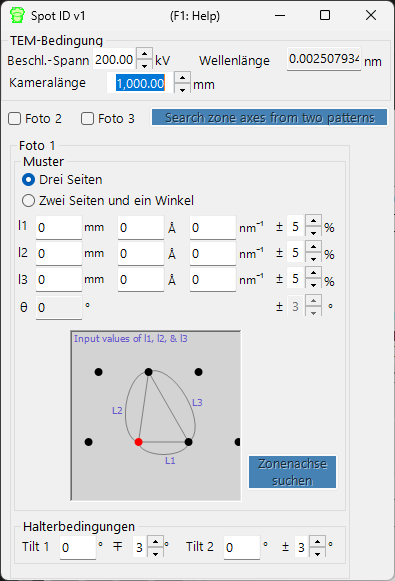
Wenn Sie kein Bild zum Laden haben, können Sie dennoch nach Kandidaten-Zonenachsen suchen, indem Sie die Geometrie eines Feinbereichs-Elektronenbeugungsmusters (SAED) von Hand eingeben. Geben Sie die TEM-Beobachtungsbedingungen und die Reflexgeometrie ein und drücken Sie dann Zonenachsen aus drei Mustern suchen, um Kandidaten für die Kristallorientierung zu finden.
TEM-Bedingung
Geben Sie die TEM-Beobachtungsbedingungen ein (Beschleunigungsspannung, Kameralänge usw.).
Foto 1, 2, 3
Geben Sie die Geometrie der Beugungsreflexe ein.
- Um den Abstand zwischen zwei Reflexen auf dem Detektor einzugeben, verwenden Sie das Feld mm.
- Wenn Sie den d-Wert kennen, geben Sie ihn in den Einheiten Å oder nm⁻¹ ein.
Three sides mode : Geben Sie die Längen der drei Seiten eines Dreiecks ein, dessen einer Eckpunkt der direct spot ist.
Two sides and an angle mode : Geben Sie die Längen zweier Seiten ein (einschließlich des direct spot) sowie den Winkel zwischen ihnen.