HRTEM / STEM Simulator
Der HRTEM/STEM-Simulator simuliert TEM-Gitterstreifenbilder (HRTEM), STEM-Bilder und projizierte Kristallpotentiale für den ausgewählten Kristall und seine Orientierung. Klicken Sie auf Simulieren, um die Berechnung zu starten.
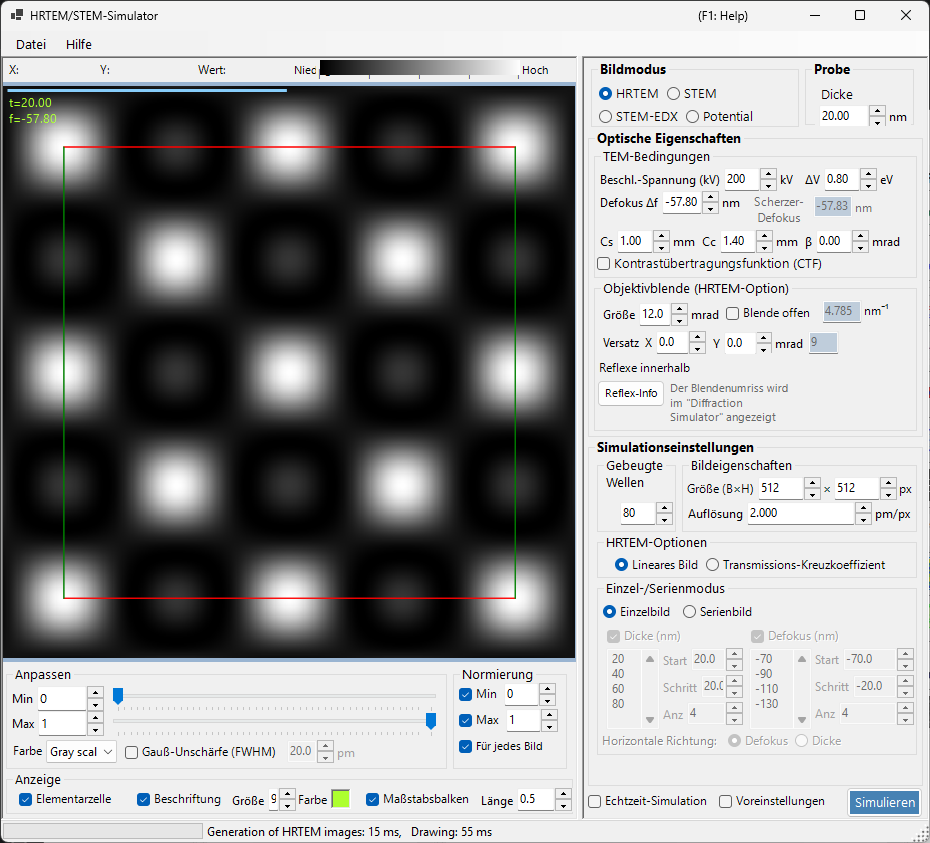
Das Fenster ist in zwei Hälften geteilt. Die linke Seite zeigt das Simulationsergebnis und steuert dessen Darstellung (Bildbereiche, Helligkeit, Farbe, Maßstabsbalken usw.); die rechte Seite enthält die Berechnungsbedingungen (Optische Eigenschaften und Simulationseinstellungen).
Diese Seite und die Modusseiten
- Diese Seite (Übersicht): die Bedienvorgänge, die allen Modi gemeinsam sind, zusammen mit den Steuerelementen zur Anzeige und Anpassung des Ergebnisses auf der linken Seite.
- Modusseiten: alle Einstellungen, die im jeweiligen Modus auf der rechten Seite erscheinen, so beschrieben, dass jede Seite für sich allein verständlich ist (einige Einstellungen erscheinen daher auf mehreren Seiten).
| Modus | Inhalt | Seite |
|---|---|---|
| HRTEM | Hochauflösende TEM-Gitterstreifenbilder | HRTEM-Simulation |
| STEM | Bilder der Raster-Transmissionselektronenmikroskopie (BF / ABF / LAADF / HAADF) | STEM-Simulation |
| Potential | Projiziertes Kristallpotential (\(U_g\) / \(U'_g\)) | Potential-Simulation |
Tastatur- & Maus-Kurzbefehle
Die Ergebnisse werden als ein oder mehrere Bildbereiche angezeigt. Sie verwenden die Standard-Bildansicht-Navigation von ReciPro, und alle Bereiche werden gemeinsam verschoben und gezoomt.
| Kurzbefehl | Aktion |
|---|---|
| F1 | Diese Seite des Online-Handbuchs öffnen |
| CTRL+C (Bildraster fokussiert) | Das/die Bild(er) als Metafile in die Zwischenablage kopieren |
| Linke Maustaste ziehen / mittlere Maustaste ziehen | Bild verschieben (alle Bereiche bewegen sich gemeinsam) |
| Mausrad nach oben / unten | Hinein- (×2) / Herauszoomen (×0.5) an der Cursorposition |
| Mit rechter Maustaste ein Rechteck ziehen | In den ausgewählten Bereich hineinzoomen |
| Rechtsklick / Rechter Doppelklick | Herauszoomen (×0.5) |
| CTRL + mit rechter Maustaste ein Rechteck ziehen | Einen rechteckigen Bereich auswählen |
| Linker Doppelklick auf einen Bereich | Diesen Bereich maximieren / das Raster wiederherstellen (Mehrbereich-Layouts) |
| Maus bewegen (ohne Taste) | Position (pm) und Pixelwert an der Cursorposition ablesen |
→ Siehe 21. Tastatur- & Maus-Kurzbefehle für einen Überblick über jedes Fenster.
Schnellwege nach Ziel
| Ziel | Ausgangspunkt | Referenz |
|---|---|---|
| Ein HRTEM-Bild berechnen | Bildmodus auf HRTEM setzen, dann Beschleunigungsspannung und Defokus in TEM-Bedingungen einstellen | HRTEM-Simulation, HRTEM-Bildentstehung |
| Ein STEM-Bild berechnen | Bildmodus auf STEM setzen, dann Konvergenzwinkel und Detektor in STEM-Optionen einstellen | STEM-Simulation, STEM-Berechnung |
| Projiziertes Potential ansehen | Bildmodus auf Potential setzen | Potential-Simulation |
| Eine Dicken-/Defokus-Serie erzeugen | Im HRTEM-Modus den Einzel-/Serienmodus und die Bildbedingungen konfigurieren | HRTEM-Simulation |
| HAADF-STEM mit TDS verwenden | Atomare Temperaturfaktoren ungleich null setzen und den STEM-Detektor auf LAADF / HAADF stellen | STEM-Berechnung |
Grundlegender Arbeitsablauf
- Wählen Sie Kristall und Orientierung im Hauptfenster aus und öffnen Sie dann dieses Fenster.
- Wählen Sie HRTEM, STEM oder Potential im Bildmodus.
- Stellen Sie Beschleunigungsspannung, Defokus, Aberrationen, Blende, STEM-Konvergenzwinkel usw. in Optische Eigenschaften ein (siehe die Modusseiten).
- Stellen Sie Dicke, Bildgröße, Auflösung, Bloch-Wellen-Anzahl, Teilkohärenzmodell usw. in Simulationseinstellungen ein (siehe die Modusseiten).
- Klicken Sie auf Simulieren und passen Sie die Darstellung bei Bedarf links mit Anpassen, Normierung und Anzeige an.
Auswahl des Bildmodus
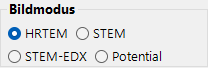
Der Bildmodus oben rechts wählt die Art der Berechnung. Die Bereiche auf der rechten Seite (Optische Eigenschaften und Simulationseinstellungen) passen sich dem gewählten Modus an.
- HRTEM — hochauflösende TEM-Gitterstreifenbilder → HRTEM-Simulation
- STEM — Bilder der Raster-Transmissionselektronenmikroskopie → STEM-Simulation
- Potential — projiziertes Kristallpotential → Potential-Simulation
Bildbereich (linke Seite)
Die linke Hälfte des Fensters zeigt das simulierte Bild. Die Statusleiste am oberen Rand meldet die Cursorposition (X:, Y:) und den Bildwert Wert: (Intensität) unter dem Cursor, neben einer Intensitätsskala Niedrig → Hoch, die die aktuelle Farbskala und den Helligkeitsbereich widerspiegelt.
Werden mehrere Bilder erzeugt (ein Serienbild oder Betrag/Phase eines Potentials), werden sie in einem Raster angeordnet, und alle Bereiche werden gemeinsam gezoomt und verschoben.
Anzeige und Anpassung der Ergebnisse (linker Bereich)
Der Bereich unten links passt die Darstellung des Ergebnisses an — Helligkeit, Farbe, Normierung und Überlagerungen. Diese Einstellungen gelten für alle Modi und wirken ohne Neuberechnung.
Anpassen
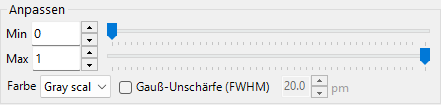
- Min / Max : unteres (schwarzes) und oberes (weißes) Ende des angezeigten Intensitätsbereichs. Mit den Schiebereglern wird der Kontrast eingestellt.
- Farbe : Farbskala des Bildes — Gray scale (Graustufen) oder Cold-Warm (blau bis rot).
- Gauß-Unschärfe (FWHM) : wenn aktiviert, wird eine Gaußsche Unschärfe mit der rechts angegebenen Halbwertsbreite (pm) angewendet, die eine endliche Auflösung (Punktspreizfunktion) nachbildet.
Normierung
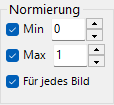
- Für jedes Bild : wenn aktiviert, wird jedes Bild einzeln normiert (wenn deaktiviert, teilt sich die gesamte Serie eine gemeinsame Skala).
- Min / Max : legt das untere / obere Ende der Normierung auf den rechts angegebenen Wert fest, statt auf das Minimum / Maximum des Bildes.
STEM-Bild
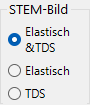
Nur im STEM-Modus sichtbar. Wählt, welche Streukomponente des berechneten STEM-Bildes angezeigt wird (Elast., TDS oder Elast. & TDS). Wurden im selben Lauf auch STEM-EDX-Elementverteilungen berechnet, steht EDX als vierte Option zur Verfügung. Da diese Einstellung STEM-spezifisch ist, wird sie auch auf der Seite STEM-Simulation beschrieben.
Anzeige

Legt fest, welche Elemente über das Bild gelegt werden.
- Zelle : blendet den Umriss der projizierten Elementarzelle ein, sodass sich der Bildkontrast dem Kristallgitter zuordnen lässt.
- Text : blendet Beschriftungen wie Dicke, Defokus und Indizes ein. Größe (Schriftgröße) und Farbe lassen sich festlegen.
- Maßstab : blendet einen Maßstabsbalken ein. Länge (nm) und Farbe lassen sich festlegen.
Ausführen der Simulation

- Simulieren : führt die Berechnung mit dem aktuellen Kristall, den Mikroskopbedingungen, der Dicke, dem Defokus und den Anzeigeeinstellungen aus.
- Stopp : bricht die laufende Berechnung ab (nur während der Berechnung sichtbar).
- Echtzeit-Simulation : wenn aktiviert, wird beim Drehen des Kristalls sofort neu berechnet (im STEM-Modus ausgeblendet).
- Voreinstellungen : blendet das Voreinstellungsfenster ein oder aus, in dem TEM-Abbildungsbedingungen gespeichert und wieder aufgerufen werden.
Menü Datei
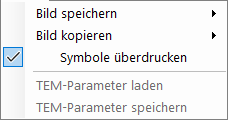
- Bild speichern : speichert als Bild (PNG-Format), als Bild (TIFF-Format) oder als Metadatei (EMF). Einzeln speichern im Serienbildmodus schreibt die Bilder eines Serienlaufs einzeln.
- Bild kopieren : kopiert in die Zwischenablage als Bild oder als Metadatei (EMF).
- Symbole überdrucken : brennt Elementarzelle, Beschriftungen und Maßstabsbalken in das gespeicherte Bild ein.
- TEM-Parameter laden / TEM-Parameter speichern : speichert die optischen Bedingungen (Beschleunigungsspannung, Aberrationen usw.) in einer Datei und stellt sie wieder her.
Menü Hilfe
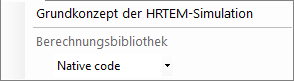
- Grundkonzept der HRTEM-Simulation : öffnet die Erläuterung der HRTEM-Bildentstehung (Anhang A3.2).
- Berechnungsbibliothek : wählt die Berechnungsbibliothek — Native code (schnelles C++/Eigen) oder Managed code (.NET). Native ist normalerweise schneller.