Crystal Diffraction (Beugungssimulator)
Crystal Diffraction (Beugungssimulator) simuliert Einkristall-Röntgen-, Neutronen- und Elektronenbeugungsmuster.
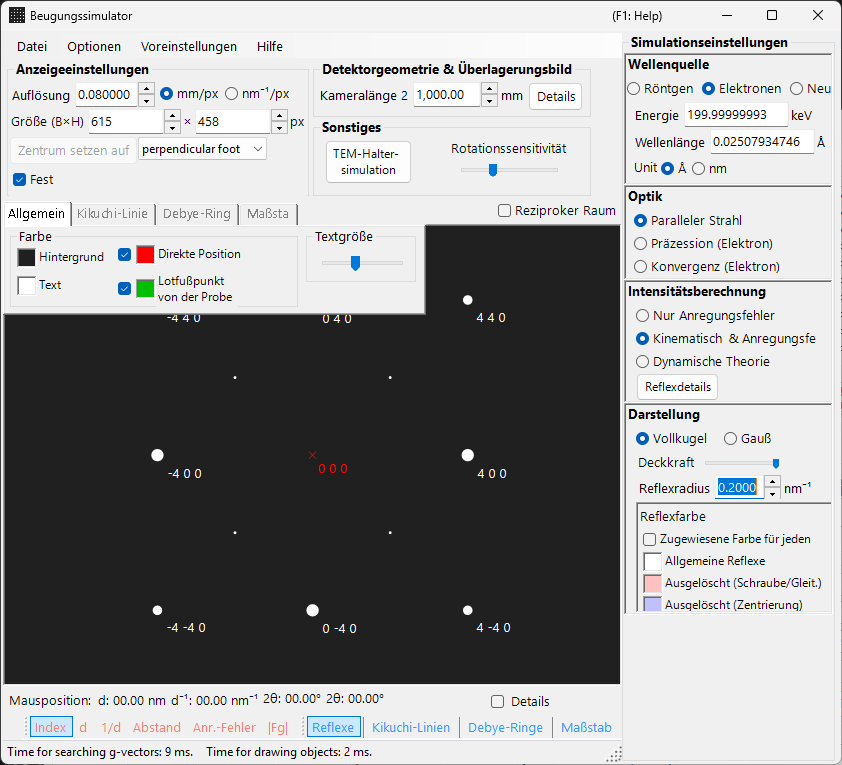
Das Fenster besitzt links einen Zeichenbereich für das Beugungsmuster und rechts die Einstellungsbereiche für die Reflexeigenschaften (Wellenlänge, einfallender Strahl, Intensitätsberechnung, Darstellung usw.). Die Kombination aus Wellenlänge und einfallendem Strahl bestimmt den Aufnahmemodus (Röntgenbeugung, SAED, PED, CBED), und die rechten Bereiche werden entsprechend neu konfiguriert.
Wie sich diese Seite und die Modus-Seiten die Arbeit aufteilen
- Diese Seite (Hub): fasst die Operationen zusammen, die jedem Modus gemeinsam sind (Kurzbefehle, Menüs, Symbolleiste, Schirm-/Detektorinformationen, Overlay-Registerkarten, Reflexinformationen, Detektorgeometrie, dynamische Kompression).
- Jede Modus-Seite: behandelt jede Einstellung, die rechts erscheint, wenn dieser Modus ausgewählt ist (Wellenlänge, einfallender Strahl, Intensitätsberechnung, Darstellung, Bloch-Wellen-Einstellungen, Präzessionseinstellungen usw.), sodass jede Seite in sich abgeschlossen ist (zwischen den Modi gibt es einige Überschneidungen).
| Modus | Inhalt | Seite |
|---|---|---|
| Röntgenbeugung (und Neutronenbeugung) | Einkristall-Röntgen-/Neutronenbeugungsmuster (parallel, Präzessions-Röntgen, Back Laue) | Röntgenbeugungssimulation |
| SAED | Parallelstrahl-Elektronenbeugung (selected-area electron diffraction) | SAED-Simulation |
| PED | Präzessions-Elektronenbeugung | PED-Simulation |
| CBED | Konvergente Elektronenbeugung | CBED-Simulation |
ALCHEMI ist kein Modus. Anders als Röntgen / SAED / PED / CBED, die sich aus der Kombination von Wellenlänge und einfallendem Strahl ergeben, ist der ALCHEMI-Simulator ein Unterfenster, das über das Menü Optionen geöffnet wird; er ist deshalb hier getrennt aufgeführt.
| Unterfenster | Inhalt | Seite |
|---|---|---|
| ALCHEMI-Simulator | Platzaufgelöste Ionisations-Rocking-Kurven (channelling-verstärkte Mikroanalyse) | ALCHEMI-Simulation |
Modus-Schnellübersicht
Suchen Sie die benötigte Seite anhand der Kombination aus Wellenlänge (Quelle) und einfallendem Strahl.
| Wellenlänge | Einfallender Strahl | Modus | Seite |
|---|---|---|---|
| Elektron | Parallel | SAED | SAED-Simulation |
| Elektron | Präzession (Elektron = PED) | PED | PED-Simulation |
| Elektron | Konvergenz (CBED) | CBED | CBED-Simulation |
| Röntgen | Parallel | Röntgenbeugung | Röntgenbeugungssimulation |
| Röntgen | Präzession (Röntgen) | Präzessions-Röntgen (Präzessionskamera) | Röntgenbeugungssimulation |
| Röntgen | Back Laue | Rückstrahl-Laue | Röntgenbeugungssimulation |
| Neutron | Parallel | Neutronenbeugung | Neutronen-Abschnitt der Röntgenbeugungssimulation |
Hinweis: Die Auswahlmöglichkeiten für den einfallenden Strahl ändern sich mit der Wellenlänge. Für Elektronen: Parallel, Präzession (Elektron = PED), Konvergenz (CBED); für Röntgenstrahlen: Parallel, Präzession (Röntgen), Back Laue; für Neutronen: nur Parallel. Die Auswahl von Präzession (Elektron = PED) oder Konvergenz (CBED) schaltet die Intensitätsberechnung automatisch auf Dynamische Theorie um.
Tastatur- & Maus-Kurzbefehle
Diese gelten für das Beugungsmuster-Fenster, das von der Röntgen-, SAED- und PED-Simulation gemeinsam genutzt wird. Ziehen auf dem Muster dreht den Kristall. Hier gibt es kein Zoomen mit dem Mausrad — zoomen Sie mit Rechtsklick / Rechtsziehen.
| Kurzbefehl | Aktion |
|---|---|
| F1 | Diese Seite des Online-Handbuchs öffnen |
| Linksziehen nahe der Mitte | Den Kristall kippen |
| Linksziehen im äußeren Bereich | Den Kristall um die Strahlachse drehen |
| Linksdoppelklick auf einen Reflex | Reflexdetails anzeigen (Index, d, Strukturfaktor, Anregungsfehler) |
| Mittelziehen | Das Muster verschieben |
| CTRL + Mittelziehen | Das Detektorzentrum verschieben (wenn der Detektorbereich angezeigt wird) |
| Rechtsklick | Herauszoomen |
| Rechtsziehen eines Rahmens | In den ausgewählten Bereich hineinzoomen |
| Rechtsdoppelklick auf die Statusleiste | Eine Textzusammenfassung der aktuellen Einstellungen kopieren |
| Rechtsdoppelklick auf eine aktive Ebenen-Schaltfläche (Spots / Kikuchi / Debye / Scale) | Diese Ebene ein- und ausblinken lassen |
Die von hier geöffneten Hilfsfenster fügen einige weitere hinzu:
| Kurzbefehl | Aktion |
|---|---|
| Linksdoppelklick auf das Stereonetz — TEM-Halter | Die Halterkippung auf diesen Punkt setzen |
| Pfeiltasten — TEM-Halter | Die Halterkippung schrittweise ändern (zuerst Pfeiltasten aktivieren anhaken; wirkt bei jedem ReciPro-Fenster im Vordergrund) |
Eine .prm-Datei oder ein Bild ablegen — Detektorgeometrie |
Detektorgeometrie / Overlay-Bild laden |
Ein .txt-Profil ablegen — Dynamische Kompression |
Ein Druck-/Zeit-Profil laden (die rote Linie im Diagramm ziehen, um zu scrubben) |
Die anwendungsweiten CTRL+SHIFT-Kurzbefehle des Hauptfensters funktionieren ebenfalls, während dieses Fenster fokussiert ist (siehe Hauptfenster).
→ Siehe 21. Tastatur- & Maus-Kurzbefehle für alle Fenster auf einen Blick.
Schnellwege nach Ziel
| Ziel | Beginnen bei | Referenz |
|---|---|---|
| Parallelstrahl-Elektronenbeugung (SAED) erzeugen | Incident beam auf Parallel und Wavelength auf Elektron setzen | SAED-Simulation, Parallelstrahl-SAED-Berechnung |
| Einkristall-Röntgenbeugung erzeugen | Wavelength auf Röntgen / Synchrotron umschalten | Röntgenbeugungssimulation |
| Präzessions-Elektronenbeugung (PED) erzeugen | Incident beam auf Precession (electron) setzen, dann Halbwinkel und Schritt festlegen | PED-Simulation |
| Konvergente Elektronenbeugung (CBED) erzeugen | Incident beam auf Convergence (CBED, electron only) setzen und die Bedingungen im CBED-Fenster festlegen | CBED-Simulation, CBED-Berechnung |
| Die Reflexliste aus der dynamischen Berechnung prüfen | Dynamische Theorie auswählen und Reflexdetails oder Details öffnen | Dynamische Berechnung (gemeinsamer Kern) |
| Die Detektorgeometrie mit einem experimentellen Bild abgleichen | Die Detektorgeometrie-Einstellungen über Details öffnen und das Overlay-Bild verwenden | Detektor-Koordinatensystem |
Hauptbereich
Das Beugungsmuster wird in der Mitte des Bildschirms simuliert.
Maussteuerung
Siehe "Tastatur- & Maus-Kurzbefehle" am Anfang dieser Seite.
Mausposition
Die zur Cursorposition gehörenden Informationen (Cursor-q, d, 2θ, Azimut usw.) werden in der Statuszeile über dem Muster angezeigt. Das Anhaken von Details fügt detailliertere Informationen hinzu (das (hkl) des nächstgelegenen Reflexes, Anregungsfehler, Strukturfaktor usw.).
Menü "File"
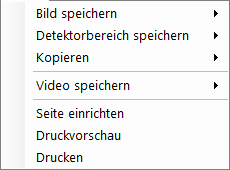
| Menüpunkt | Beschreibung |
|---|---|
| Bild speichern | Das angezeigte Beugungsmuster in einer Datei speichern. |
| Detektorbereich speichern | Nur den Ausschnitt des Detektorbereichs speichern. |
| Kopieren | Das angezeigte Bild in die Zwischenablage kopieren. |
| Detektorbereich kopieren | Nur den Ausschnitt des Detektorbereichs kopieren. |
Preset
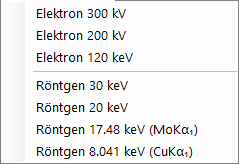
Speichern und Abrufen einer vollständigen Simulator-Konfiguration — Wellenlänge, Detektorgeometrie, Registerkarten-Einstellungen, Reflexeigenschaften usw. — als Preset. Nützlich für den schnellen Wechsel zwischen Geräten / Aufnahmemodi.
Symbolleiste

| Schaltfläche | Beschreibung |
|---|---|
| Reflexe | Die Ebene der Beugungsreflexe ein-/ausblenden |
| Kikuchi-Linien | Die Ebene der Kikuchi-Linien ein-/ausblenden |
| Debye-Ringe | Die Ebene der Debye-Ringe ein-/ausblenden |
| Maßstab | Die Ebene der Skalenlinien ein-/ausblenden |
| Index / d / 1/d / Abstand / 2θ / χ / Anregungsfehler / Strukturfaktor | Auswahl der Beschriftung, die an jeden Reflex angehängt wird |
Schirm- und Detektorinformationen
Schirm
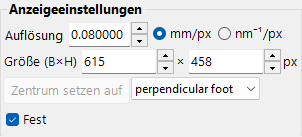
| Element | Beschreibung |
|---|---|
| Auflösung | Die Größe eines Pixels (mm). Sie muss nicht der tatsächlichen Detektor-Pixelgröße entsprechen; sie wird als Anzeigemaßstab behandelt und automatisch aktualisiert, wenn Sie mit der Maus zoomen. |
| Size (W×H) | Pixelbreite und -höhe des Zeichenbereichs. Je nach Bildschirmauflösung sind sehr große Werte möglicherweise nicht einstellbar. |
| Zentrum setzen / Fixieren | Das Musterzentrum auf einen beliebigen Pixel im Zeichenbereich setzen und es bei Bedarf fixieren. Wenn fixiert, kann das Zentrum nicht durch Verschieben mit der Maus bewegt werden. |
| Horizontal spiegeln / Vertikal spiegeln / Negativbild | Geometrische Spiegelungen (horizontal / vertikal) und Kontrastumkehr des angezeigten Musters. Verwenden Sie diese, um die Orientierung oder den Kontrast eines experimentellen Bildes anzupassen. |
| Reziproker Raum | Überlagert die Ewald-Kugel und reziproke Gittervektoren über dem Muster und visualisiert, welche Reflexe angeregt sind. |
Detektor (Kameralänge)
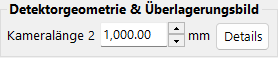
- Camera length : Abstand von der Probe zum Detektor (mm).
- Details : Öffnet das Fenster der Detektorgeometrie-Einstellungen (siehe Detektorgeometrie unten).
Misc
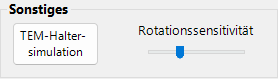
- Rotationssensitivität : Betrag der Kristalldrehung pro Pixel des Mausziehens.
- TEM-Halter-Simulation : Öffnet das halterverknüpfte Simulationsfenster (siehe unten).
TEM-Halter-Simulation
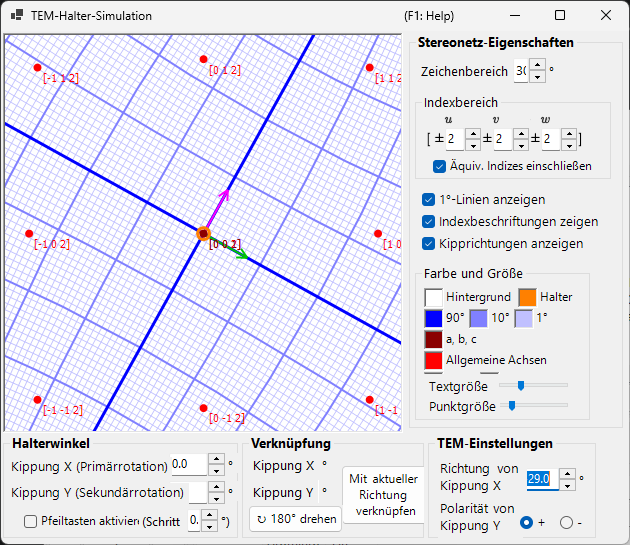
Öffnet ein Fenster, das das Beugungsmuster mit einem Doppelkipp- (oder Rotations-) TEM-Halter verknüpft. Das Festlegen der Halterkippwinkel aktualisiert das Muster und die Kristallorientierung, und die erreichbaren Orientierungen können auf einem Stereonetz angezeigt werden (hinzugefügt in v4.914). Ein Linksdoppelklick auf das Stereonetz setzt die Halterkippung auf diesen Punkt, und das Anhaken von Pfeiltasten aktivieren ermöglicht es den Pfeiltasten, die Kippung schrittweise zu ändern. Solange dieses Fenster geöffnet ist, wirken die Pfeiltasten unabhängig davon, welches ReciPro-Fenster im Vordergrund ist.
Zeichen-Overlay-Registerkarten
General
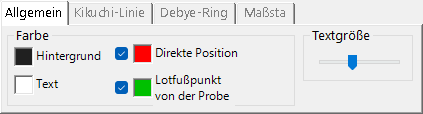
Legt die Farben von Reflexen, Beschriftungen, Kikuchi-Linien, Debye-Ringen und anderen Overlays fest. Die hier vorgenommenen Einstellungen gelten für alle Rendermodi.
Kikuchi-Linien
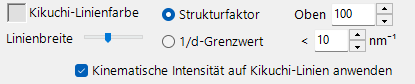
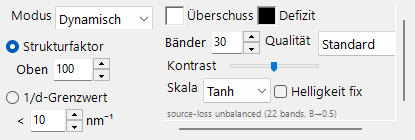
Aktiv, wenn Kikuchi-Linien in der Symbolleiste aktiviert sind.
- Auswahl der Reflexe : Wählt aus, welche Reflexe die Kikuchi-Linien erzeugen. Entweder Strukturfaktor (die obersten N Reflexe nach \(\lvert F_{hkl}\rvert\)) oder 1/d-Grenzwert (alle Reflexe, deren 1/d unterhalb des Schwellenwerts (nm⁻¹) liegt).
- Modus : Wie die Kikuchi-Linien gezeichnet werden. Die Einstellungen unter dem Kombinationsfeld wechseln mit dem Modus.
- Geometrisch : alle gewählten Linien in einer festen Farbe.
- Kinematisch : Die Liniendunkelheit folgt der kinematischen relativen Intensität jedes Reflexes.
- Dynamisch : Zweistrahl-dynamische Überschuss-/Defizit-Bandprofile mit thermisch-diffuser Streuung als Quelle, im Hintergrund berechnet. Überschuss-Bänder erscheinen auf der Hochwinkelseite, Defizit-Merkmale zum Direktstrahl hin; die Probendicke wird mit den Intensitätseinstellungen geteilt. Während der Berechnung werden geometrische Linien als Übergang gezeichnet.
- Einstellungen für Geometrisch / Kinematisch : Kikuchi-Linienfarbe und Linienbreite.
- Einstellungen für Dynamisch :
- Überschuss / Defizit : Farben der hellen (positiver Kontrast) und dunklen (negativer Kontrast) Bandseite.
- Bänder : Anzahl der Bänder mit dynamischen Profilen (die besten N nach dynamischem Kontrast; 1–50, Standard 30).
- Qualität : Abtastpunkte quer über jedes Band (Schnell 65 / Standard 129 / Hoch 257).
- Kontrast : Anzeigeverstärkung des Bandkontrasts vor der Kompression.
- Skala : Helligkeitskompressionskurve (Linear / Log / Tanh) – Darstellungstransformationen, keine physikalischen Kameraantworten.
- Helligkeit fix : Friert die Helligkeitsnormierung ein, z. B. zum Vergleich verschiedener Orientierungen oder Dicken.
- Die graue Hinweiszeile zeigt den Quelle/Verlust-Hinweis, die Zahl der gezeichneten Bänder und Diagnosen (z. B. Ersatz-B-Faktor für Atome mit B = 0).
- Threshold : Ein Altparameter. Führt die Kikuchi-Linien-Berechnung nur für Reflexe mit einem d größer als der angegebene Wert aus (aus Kompatibilitätsgründen beibehalten).
Debye-Ringe
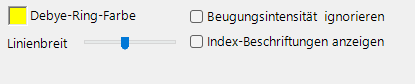
Aktiv, wenn Debye-Ringe in der Symbolleiste aktiviert sind.
- Beugungsintensität ignorieren : Falls angehakt, werden alle Debye-Ringe mit derselben Farbe und Intensität gezeichnet (unter Vernachlässigung des Strukturfaktors des Kristalls). Verwenden Sie dies für einen rein geometrischen Vergleich.
- Index-Beschriftungen anzeigen : Falls angehakt, erscheint das (hkl) in der Nähe jedes Rings.
Scale
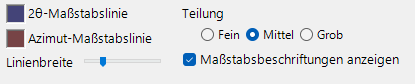
Aktiv, wenn die Skalenlinien in der Symbolleiste aktiviert sind.
- 2θ / Azimuth scale lines : 2θ stellt einen konstanten Streuwinkel dar (konzentrische Kreise), Azimuth stellt einen konstanten Azimutwinkel dar (radiale Linien vom Zentrum aus). Die Farben sind unabhängig voneinander konfigurierbar.
- Linienbreite : Dicke der Skalenlinien.
- Teilung : Winkelabstand zwischen benachbarten Skalenlinien.
- Maßstabsbeschriftungen anzeigen : Ob numerische Beschriftungen auf die Skalenlinien gezeichnet werden.
Misc
Verschiedene Einstellungen wie die Mausrotationsempfindlichkeit.
- Mouse sensitivity : Betrag der Kristalldrehung pro Pixel des Mausziehens.
Beugungsreflex-Informationen
Listet die per Reflex berechneten Details auf, die mit der Bloch-Wellen-Methode (Dynamical-Berechnung) ermittelt wurden. Öffnen Sie es mit der Schaltfläche Reflexdetails (Intensitätsberechnungsbereich) oder dem Kontrollkästchen Details.
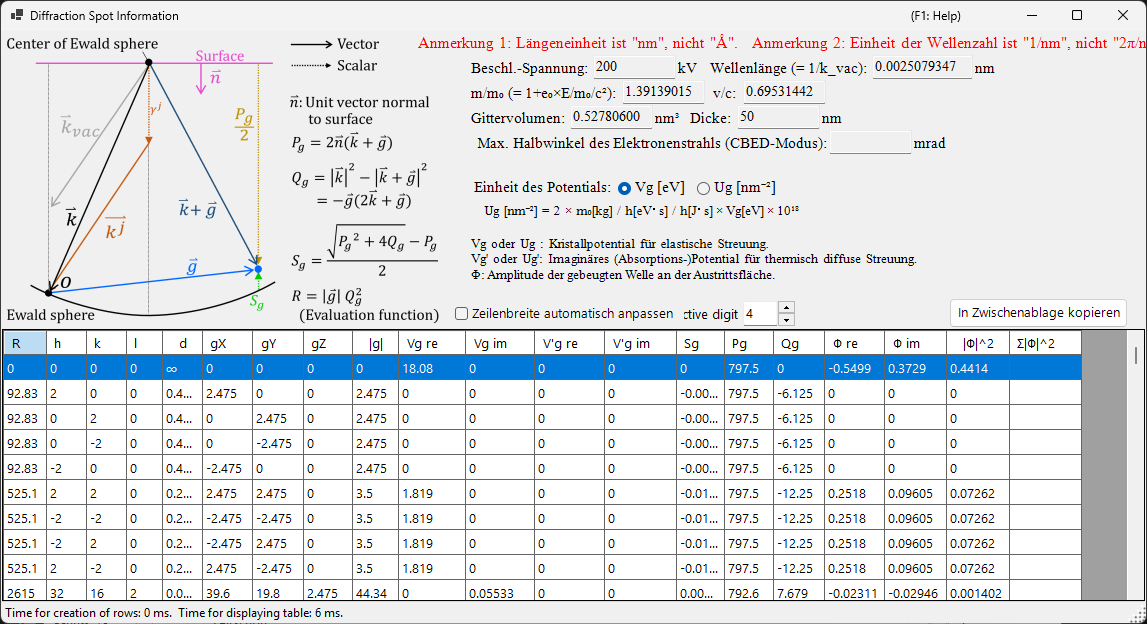
Schema und Definitionen
Das Schema (oben links) zeigt die Vektoren auf der Ewald-Kugel und definiert die in der Tabelle verwendeten Größen (\(\hat{\mathbf{n}}\) ist der Einheitsvektor senkrecht zur Probenoberfläche, \(\mathbf{k}\) ist der einfallende Wellenvektor, \(\mathbf{g}\) ist der reziproke Gittervektor).
- \(P_g = 2\,\hat{\mathbf{n}} \cdot (\mathbf{k} + \mathbf{g})\)
- \(Q_g = |\mathbf{k}|^2 - |\mathbf{k} + \mathbf{g}|^2 = -\mathbf{g} \cdot (2\mathbf{k} + \mathbf{g})\)
- Anregungsfehler: \(S_g = \dfrac{\sqrt{P_g^2 + 4 Q_g} - P_g}{2}\)
- Bewertungsfunktion: \(R = |\mathbf{g}|\, Q_g^2\) — ordnet Reflexe danach, wie stark sie angeregt sind (kleiner = näher an der Ewald-Kugel = stärker angeregt; der durchgehende Strahl \(g=0\) hat \(R=0\) und kommt zuerst). Die Tabelle ist nach aufsteigendem \(R\) sortiert.
Tabellenspalten
| Spalte | Bedeutung |
|---|---|
| R | Bewertungsfunktion \(R = \lvert\mathbf{g}\rvert\, Q_g^2\) (oben; verwendet zur Auswahl / Anordnung von Reflexen) |
| h, k, (i,) l | Miller-Indizes (i ist der redundante hexagonale Index, nur für hexagonale Kristalle angezeigt) |
| d | Netzebenenabstand (nm) |
| gX, gY, gZ | Komponenten des reziproken Gittervektors g (1/nm) |
| |g| | Betrag von g (1/nm) |
| Vg re / Vg im | Fourier-Koeffizient des Kristallpotentials für elastische Streuung, \(V_g\) (real / imaginär) |
| V'g re / V'g im | imaginäres (Absorptions-)Potential für thermisch diffuse Streuung (TDS), \(V'_g\) (real / imaginär) |
| Sg | Anregungsfehler \(S_g\) (oben; 1/nm) |
| Pg | Hilfsgröße \(P_g = 2\,\hat{\mathbf{n}}\cdot(\mathbf{k}+\mathbf{g})\) (oben) |
| Qg | Hilfsgröße \(Q_g = -\mathbf{g}\cdot(2\mathbf{k}+\mathbf{g})\) (oben) |
| Φ re / Φ im | komplexe Amplitude \(\Phi\) der dynamischen gebeugten Welle an der Austrittsoberfläche (real / imaginär) |
| |Φ|^2 | gebeugte Intensität \(\lvert\Phi\rvert^2\) dieses Reflexes |
| Σ|Φ|^2 | kumulative Summe von \(\lvert\Phi\rvert^2\) (Gesamtsumme über die Reflexe; nützlich als Prüfung der Intensitätserhaltung) |
Potentialeinheiten und weitere Steuerelemente
- Unit of potential : Schaltet das angezeigte Potential zwischen Vg [eV] (elektrostatisches Potential, eV) und Ug [nm⁻²] um (die skalierte Größe \(U_g = (2 m_0/h^2)\, V_g\), die in die Bloch-Wellen-Gleichungen eingeht). Die Spaltenüberschriften wechseln entsprechend zwischen Vg / V'g und Ug / U'g.
- Über der Tabelle werden die Beschleunigungsspannung, die Wellenlänge (\(\lambda = 1/k_\text{vac}\)), das relativistische Massenverhältnis \(m/m_0\), das Geschwindigkeitsverhältnis \(v/c\), das Gittervolumen, die Probendicke und (im CBED-Modus) der maximale Halbwinkel des Elektronenstrahls angezeigt.
- Note 1: Die Längeneinheit ist nm, nicht Å. Note 2: Die Wellenzahleinheit ist 1/nm, nicht 2π/nm.
- Effective digit : Anzahl der in der Tabelle angezeigten signifikanten Stellen. Auto resize row width : Spaltenbreiten automatisch anpassen. Copy to clipboard : exportiert die Tabelle als Text, der in eine Tabellenkalkulation eingefügt werden kann. Save as CSV : schreibt dieselbe Tabelle (die sichtbaren Spalten) in eine CSV-Datei; das Dezimaltrennzeichen ist stets ein Punkt, sodass die Datei auch in Gebietsschemata mit Dezimalkomma gültig bleibt. (Dieses Formular wird auch unter einer japanischen Oberfläche auf Englisch angezeigt.)
Detektorgeometrie
Ein Fenster für die detaillierte Einrichtung der Detektorgeometrie (Kameralänge, Kippung, Rotation) und die Überlagerung eines experimentellen Bildes. Öffnen Sie es über Details im Bereich Detector geometry.
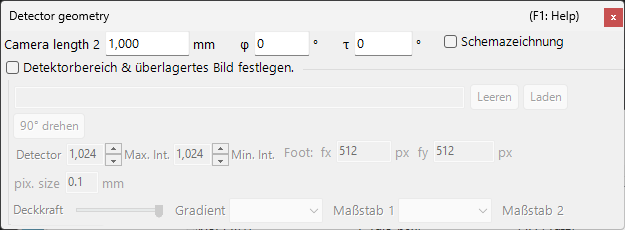
Detektorgeometrie-Einstellungen

Geben Sie die Reflexionsgeometrie wie die Kameralänge und die Detektorkippung (Tau / Phi) an. Für Back Laue (Rückstrahl-Laue) legen Sie hier die Geometrie fest, die den Detektor auf der Quellenseite platziert.
Detektorbereich und überlagertes Bild
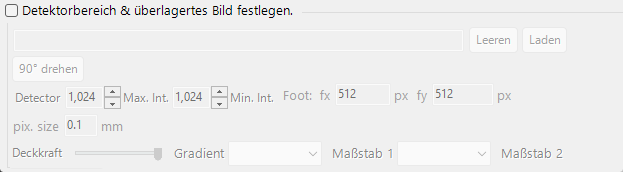
Geben Sie den aktiven Bereich des Detektors an und legen Sie ein experimentelles Bild ab, um es zu überlagern. Verwenden Sie dies, um das simulierte Muster und ein experimentelles Bild zu überlagern und die Detektorgeometrie fein abzustimmen.
Siehe auch Detektor-Koordinatensystem für die Definitionen des Koordinatensystems.
Dynamische Kompression
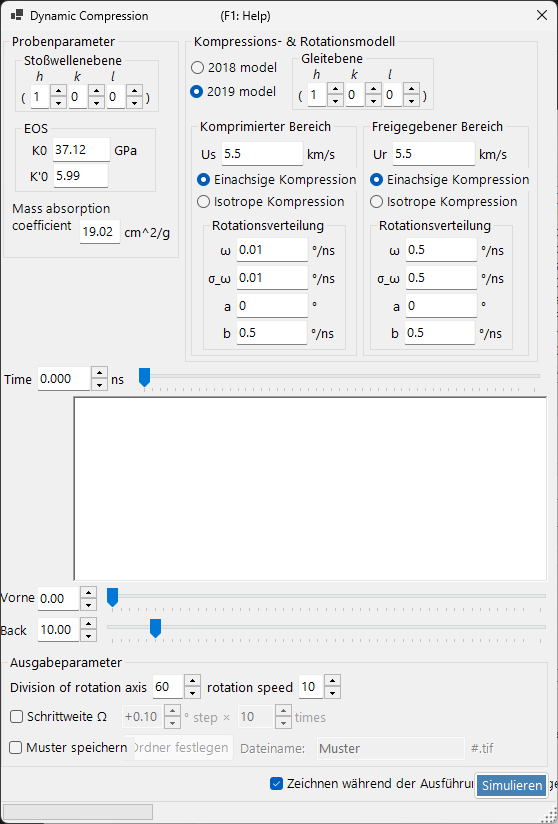
Ein Fenster zum Scrubben des Druck-/Zeit-Profils eines Hochdruck-Experiments (dynamische Kompression). Legen Sie ein .txt-Druck-/Zeit-Profil auf dieses Fenster ab, um es zu laden, und ziehen Sie dann die rote Linie im Diagramm, um kontinuierlich durch die Zeit (den Druck) zu fahren, während der entsprechende Zustand im Beugungsmuster widergespiegelt wird.
ALCHEMI-Simulator
Öffnet ein Unterfenster, das platzaufgelöste Ionisations-Rocking-Kurven berechnet: die Ausbeute eines gewählten Ionisationskanals, während der Kristall durch die Bragg-Bedingungen einer systematischen Reihe gekippt wird, getrennt nach Atomplatz. Öffnen über das Menü Optionen. Anders als das CBED-Fenster besitzt es einen eigenen Ausgabebereich und zeichnet nicht auf die Leinwand des übergeordneten Fensters.
→ Alle Einstellungen sowie Geltungsbereich und bekannte Grenzen finden Sie unter ALCHEMI-Simulation.