Stereonetz
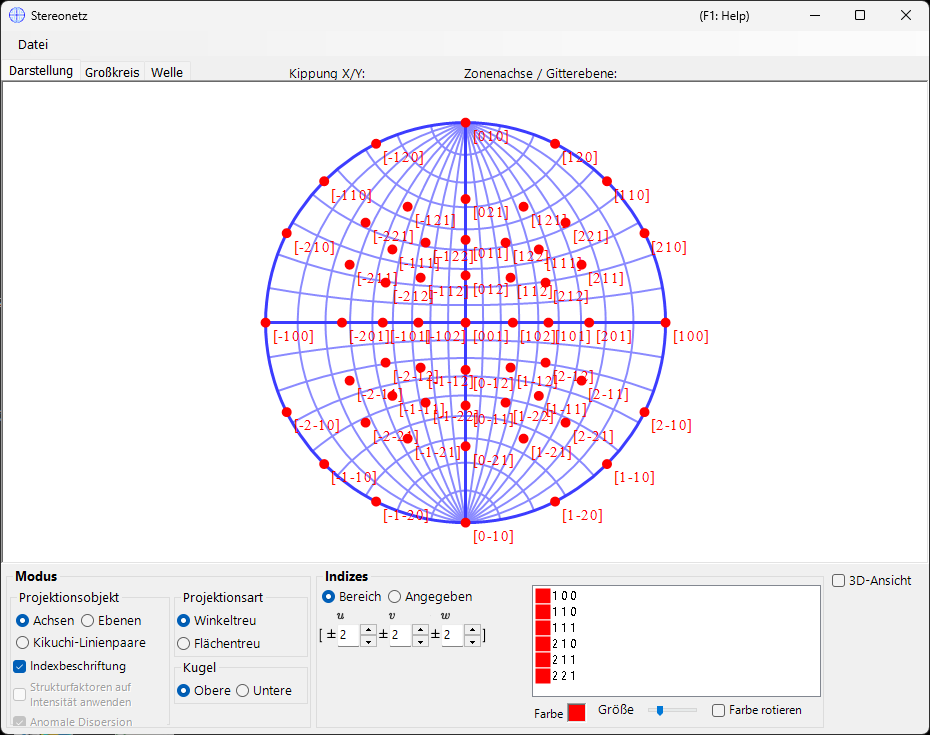
Das Stereonetz stellt Kristallebenen und Achsenrichtungen mithilfe der stereografischen Projektion dar.
Tastatur- & Maus-Kurzbefehle
Das Stereonetz selbst ist eine 2-D-Projektion; eine optionale 3-D-Kugel kann mit 3D display eingeblendet werden.
| Kurzbefehl | Aktion |
|---|---|
| F1 | Diese Seite des Online-Handbuchs öffnen |
| Linksziehen nahe der Mitte | Den Kristall kippen |
| Linksziehen im äußeren Bereich | Den Kristall um die Blickachse drehen |
| Linksdoppelklick | Zwischen der Projektion Plane und Axis umschalten |
| Rechtsklick | Herauszoomen |
| Rechtsziehen eines Rahmens | In den ausgewählten Bereich hineinzoomen |
| Mittelziehen | Verschieben |
| Maus bewegen (ohne Taste) | Die (hkl)/[uvw] unter dem Cursor ablesen — nützlich zum Indizieren eines gemessenen Reflexes |
Das Ziehen auf dem Netz dreht den Kristall; der Rotationszustand wird über alle Fenster hinweg geteilt.
Das 3-D-Rendering verwendet ReciPros Standard-OpenGL-Ansichtsnavigation (Linksziehen drehen, Rechtsziehen / Mausrad zoomen, CTRL + Rechtsdoppelklick schaltet die Projektion um) und dreht nur die 3-D-Ansicht, nicht den Kristall selbst.
Die anwendungsweiten CTRL+SHIFT-Kurzbefehle aus dem Hauptfenster funktionieren ebenfalls, während dieses Fenster den Fokus hat.
→ Siehe 21. Tastatur- & Maus-Kurzbefehle für jedes Fenster auf einen Blick.
Hauptbereich
Hier wird die Stereonetz-Projektion der Kristallebenen, Richtungsindizes und Kikuchi-Linien des ausgewählten Kristalls angezeigt.
Datei-Menü
Speichern oder Kopieren im Raster- oder Vektorformat. Das Vektorformat ermöglicht das Bearbeiten von Schriftart/Linienstärke in PowerPoint oder anderen Vektoreditoren.
Mode
Projektionsziel
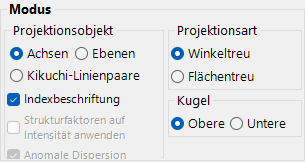
Wählen Sie aus, was auf das Netz projiziert werden soll.
- Achsen — projiziert die Richtungsindizes \([uvw]\).
- Ebenen — projiziert die Kristallebenennormalen \((hkl)\).
- Kikuchi-Linienpaare — projiziert Kikuchi-Linienpaare.
Projektionsmethode
| Methode | Beschreibung |
|---|---|
| Wulff (winkeltreu / stereografisch) | Erhält die Winkelbeziehung zwischen den projizierten Merkmalen, aber nicht den Raumwinkel. Wird von klassischen Kristallographen beim Ablesen von Winkeln zwischen Achsen oder Ebenen verwendet. |
| Schmidt (flächentreu / Lambert) | Erhält den Raumwinkel (die Fläche) jeder Region, verzerrt aber die Winkel. Bevorzugt für statistische Polfiguren, bei denen die relative Dichte von Bedeutung ist. |
Hemisphäre
Wählen Sie die Obere oder Untere Hemisphäre als Projektionsquelle — dies schaltet um, ob die sichtbare Seite der Kugel diejenige ist, die dem Betrachter am nächsten oder am weitesten von ihm entfernt liegt.
Anzeigeoptionen
- Indexbeschriftungen anzeigen.
- Wenn Planes oder Kikuchi line pairs ausgewählt ist, wird jeder Punkt bzw. jede Linie mit dem Strukturfaktor \(|F_{hkl}|\) gewichtet (Wellenquelle und Wellenlänge im Wave-Tab festlegen).
Für trigonale/hexagonale Kristalle kann die Miller-Bravais-Notation (4-Index) über Option ▸ Use Miller-Bravais (hkil) index im Hauptfenster aktiviert werden.
Indices
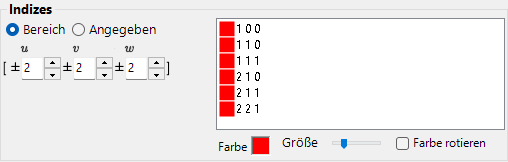
Legt fest, welche Kristallebenen / Achsen gezeichnet werden.
Bereichsmodus
Geben Sie einen Bereich von \([uvw]\)- oder \((hkl)\)-Indizes an. ReciPro zählt jeden Index innerhalb der Grenzen auf und projiziert jeden einzelnen.
Spezifizierter Modus
Legt bestimmte Achsen oder Ebenen einzeln fest. Geben Sie einen Index ein, drücken Sie Hinzufügen, um ihn zu registrieren, oder Entfernen, um ihn zu löschen. Wenn Äquivalente Indizes einschließen aktiviert ist, werden auch alle kristallographisch äquivalenten Indizes gezeichnet.
Colour / Size
Legen Sie Farbe und Größe der eingezeichneten Punkte fest. Aktivieren Sie Farbe rotieren, um jeden Satz äquivalenter Achsen/Ebenen unterschiedlich farblich zu codieren — nützlich, um Familien in einer Mehrindex-Darstellung zu unterscheiden.
3D Options
Steuert die 3D-Netz-Überlagerung (Kugel) — Deckkraft der Kugel, Achsenanzeigen usw.
Tab-Menü
Appearance
Outline
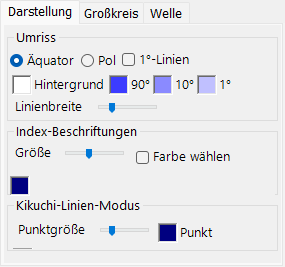
Wie der Umriss des Stereonetzes gezeichnet wird — der Begrenzungskreis und das optionale Großkreis-Längen-/Breitengrad-Gitter. Wählen Sie Äquator oder Pol, schalten Sie 1°-Linien und die Hintergrund-Füllung um, legen Sie die Gitterfarben 90° / 10° / 1° fest und passen Sie die Linienbreite mit dem Schieberegler an.
Index labels
- Size — Größe der Indexbeschriftungen.
- Farbe wählen — verwendet eine einzige feste Farbe für alle Indexbeschriftungen anstelle der punktbezogenen Farbe; nützlich, wenn die Punkte farblich codiert sind, Sie aber alle Beschriftungen zur besseren Lesbarkeit in einer einzigen Farbe wünschen.
- Trennzeichen — Zeichen, das zwischen den Indizes jeder Beschriftung gesetzt wird: Keine (z. B. 100), Leerzeichen (1 0 0) oder Komma (1,0,0).
Kikuchi line mode
- Punktgröße — Größe der eingezeichneten Punkte.
- Punkt / Beschriftung — Farben der Punkte und ihrer Beschriftungen.
Great and Small Circle
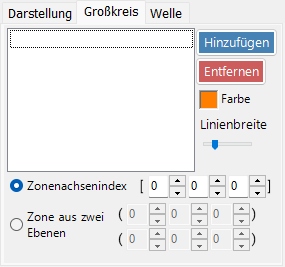
Zeichnen Sie Großkreise und Kleinkreise. Geben Sie diese entweder über den zone-axis index \([uvw]\) an (der Großkreis, der von der Zone dieser Achse gebildet wird) oder über two crystal-plane indices, die sich die Zonenachse teilen. Die Linienstärke der Kreise ist ebenfalls über einen Schieberegler konfigurierbar.
Wave
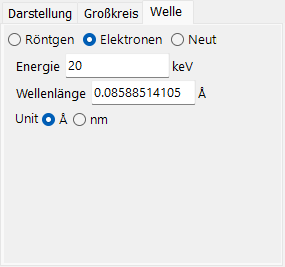
Nur verfügbar, wenn Planes oder Kikuchi line pairs als Projektionsziel ausgewählt ist. Legt die Wellenquelle (X-ray / electron / neutron) sowie die Wellenlänge oder Energie fest, die zur Berechnung der Kristallstrukturfaktoren benötigt werden, die für die Option structure-factor weighting in Mode verwendet werden.