Hauptfenster
Beim Start von ReciPro erscheint das Hauptfenster. Von diesem Fenster aus wählen Sie den Kristall, steuern seine Rotation und rufen verschiedene Funktionen auf.
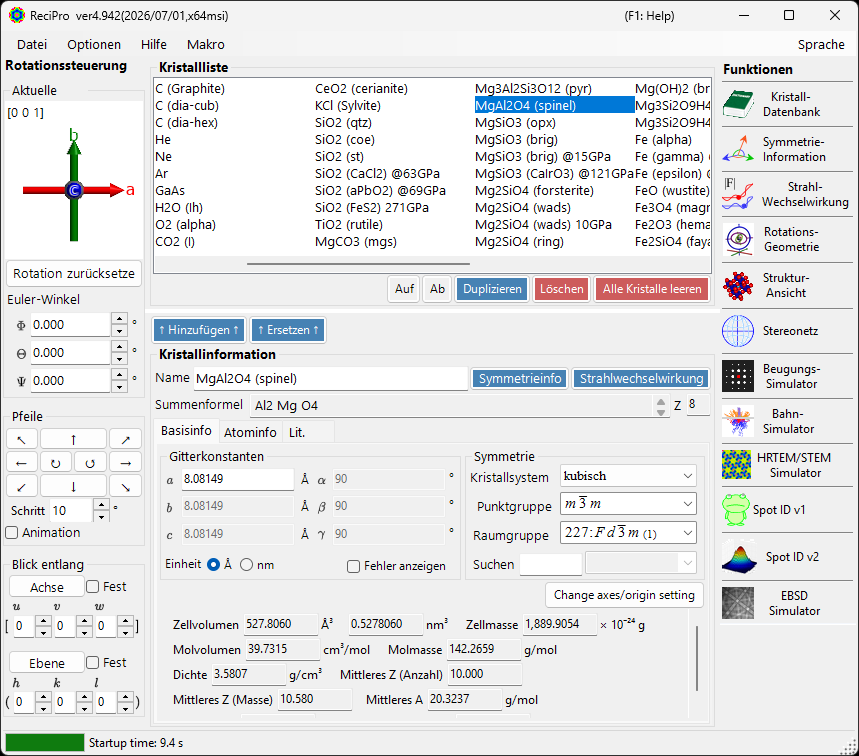
| Bereich | Position | Beschreibung |
|---|---|---|
| Dateimenü | Oben | Dateioperationen, Optionen, Hilfe |
| Rotationssteuerung | Links | Kristallorientierung ansehen/festlegen |
| Kristallliste | Oben Mitte | Kristalle auswählen und verwalten |
| Kristallinformation | Unten Mitte | Gitterparameter, Symmetrie, Atome bearbeiten |
| Funktionen | Rechts | Simulations-/Analysefenster starten |
Tastatur- & Maus-Kurzbefehle
Das Hauptfenster installiert mehrere anwendungsweite Kurzbefehle. Sie bleiben aktiv, während die Fenster Strukturansicht, Stereonetz, Beugungssimulator und Spot ID den Fokus haben.
| Kurzbefehl | Aktion |
|---|---|
| F1 | Diese Seite des Online-Handbuchs öffnen |
| CTRL+SHIFT + Pfeiltasten | Den Kristall einen Schritt in diese Richtung drehen (zwei Pfeile gleichzeitig für diagonal) |
| CTRL beim Start von ReciPro halten | Mit deaktiviertem OpenGL starten (Wiederherstellung bei Grafikproblemen) |
| Mit links das Orientierungs-Widget ziehen (unten links, unter Aktuelle Orientierung) | Den Kristall drehen |
| Rechts-Doppelklick auf das Orientierungs-Widget | Das Widget-Bild in die Zwischenablage kopieren |
| Einfachklick auf eine Funktionsschaltfläche | Das betreffende Fenster öffnen / schließen |
| Doppelklick auf eine Funktionsschaltfläche | Das Fenster sichtbar erzwingen und in den Vordergrund holen |
| Rechtsklick auf einen Kristall in der Liste | Kontextmenü (Umbenennen / Duplizieren / Löschen / CIF exportieren…) |
| Doppelklick auf die Beschriftung Current Index | Das max-UVW-Feld ein-/ausblenden |
| Eine Datei auf das Fenster ablegen | Eine Kristallliste (.xml, .cdb2) oder einen Kristall (.cif, .amc) laden |
→ Siehe 21. Tastatur- & Maus-Kurzbefehle für jedes Fenster auf einen Blick.
Grundlegender Arbeitsablauf
Wenn Sie ReciPro zum ersten Mal verwenden, folgen Sie diesen Schritten:
- Wählen Sie den gewünschten Kristall in der Kristallliste. Um eine CIF/AMC-Datei zu verwenden, ziehen Sie sie per Drag & Drop in die Kristallinformation.
- Wenn Sie Gitterparameter oder Atompositionen bearbeiten, drücken Sie ↑ Hinzufügen ↑ oder ↑ Ersetzen ↑, damit die Änderungen in die Kristallliste zurückgeschrieben werden.
- Stellen Sie die Kristallorientierung in der Rotationssteuerung über eine Zonenachse, eine Kristallebene, Euler-Winkel oder durch Ziehen mit der Maus ein.
- Öffnen Sie das gewünschte Werkzeug aus den Funktionen. Die Rechenfenster für Beugung, HRTEM/STEM, EBSD und andere verwenden den aktuell ausgewählten Kristall und dessen Orientierung.
Dateimenü
Datei
| Menüpunkt | Beschreibung |
|---|---|
| Kristallliste laden (aktuelle Liste ersetzen) | Eine Kristalllisten-Datei (*.xml) laden und die aktuelle Liste ersetzen |
| Kristallliste laden (zur aktuellen Liste hinzufügen) | Eine Kristalllisten-Datei laden und an die aktuelle Liste anhängen |
| Auf anfängliche Kristallliste zurücksetzen | Die mit ReciPro ausgelieferte Kristallliste neu laden |
| Kristall aus CIF- oder AMC-Datei importieren | Einen einzelnen Kristall aus einer CIF- / AMC-Datei laden |
| Kristallliste speichern | Die aktuelle Kristallliste speichern |
| Ausgewähltes Kristall als CIF-Datei exportieren | Den ausgewählten Kristall im CIF-Format speichern |
| Alle Kristalle leeren | Alle Kristalle aus der Liste entfernen |
| Beenden | Die Anwendung schließen |
Optionen
| Menüpunkt | Beschreibung |
|---|---|
| Tooltips anzeigen | Anzeige der Tooltips umschalten |
| Dunkler Modus | Zwischen hellem und dunklem Farbdesign umschalten |
| Miller-Bravais-Index (hkil) verwenden | In der gesamten Anwendung die 4-Index-Notation für trigonale/hexagonale Systeme verwenden |
| Ionische Streufaktoren verwenden | Den Ionenladungsterm in die für die Berechnungen verwendeten atomaren Streufaktoren einbeziehen |
| MKL-Bibliothek herunterladen | Die native Intel-MKL-Bibliothek (~55 MB) herunterladen; nach der Installation wird sie automatisch für große Berechnungen verwendet |
| Accept external macro commands (named pipe) | Auf der Named Pipe ReciPro.Macro.v1 lauschen und von externen Programmen gesendete Makros ausführen — siehe Externe Steuerung |
| Registrierungseinstellungen beim Beenden zurücksetzen (wirksam nach Neustart) | Einstellungen beim nächsten Neustart zurücksetzen |
| Crystallography.Native-Bibliothek deaktivieren (Neustart erforderlich) | Auf verwalteten Code zurückfallen, falls die native (C++) Bibliothek nicht geladen werden kann |
| Gesamtes OpenGL-Rendering deaktivieren (Neustart erforderlich) | Für ältere GPUs / Remotedesktop |
| OpenGL-Textrendering deaktivieren (Neustart erforderlich) | Behelfslösung für Textdarstellungsprobleme auf manchen GPUs |
| GUI-Komponenten erfassen... | Entwicklerwerkzeug zum Speichern von GUI-Screenshots |
| Pulverbeugungsfunktion (in Entwicklung) | Das Fenster für polykristalline (Pulver-) Beugung aktivieren |
Hilfe
| Menüpunkt | Beschreibung |
|---|---|
| Auf Updates prüfen | Prüfen, ob eine neue Version von ReciPro verfügbar ist, und sie installieren |
| Hinweise | Bedienungshinweise anzeigen (veraltet) |
| Versionsverlauf | Den Versionsverlauf-Dialog öffnen |
| License | Die MIT-Lizenz anzeigen |
| GitHub-Repository | Das ReciPro-Repository im Browser öffnen |
| Fehler, Wünsche oder Kommentare melden | Die GitHub-Issues-Seite öffnen |
| Hilfe (Web) | Das Online-Handbuch auf GitHub Pages in der zur UI-Sprache passenden Seite öffnen |
Die UI-Sprache wird über das separate Menü Sprache umgeschaltet (erfordert Neustart).
Sprache
Die UI-Sprache umschalten. Elf Sprachen stehen zur Verfügung — English, 日本語 (Japanisch), Deutsch, Français, Español, Português, Italiano, Русский, 简体中文, 繁體中文 und 한국어 — und das Menü zeigt jede in ihrer eigenen Schrift. Die Änderung wird nach einem Neustart von ReciPro wirksam. Das Online-Handbuch folgt derselben Einstellung, sodass F1 und Hilfe ▸ Hilfe (Web) die Seite in der gewählten Sprache öffnen.
Makro
Öffnet das Makro-Fenster, um ReciPro-Operationen mit Python-ähnlichen Skripten zu automatisieren. Für wiederkehrende Arbeitsabläufe siehe die integrierten Funktionen und die Makro-Beispiele.
Kristallorientierungssteuerung
Der Rotationszustand des Kristalls wird vom Beugungssimulator, der Strukturansicht, dem Stereonetz, dem HRTEM/STEM-Simulator, dem EBSD-Simulator und anderen Fenstern gemeinsam genutzt. Es ist nicht nur eine Ansichtseinstellung — er definiert die Richtung des einfallenden Strahls und die Kristallkoordinatenbeziehung, die in den Simulationen verwendet wird. Ein kurzes Video-Tutorial finden Sie auf der Seite Bedienung.
Aktuelle Orientierung
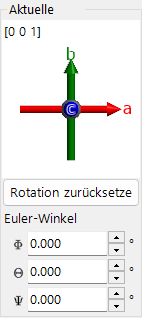
Zeigt die Kristallorientierung. Zum Drehen ziehen. Achsen: rot = a, grün = b, blau = c.
Rotation zurücksetzen
Setzt auf den Anfangszustand zurück: c-Achse senkrecht zum Bildschirm, b-Achse nach oben.
Zonenachse
Zeigt die zur Bildschirmnormalen nächstgelegene Zonenachse [uvw] an; gesucht wird unter den Indizes, deren Beträge die im max-UVW-Feld angezeigte Grenze nicht überschreiten (Doppelklick auf die Beschriftung Current Index blendet dieses Feld ein bzw. aus).
Euler-Winkel (Z-X-Z)
Stellen Sie die Kristallorientierung mit Z–X–Z-Euler-Winkeln ein:
- \(\Phi\): Drehung um die Z-Achse
- \(\Theta\): Drehung um die X-Achse
- \(\Psi\): Drehung um die Z-Achse
Die Drehungen werden in der Reihenfolge \(\Psi \to \Theta \to \Phi\) angewendet. Siehe Rotationsgeometrie und Anhang A1. Koordinatensystem für Details.
Pfeile
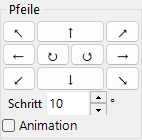
Dreht um den Winkel Schritt. Aktivieren Sie Animation für kontinuierliche Drehung.
Blick entlang
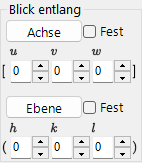
Richtet eine Zonenachse [uvw] oder eine Kristallebene (hkl) senkrecht zum Bildschirm aus.
- Fest: Wenn aktiviert, wird die angegebene Zonenachse oder Ebene während nachfolgender Rotationsoperationen räumlich fixiert gehalten.
- Achse: Stellt die eingegebene Zonenachse \([uvw]\) senkrecht zum Bildschirm. Wenn zusätzlich Ebene gesetzt ist, wird diese Richtung auf dem Bildschirm nach oben ausgerichtet.
- Ebene: Stellt die Normale der eingegebenen Kristallebene \((hkl)\) senkrecht zum Bildschirm. Wenn zusätzlich Achse gesetzt ist, wird diese Richtung auf dem Bildschirm nach oben ausgerichtet.
Grundlegende Möglichkeiten zur Festlegung der Orientierung
| Methode | Anwenden, wenn | Wo |
|---|---|---|
| Ziehen mit der Maus | Sie frei drehen möchten, während Sie die Kristallachsen beobachten. | Panel Aktuelle Orientierung |
| Pfeilschaltflächen | Sie kleine, wiederholbare Drehungen möchten. | Panel Pfeile |
| Zonenachse | Sie die Blickrichtung kennen, etwa \([001]\) oder \([110]\). | Blick entlang / Zonenachsen-Eingabe |
| Ebenennormale | Sie eine Kristallebene \((hkl)\) senkrecht zum Bildschirm möchten. | Blick entlang / Ebenen-Eingabe |
| Euler-Winkel | Sie eine reproduzierbare numerische Orientierung benötigen. | Euler-Winkel (Z-X-Z) |
Siehe Rotationsgeometrie und Anhang A1. Koordinatensysteme für die Rotationsmatrizen und Koordinatenkonventionen.
Kristallliste
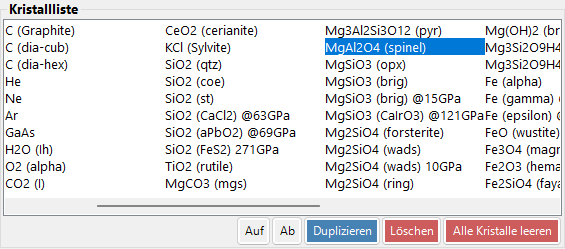
~80 Kristalle in der Standardinstallation. Auswählen, um Details anzuzeigen und für Berechnungen festzulegen. Rechtsklick auf einen Kristall in der Kristallliste für ein Kontextmenü: Rename, Export as CIF, Duplicate, Delete.

| Schaltfläche | Aktion |
|---|---|
| Auf / Ab | Reihenfolge ändern |
| Duplicate | Den ausgewählten Kristall kopieren |
| Löschen / Alle Kristalle leeren | Kristalle entfernen |
| ↑ Hinzufügen ↑ / ↑ Ersetzen ↑ | Zur Liste hinzufügen oder den ausgewählten Eintrag ersetzen |
Kristallinformation
Bearbeiten Sie Gitterparameter, Symmetrie und Atome; ziehen Sie CIF/AMC-Dateien per Drag & Drop hinein, um eine Struktur zu laden. Dieses Steuerelement wird von ReciPro, PDIndexer und CSManager gemeinsam genutzt, aber die angezeigten Registerkarten und Funktionen unterscheiden sich je nach Anwendung. ReciPro zeigt die Registerkarten Basisinfo, Atominfo und Lit. (die Registerkarten EOS, Elasticity und andere sind für die anderen Anwendungen und werden in ReciPro nicht angezeigt).
Wichtig: Drücken Sie ↑ Hinzufügen ↑ oder ↑ Ersetzen ↑, um Änderungen zu speichern.
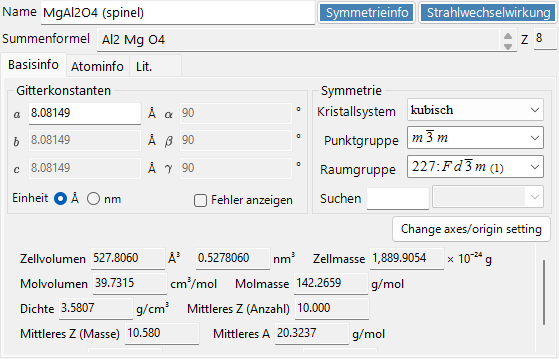
Der obere Bereich des Panels zeigt stets Name (Kristallname), Summenformel (chemische Formel, aus der Atomliste berechnet) und Z (Anzahl der Formeleinheiten pro Elementarzelle). Die Schaltflächen Symmetrieinfo und Strahlwechselwirkung öffnen die Fenster Symmetrieinformationen und Strahl-Wechselwirkung.
Registerkarte Basisinfo
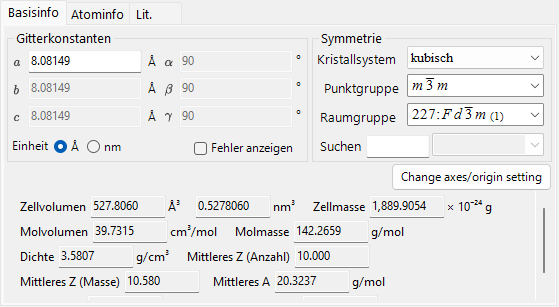
Gitterparameter, Symmetrie und daraus abgeleitete Größen.
| Element | Beschreibung |
|---|---|
| Gitterkonstanten | Gitterparameter a, b, c (Einheit: Å = 10⁻¹⁰ m oder nm) und α, β, γ. Die Wahl einer Symmetrie schränkt sie automatisch ein (z. B. a=b=c, α=β=γ=90° für kubisch). |
| Symmetrie | Wählen Sie Kristallsystem, Punktgruppe und Raumgruppe. Geben Sie in das Feld Suchen ein, um passende Kandidaten aufzulisten (Groß-/Kleinschreibung beachten). |
| Zellvolumen / Zellmasse | Volumen und Masse der Elementarzelle. Das Volumen wird entsprechend der Einheit-Auswahl in ų / nm³ angezeigt. |
| Molvolumen / Molmasse / Dichte | Molvolumen, molare Masse und Dichte. Wird nur angezeigt, wenn Atome eingegeben wurden. |
| Mittleres Z (Anzahl) / Mittleres Z (Masse) / Mittleres A | Anzahl- bzw. massengewichtete mittlere Ordnungszahl und mittleres Atomgewicht pro Atom. |
| Atomdichte / Elektronendichte | Anzahl der Atome bzw. Elektronen pro Zellvolumen, angezeigt in Å⁻³ / nm⁻³ entsprechend der Einheit-Auswahl. |
Registerkarte Atominfo
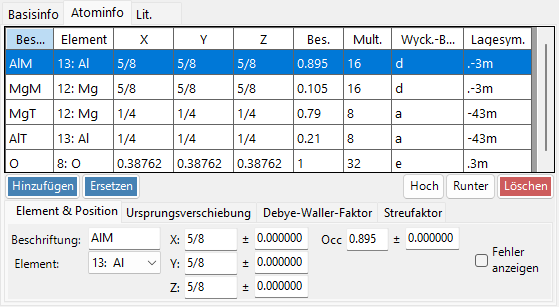
Legen Sie Spezies, Position, Temperaturfaktor und Streufaktor jedes Atoms fest. Bearbeiten Sie die Atomliste mit Hinzufügen, Ersetzen (die ausgewählte Zeile ersetzen), Hoch/Runter (Reihenfolge ändern) und Löschen. Jedes Atom hat:
| Element | Beschreibung |
|---|---|
| Label | Atomkennung (beliebiger Bezeichner). |
| Element | Element (einschließlich Ionenwertigkeit). |
| X, Y, Z | Fraktionelle Koordinaten (0–1). Brüche wie 1/2 oder 2/3 können eingegeben werden. |
| Occ | Besetzung (0–1). |
Klicken Sie mit der rechten Maustaste auf eine Atomzeile und wählen Sie Äquivalente Atompositionen anzeigen, um ein kleines Fenster zu öffnen, das alle durch die Symmetrieoperationen der Raumgruppe erzeugten Positionen auflistet; die Schaltfläche Copy kopiert die Liste als tabulatorgetrennten Text (z. B. zum Einfügen in eine Tabellenkalkulation).
Ursprungsverschiebung: verschiebt den Ursprung aller Atomkoordinaten. Verwenden Sie die voreingestellten Schaltflächen (+ / −) für Standardverschiebungen oder Apply custom shift für einen beliebigen Betrag.
Debye–Waller-Faktor (Temperaturfaktor):
| Element | Beschreibung |
|---|---|
| Notation | Die U- oder B-Notation verwenden. |
| Modell | Isotrop oder anisotrop. |
| B##, U## | Für den anisotropen Fall jede Komponente eingeben (B11, …). |
Scattering factor: Wählen Sie den für jedes Atom verwendeten Streufaktor.
| Strahlung | Quelle / Einstellung |
|---|---|
| X-ray | Streufaktoren einschließlich Ionenwertigkeit (International Tables for Crystallography, Vol. C). |
| Electron | Elektronen-Streufaktoren — neutrale Atome nach Peng, Ren, Dudarev & Whelan (1996), Acta Cryst. A52, 257–276; Ionen nach Peng (1998), Acta Cryst. A54, 481–485. |
| Neutron | Neutronen-Streulängen. Wählen Sie Natural isotope abundance oder Custom isotope abundance (eine beliebige Isotopenzusammensetzung). |
Registerkarte Lit.
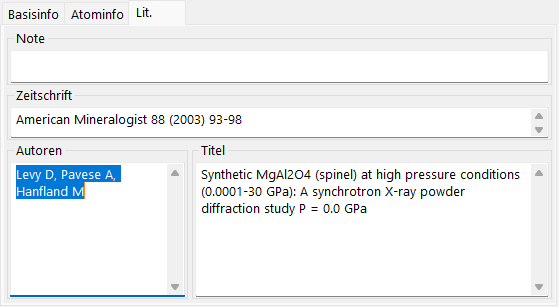
Erfassen Sie die Quelle der Struktur: Note, Autoren, Zeitschrift und Titel.
Kontextmenü (Rechtsklick)
Rechtsklick auf einen leeren Bereich des Steuerelements für diese Hauptaktionen:
| Menüpunkt | Aktion |
|---|---|
| Beam Interaction | Öffnet das Fenster Strahl-Wechselwirkung. |
| Symmetry information | Öffnet das Fenster Symmetrieinformationen. |
| Import from CIF, AMC | Lädt einen Kristall aus einer CIF-/AMC-Datei. |
| Export to CIF | Exportiert den aktuellen Kristall als CIF. |
| Revert cell constants | Stellt die Zellkonstanten auf die zuerst geladenen Werte zurück. |
| Convert to P1 spacegroup | Erweitert die Struktur auf die Raumgruppe P1. |
| Convert to a superstructure | Konvertiert in eine Überstruktur mit ganzzahligen Vielfachen von a, b, c (Größendialog). |
| Convert to an equivalent space group | Konvertiert in eine äquivalente Raumgruppe (eine andere Achsenaufstellung). |
Funktionen-Panel
Die senkrechte Schaltflächenleiste rechts startet die unten aufgeführten Analyse- und Simulationsfenster.
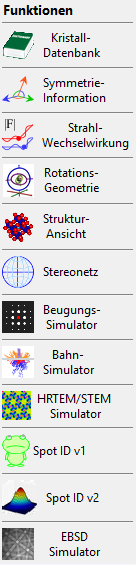
| Schaltfläche | Beschreibung | Details |
|---|---|---|
| Crystal Database | Kristalle aus den mitgelieferten / Online-Datenbanken suchen und importieren | 1. Kristalldatenbank |
| Symmetry Information | Raumgruppeninformationen und Symmetriediagramme aus International Tables Vol. A | 2. Symmetrieinformationen |
| Beam Interaction | Strahl-Kristall-Wechselwirkung: Reflexe, Abschwächung, Streufaktoren, Fluoreszenz | 3. Strahl-Wechselwirkung |
| Rotation Geometry | 3D-Rotationsmatrix / Goniometerwinkel | 4. Rotationsgeometrie |
| Structure Viewer | 3D-Kristallstruktur | 5. Strukturansicht |
| Stereonet | Stereografische Projektion | 6. Stereonetz |
| Diffraction Simulator | Einkristall-Röntgen-/Elektronenbeugung | 7. Beugungssimulator |
| Trajectory Simulator | Monte-Carlo-Simulation von Elektronenbahnen | 8. Elektronenbahnen |
| HRTEM/STEM Simulator | HRTEM-/STEM-Bildsimulation | 9. HRTEM/STEM-Simulator |
| Spot ID v1 | SAED-Musterindizierung (früher „TEM ID") | 10. Spot ID v1 |
| Spot ID v2 | Reflexerkennung & Indizierung | 11. Spot ID v2 |
| EBSD Simulator | EBSD-Mustersimulation | 12. EBSD-Simulation |
| Powder Diffraction | Polykristalline (Pulver-) Beugung — über Optionen ▸ Pulverbeugungsfunktion (in Entwicklung) aktivieren | - |