Strukturansicht
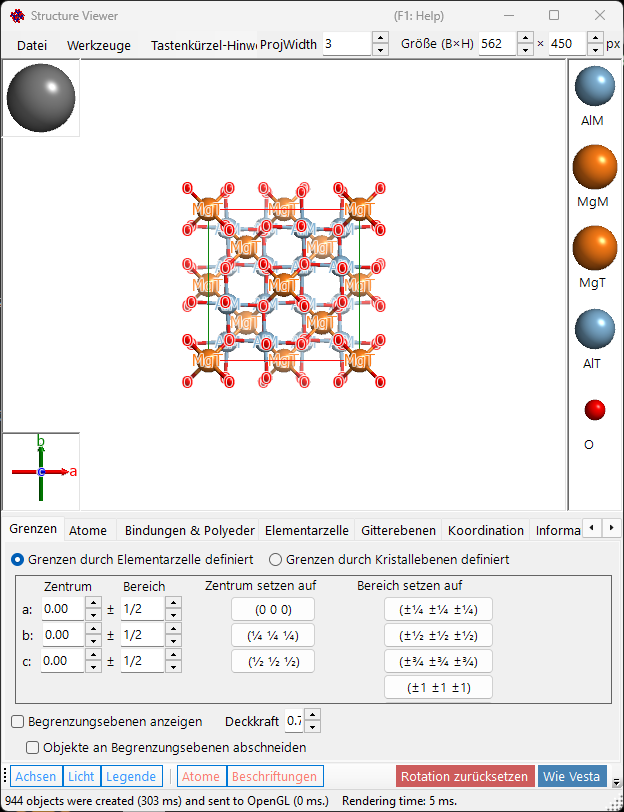
Die Strukturansicht zeichnet die Struktur des ausgewählten Kristalls als dreidimensionales Bild mit OpenGL.
Tastatur- & Maus-Kurzbefehle
Das Fenster besitzt eine große 3-D-Ansicht sowie zwei kleine Gizmos — die Kristallachsen-Box (unten links) und die Lichtrichtungs-Box (oben links) — und jede reagiert unterschiedlich auf ein Linksziehen. Die Hauptansicht verwendet ReciPros standardmäßige OpenGL-Ansichtsnavigation.
| Kurzbefehl | Aktion |
|---|---|
| F1 | Diese Seite des Online-Handbuchs öffnen |
| CTRL+SHIFT+C | Das gerenderte Bild in die Zwischenablage kopieren |
| Linksziehen in der Hauptansicht | Das Modell drehen |
| Linker Doppelklick auf ein Atom | Seine Koordinaten, Abstände zu den nächsten Nachbarn und Bindungswinkel anzeigen |
| Rechtsziehen nach oben/unten oder Mausrad | Zoomen |
| Mittelziehen | Verschieben |
| CTRL + Rechtsziehen nach oben/unten | Den Kameraabstand ändern (nur im Perspektivmodus) |
| CTRL + rechter Doppelklick | Zwischen orthografischer und perspektivischer Projektion umschalten |
| Linksziehen am Kristallachsen-Gizmo | Das Modell drehen (keine Drehung in der Ebene) |
| Linksziehen am Licht-Gizmo | Die Beleuchtungsrichtung ändern |
Die anwendungsweiten CTRL+SHIFT-Kurzbefehle aus dem Hauptfenster funktionieren ebenfalls, solange dieses Fenster den Fokus hat.
→ Siehe 21. Tastatur- & Maus-Kurzbefehle für eine Übersicht über alle Fenster.
Hauptbereich
Die 3D-Kristallstruktur, dargestellt zusammen mit dem Lichtrichtungs-Gizmo, dem Kristallachsen-Gizmo und der Atomlegende.
Die Box Größe (B×H) oben rechts im Fenster legt die Pixelgröße fest, die beim Speichern oder Kopieren des gerenderten Bildes verwendet wird. Die Box ProjWidth daneben zeigt die Breite der projizierten Ansicht in nm an. Bearbeiten Sie den Wert, um numerisch zu zoomen — er bleibt mit dem Zoomen per Rechtsziehen / Mausrad in der Ansicht synchronisiert.
Menüleiste

Menü „Datei“
| Menüeintrag | Beschreibung |
|---|---|
| Bild speichern | Das gerenderte Bild in eine Datei speichern |
| Hauptbild in Zwischenablage kopieren | Das Bild kopieren (auch mit Ctrl+Shift+C) |
| Video speichern | Ein Rotations-/Translationsvideo als MP4 speichern (Geschwindigkeit, Dauer, fps, Qualität usw.) |
| Export 3D Model (3MF/STL) | Die dargestellte Struktur als Volumenmodell für den 3D-Druck ausgeben |
| Tastenkürzel-Hinweise | Die Tastenkürzel anzeigen |
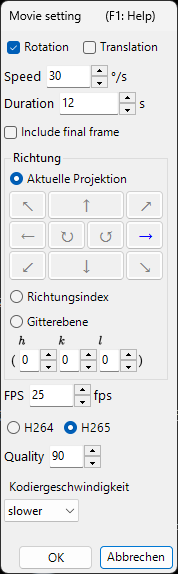
Film speichern öffnet den unten gezeigten Dialog zur Filmeinstellung. Ein Film kann die Ansicht drehen, das Projektionszentrum verschieben oder beides gleichzeitig tun — aktivieren Sie Rotation und/oder Translation:
- Rotation: dreht die Ansicht mit Speed (°/s; negative Werte kehren die Richtung um) um die darunter gewählte Achse — Aktuelle Projektion (Kipprichtung, mit den Pfeil-Schaltflächen gewählt), ein Richtungsindex [uvw] oder die Normale einer Gitterebene (hkl).
- Translation: verschiebt das Projektionszentrum entlang des Richtungsindex [uvw] mit Speed (Gitterperioden pro Sekunde). Diese Option erscheint nur, wenn der Dialog aus der Strukturansicht geöffnet wurde, und solange sie aktiviert ist, ist Richtungsindex der einzige Richtungsmodus.
Legen Sie die Filmlänge (Duration), die Bildrate (FPS, 1–120) und die Encoder-Qualität (Quality, 1–100; höhere Werte verwenden eine höhere Bitrate und ergeben eine größere Datei) fest, wählen Sie den Codec (H264 / H265) und drücken Sie OK, um eine MP4-Datei zu erzeugen. Include final frame hängt einen zusätzlichen Frame bei t = Duration an, sodass der Film exakt mit der endgültigen Orientierung/Position endet. (Die Liste der Encodiergeschwindigkeit beschriftet nur noch die Fortschrittsanzeige und beeinflusst die eigentliche Encodierung nicht mehr.)
Export 3D Model (3MF/STL)
Export 3D Model (3MF/STL) gibt das aktuell dargestellte Strukturmodell als Volumenmodell für den 3D-Druck aus. Exportiert werden können nur geschlossene Körper — Atome (Kugeln und Ellipsoide), Bindungen (Zylinder) und Koordinationspolyeder. Atombeschriftungen, Begrenzungsflächen und Gitterebenen lassen sich nicht drucken und werden ignoriert. Der Rahmen der Elementarzelle besteht aus Liniensegmenten und wird nur dann durch Zylinder (mit Kugeln an den Ecken) ersetzt, wenn Sie die entsprechende Option aktivieren.
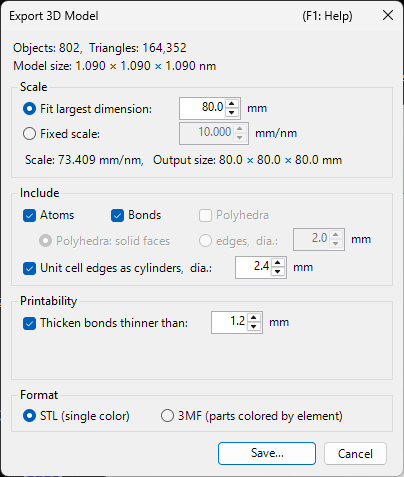
Oben im Dialog stehen die Anzahl der beteiligten Objekte und Dreiecke sowie die reale Größe des Modells (Model size, nm).
Scale : wie die Ausgabegröße bestimmt wird
- Fit largest dimension : skaliert das Modell automatisch so, dass seine längste Kante die angegebene Länge erreicht (5–500 mm, standardmäßig 80 mm).
- Fixed scale : den Maßstab (mm/nm) direkt angeben. Damit lassen sich mehrere Kristalle im selben Maßstab bauen und nebeneinanderstellen. Beim Umschalten wird der zuvor wirksame Maßstab als Startwert übernommen.
- Die Zeile darunter zeigt den resultierenden Maßstab und die gedruckten Abmessungen (Output size, mm).
Include : welche Elemente in den Druck eingehen
- Atoms / Bonds / Polyhedra : auswählbar sind nur die gerade dargestellten Arten; wird ein Haken entfernt, bleibt das Objekt auf dem Bildschirm, fällt aber aus dem Druck heraus.
- Polyhedra: solid faces / edges, dia. : Koordinationspolyeder werden entweder als massive Körper mit Flächen oder als Kantengerüst (Zylinder plus Kugeln an den Ecken, standardmäßig 2.0 mm) ausgegeben. Beim Gerüst bleiben die Atome im Inneren sichtbar.
- Unit cell edges as cylinders, dia. : bindet den Rahmen der Elementarzelle ein, ersetzt durch Zylinder des angegebenen Durchmessers (standardmäßig 2.4 mm).
Printability : Drucktauglichkeit
- Thicken bonds thinner than : Bindungen, deren gedruckter Durchmesser unter den angegebenen Wert fiele (standardmäßig 1.2 mm), werden aus der ursprünglichen Primitive mit diesem Durchmesser neu erzeugt, damit dünne Bindungen nicht abbrechen. Bleibt die Option aus, während eine Bindung zu dünn ist, erscheint eine Warnung in Rot.
Format : Dateiformat
- STL (single color) : eine einfarbige binäre STL-Datei.
- 3MF (parts colored by element) : 3MF mit nach Element eingefärbten Teilen; die Farbnamen tragen die Elementnamen.
Save... fragt nach dem Dateinamen. Nach Abschluss des Exports werden Dreieckszahl, gedruckte Abmessungen und Maßstab im Informationsfeld unten links protokolliert.
Tab-Menü
Durch Zelle definierte Grenzen
Legt den Zeichenbereich des Kristalls fest. Es gibt zwei Modi, die mit den Optionsfeldern oben umgeschaltet werden.
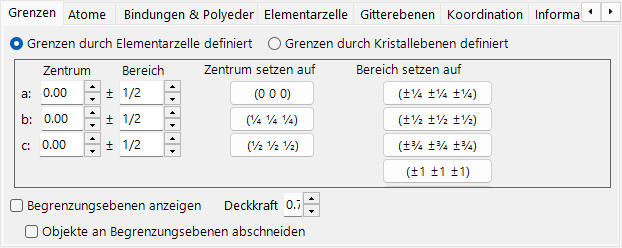
In diesem Modus sind die Achsen a, b, c der Elementarzelle die Einheit des Zeichenbereichs.
- Center: zentrale fraktionelle Koordinate des Zeichenvolumens.
- Range: obere/untere Grenze für jede der Achsen a, b, c.
- Voreinstellungs-Schaltflächen rechts liefern häufig verwendete Werte (z. B. 1×1×1-Zelle, 2×2×2-Zelle).
Durch Kristallebenen definierte Grenzen
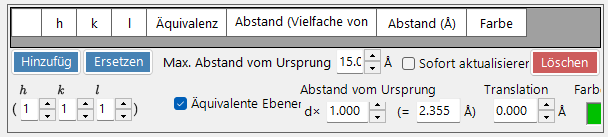
In diesem Modus wird der Zeichenbereich durch eine Reihe von Kristallebenen begrenzt. Wenn die Ebenen keinen räumlich abgeschlossenen Bereich definieren, fällt ReciPro automatisch auf eine Begrenzung von einer Elementarzelle zurück.
Grenzenliste
Alle für den aktuellen Kristall registrierten Begrenzungsebenen. Verwenden Sie Hinzufügen / Ersetzen / Löschen, um die Liste zu bearbeiten; das Kontrollkästchen ganz links deaktiviert eine Ebene vorübergehend, ohne sie zu löschen.
Um die Änderungen dauerhaft zu speichern, müssen Sie außerdem Add oder Replace im Hauptfenster drücken. Andernfalls gehen die Änderungen verloren, sobald Sie die Auswahl in der Hauptkristallliste das nächste Mal ändern.
H-k-l-Indizes
Legt die Begrenzungsebene über ihren Miller-Index fest. Das Kontrollkästchen schließt kristallografisch äquivalente Ebenen ein, die aus dem ausgewählten (hkl) erzeugt werden.
Abstand vom Ursprung
Der Abstand vom Zentrum des Kristalls zur Begrenzungsebene. Die Einheit ist zwischen d und Å wählbar. Bei d ist der Abstand der Eingabewert multipliziert mit dem d-Wert (Netzebenenabstand) des ausgewählten (hkl). Bei Å ist der Wert der absolute Abstand. Eine Änderung des einen aktualisiert automatisch den anderen.
Begrenzungsebenen anzeigen / Deckkraft
Blendet die Begrenzungsebenen selbst ein oder aus. Wenn sie angezeigt werden, legt Opacity die Transparenz fest (0 = transparent, 1 = undurchsichtig).
Objekte an Begrenzungsebenen abschneiden
Wenn aktiviert, wird nur der durch die Grenzen definierte Innenbereich gerendert; Atome, Bindungen und Polyeder, die die Grenzen schneiden, werden abgeschnitten.
Atome ausblenden
Wenn aktiviert, werden alle Atome, Bindungen und Polyeder ausgeblendet — nützlich, wenn nur die Zelle oder die Netzebenen dargestellt werden sollen.
Atome
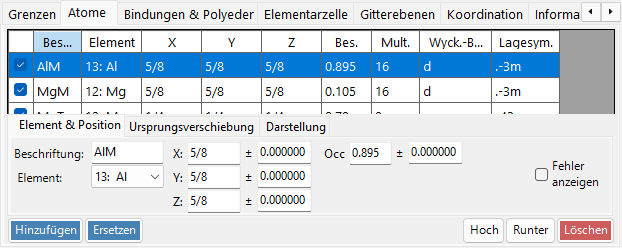
Legt Spezies, Position und Besetzung jedes Atoms fest sowie seine Darstellung (Radius, Farbe, Material).
Atomliste
Die Liste der Atome im Kristall. Verwenden Sie Add / Replace / Delete, um die Liste zu bearbeiten; das Kontrollkästchen ganz links blendet ein Atom vorübergehend aus.
Um Änderungen dauerhaft zu speichern, klicken Sie ebenfalls im Hauptfenster auf Add oder Replace.
Element & Position
- Label: Freitext-Beschriftung für das Atom (wird in Legenden und Tooltips verwendet).
- Element: chemisches Element / Ionisierungszustand.
- X, Y, Z: fraktionelle Koordinaten. Reelle Zahlen von 0–1 oder Brüche wie
1/2oder2/3. - Occ: Besetzung, eine reelle Zahl von 0–1.
Ursprungsverschiebung

Verschiebt jedes Atom um denselben fraktionellen Versatz. Drücken Sie eine Voreinstellungs-Schaltfläche (zum Beispiel, um zwischen Ursprungswahl 1 / 2 für dieselbe Raumgruppe zu wechseln) oder geben Sie ein benutzerdefiniertes (Δx, Δy, Δz) ein und drücken Sie Apply custom shift.
Darstellung

Radius, Farbe und Material pro Atom.
- Radius: gezeichneter Atomradius.
- Farbe: Oberflächenfarbe.
- Material: Textur- / Materialeigenschaften, die vom OpenGL-Shader verwendet werden.
- Auf gleiches Element anwenden: wendet den aktuellen Radius und die aktuelle Farbe auf jedes Atom derselben Elementart an.
Bindungen & Polyeder
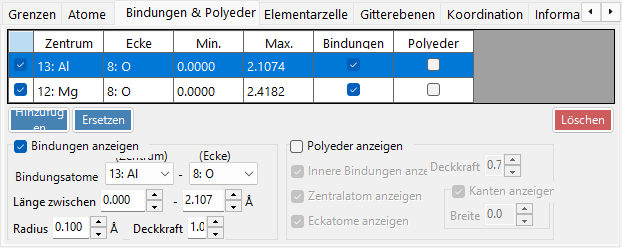
Legt fest, welche Atompaare gebunden sind (nach Spezies und Abstandsbereich), und wie die daraus entstehenden Bindungen und Koordinationspolyeder gezeichnet werden.
Bindungsliste
Alle für den Kristall registrierten Bindungs-/Polyederregeln. Verwenden Sie Add / Replace / Delete; das Kontrollkästchen ganz links deaktiviert einen Eintrag vorübergehend. Wie bei Atomen und Grenzen ist Add / Replace im Hauptfenster erforderlich, um die Änderung dauerhaft zu machen.
Bindungseigenschaft
- Bindungsatome (Zentrum): Elementart, die als Zentralatom der Bindung / des Polyeders verwendet wird.
- Bindungsatome (Ecke): Elementart, die als Eckpunkt (das andere Ende) verwendet wird.
- Länge zwischen … und …: untere und obere Abstandsschwelle. Atompaare außerhalb dieses Bereichs werden nicht gezeichnet.
- Bond Radius: gezeichnete Bindungsdicke (Zylinderradius).
- Alpha: Bindungstransparenz (0 = transparent, 1 = undurchsichtig).
Polyedereigenschaft
- Polyeder anzeigen: wenn aktiviert, wird das durch die aktuelle Bindung definierte Polyeder gezeichnet (nur wenn der Zentrum/Eckpunkt-Satz geometrisch gültig ist).
- Innere Bindungen anzeigen: blendet die Bindungen innerhalb des Polyeders ein/aus.
- Zentralatom anzeigen: blendet das Zentralatom ein/aus.
- Eckatome anzeigen: blendet die Eckatome ein/aus.
- Color / Alpha: Flächenfarbe und Transparenz.
- Kanten anzeigen: zeichnet die Kanten, die die Eckpunkte verbinden.
- Edge Color / Width: Farbe und Linienbreite der Kanten.
Elementarzelle
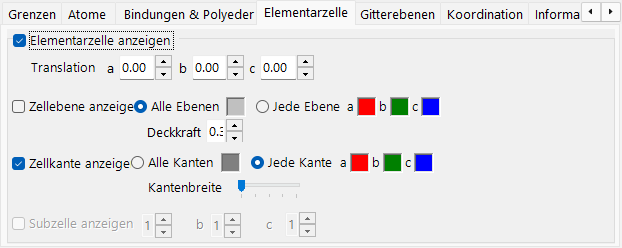
Legt die Position der gezeichneten Elementarzelle fest und ob ihre Flächen und Kanten angezeigt werden.
Translation
Jede Raumgruppe hat einen Standardursprung. Um das Zentrum der gezeichneten Elementarzelle von diesem Ursprung wegzubewegen, stellen Sie die Translation entlang a, b, c ein.
Zellebene anzeigen
Ob die sechs Flächen gezeichnet werden, die die Elementarzelle begrenzen. Wenn aktiviert, können Sie die Flächenfarbe und Transparenz einstellen.
Kanten anzeigen
Ob die Kanten der Elementarzelle gezeichnet werden. Die Kantenfarbe ist konfigurierbar.
Gitterebenen
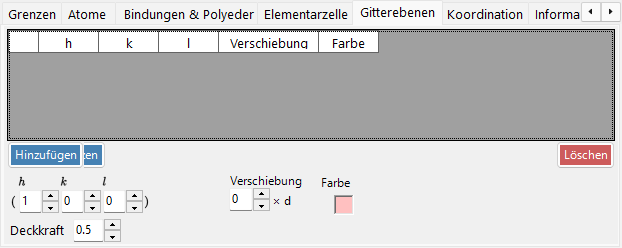
Zeichnet Gitterebenen, die über ihren Miller-Index angegeben werden, optional einschließlich der kristallografisch äquivalenten Ebenen.
H-k-l-Indizes
Legt die Netzebene über ihren Miller-Index fest. Das Kontrollkästchen schließt optional kristallografisch äquivalente Ebenen ein, die aus (hkl) erzeugt werden.
Translation
Verschiebt die gezeichnete Netzebene um ein ganzzahliges Vielfaches ihres d-Werts (Netzebenenabstand) — nützlich, um aufeinanderfolgende Ebenen derselben Schar darzustellen.
Koordination
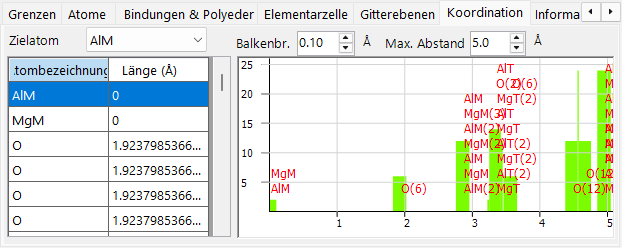
Listet die Atome auf, die ein ausgewähltes Zielatom koordinieren, und stellt sie grafisch dar.
Tabelle (linke Seite)
Listet auf, welche Atome das ausgewählte Zielatom umgeben und in welchem Abstand. Das Zielatom wird aus dem Dropdown-Menü oberhalb der Tabelle ausgewählt.
Graph (rechte Seite)
Histogramm der Nachbaranzahl in Abhängigkeit vom Abstand, abgeleitet aus denselben Daten wie die Tabelle. Passen Sie Bar Width an, bis sich die Balken sauber in die Koordinationsschalen trennen — dies liefert eine visuelle Abschätzung der Koordinationszahl.
Information
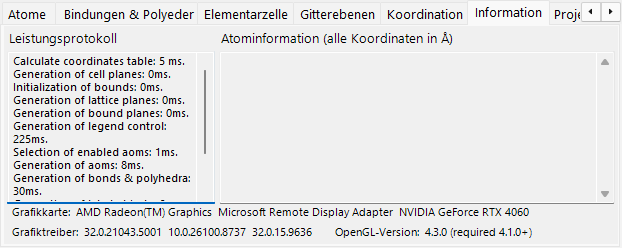
Rendering-Protokoll (Bildzeit, GPU-Informationen) und grundlegende Informationen über das ausgewählte Atom. In Arbeit — die Felder können mit der Zeit erweitert werden.
Projektion
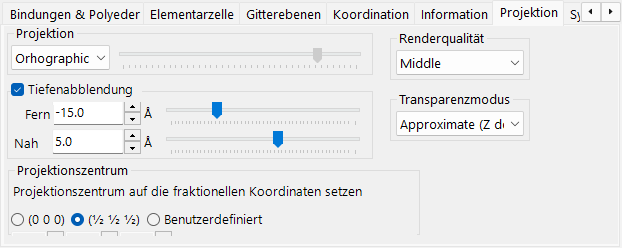
Legt den Projektionsmodus (orthografisch / perspektivisch), die Tiefenausblendung, das Projektionszentrum, die Renderqualität und den Transparenzalgorithmus fest.
Projektion
- Orthographic: perfekte Parallelprojektion (Betrachtungspunkt im Unendlichen).
- Perspective: perspektivische Projektion vom Betrachtungsabstand, der mit dem Schieberegler eingestellt wird.
Tiefenausblendung
Blendet entfernte Objekte in der Tiefenrichtung aus. Objekte weiter als Far sind vollständig transparent; Objekte näher als Near sind vollständig undurchsichtig; dazwischenliegende Objekte werden linear interpoliert.
Projektionszentrum
Setzt das Zentrum der Projektion auf die angegebenen Koordinaten. Aktivieren Sie Benutzerdefiniert, um beliebige Koordinaten einzugeben. Jede Koordinate wird in den Bereich −0.5 bis +0.5 (eine Gitterperiode) zurückgefaltet. Ein Translation-Film (siehe Menü „Datei“) steuert diese Werte automatisch an.
Renderqualität
Zeichenqualität (Mesh-Unterteilung, Kantenglättung). Höhere Qualität ist langsamer — wählen Sie die Einstellung, die zu Ihrer GPU passt.
Transparenzmodus
Algorithmus für durchscheinende Atome und Polyeder.
- Approximate: schnell, kann aber ungenau sein, wenn sich viele durchscheinende Objekte überlappen.
- Perfect: reihenfolgeunabhängige Transparenz — genau, aber sehr langsam, erfordert praktisch eine dedizierte GPU.
Symmetrieelemente
Der Tab Sym.-Elem. zeichnet die Symmetrieoperatoren der Raumgruppe direkt auf das 3D-Modell (umschalten mit der Symbolleisten-Schaltfläche Sym.-Elem.). Jede Klasse von Elementen kann unabhängig ein-/ausgeblendet werden:
- Drehachsen und Schraubenachsen
- Spiegelebenen und Gleitspiegelebenen
- Inversionszentren und Drehinversionsachsen
Für jede Klasse können Sie die Symbolgröße, Linienbreite und Farbe anpassen.
Sonstiges
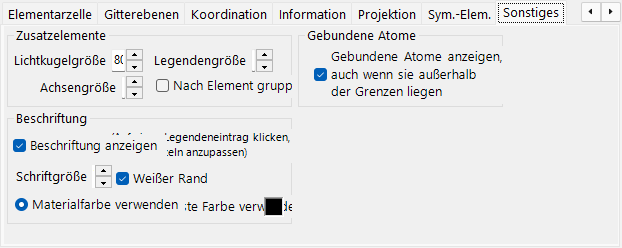
- Accessory controls: legt die Anzeigegrößen fest (Lichtkugel, Achsen, Legende). Group by element schaltet die Legendenanzeige um.
- Bonded atoms: Show bonded atoms even if they are outside the boundaries zeichnet weiterhin Atome, die an Atome innerhalb des Zeichenbereichs gebunden sind, auch wenn sie außerhalb davon liegen.
- Label: legt die Schriftgröße, Farbe und weitere Eigenschaften der Atombeschriftungen fest.
Symbolleiste

| Schaltfläche | Beschreibung |
|---|---|
| Achsen | Achsenorientierung anzeigen (Größe = Gitterkonstante) |
| Licht | Lichtrichtung einstellen |
| Legende | Atomlegende |
| Atome | Atomobjekte umschalten |
| Beschriftungen | Atombeschriftungen umschalten |
| Elementarzelle | Kanten der Elementarzelle umschalten |
| Sym.-Elem. | Überlagerung der Symmetrieelemente umschalten (siehe oben) |
| Rotation zurücksetzen | Zur Ausgangsorientierung zurückkehren |
| Wie Vesta | Zu einem Erscheinungsbild im VESTA-Stil wechseln (Atomfarben und -radien) |