매크로
ReciPro에는 스크립트를 통해 결정 연산, 회절 시뮬레이션, 이미지 시뮬레이션을 자동화할 수 있는 IronPython 기반 매크로 시스템이 포함되어 있습니다.
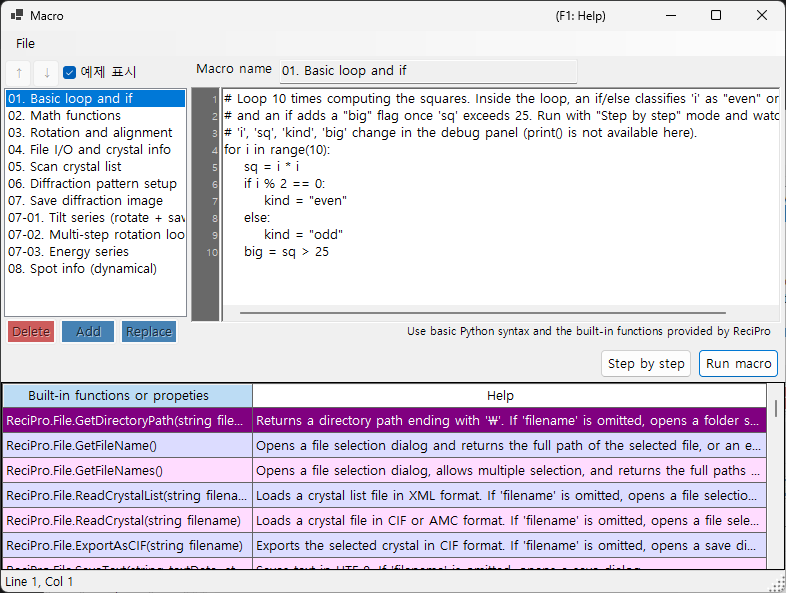
위 스크린샷에서는 예제 표시가 켜져 있어 내장 샘플 매크로가 표시됩니다. 매크로 목록은 왼쪽에, 코드 편집기는 오른쪽에, 내장 함수 도움말 표는 아래쪽에 있습니다.
키보드 및 마우스 단축키
| 단축키 | 동작 |
|---|---|
| F1 | 온라인 매뉴얼의 이 페이지를 엽니다 |
| CTRL+S | 편집기 텍스트를 선택된 매크로 목록 항목에 다시 저장합니다 |
| F10 | 한 단계 진행합니다 (단계별 실행 중) |
| 함수 도움말 목록의 한 행을 더블 클릭 | 해당 함수의 시그니처를 캐럿 위치에 삽입합니다 |
.mcr 파일을 창에 끌어다 놓기 |
편집기로 불러옵니다 |
Run, Step, Stop은 버튼입니다 (단축키 없음).
→ 모든 창을 한눈에 보려면 21. 키보드 및 마우스 단축키를 참조하세요.
개요
매크로는 Python 구문으로 작성됩니다. ReciPro의 내장 클래스와 함수를 사용하면 GUI에서 제공되는 것과 동일한 연산을 프로그래밍 방식으로 수행할 수 있습니다.
- 언어: Python 3 (IronPython 3.4)
- 저장: Windows 레지스트리에 압축된 바이너리 (세션 간에 유지됨)
- 접근: 메인 창에서 매크로 버튼을 클릭하여 매크로 편집기를 엽니다
편집기 창
매크로 편집기는 다음 영역으로 구성됩니다:
| 영역 | 용도 |
|---|---|
| 매크로 목록 (왼쪽) | 저장된 매크로. Add는 새 매크로를 추가하고, Replace는 선택된 매크로를 덮어쓰며, Delete는 제거합니다. Up/Down으로 순서를 변경합니다. |
| 이름 필드 (위쪽) | 편집 중인 매크로의 식별자. |
| 코드 영역 (오른쪽) | 줄 번호 여백, 자동 들여쓰기, 구문 도움말 팝업을 갖춘 Python 코드 편집기. |
| 내장 함수 표 (아래쪽) | ReciPro가 제공하는 내장 함수/속성 목록으로, 각각에 대한 Help 설명이 있습니다. 코드를 작성할 때 참조용입니다. |
| 상태 표시줄 (맨 아래) | 현재 캐럿 위치를 Line N, Col M으로 표시합니다. |
| 디버그 패널 (Step 실행 중에 표시됨) | 현재 줄의 지역 변수를 나열합니다. |
저장되지 않은 편집이 있는 동안 제목 표시줄에는 Macro*(별표 포함)가 표시되며, Add / Replace / CTRL+S 이후에는 Macro로 되돌아갑니다.
샘플 매크로
예제 표시(왼쪽 위)를 켜면 매크로 목록이 일시적으로 내장 샘플 매크로(기본 루프와 조건문, 수학 함수, 회전/정렬, 결정 목록 순회, 회절/이미지 시뮬레이션, 기울기/에너지 시리즈, 반사 정보 등)로 대체됩니다. 샘플은 읽기 전용이며 현재 UI 언어로 표시됩니다. 학습용으로 또는 복사하여 출발점으로 사용하세요. 끄면 자신의 매크로가 복원됩니다.
편집 기능
- 자동 들여쓰기: ENTER를 누르면 다음 줄이 현재 줄의 선행 공백을 이어받습니다. 줄이
:로 끝나면(def/if/for/등 다음), 추가 들여쓰기 수준(공백 4칸)이 자동으로 추가됩니다. - 스마트 백스페이스: 선행 공백 내부에서 BACKSPACE는 한 문자가 아니라 전체 들여쓰기 수준(공백 4칸)을 제거합니다.
- TAB / SHIFT+TAB:
- 선택 없음: 캐럿 위치에서 한 들여쓰기 수준을 삽입 / 제거합니다.
- 여러 줄 선택: 선택된 모든 줄을 한 번에 들여쓰기 / 내어쓰기합니다.
- 자동 완성: 입력하는 동안 일치하는 함수 이름과 언어 키워드를 팝업이 나열합니다. 화살표 키로 탐색하고, ENTER 또는 TAB으로 확정하며, ESC로 취소합니다.
- 툴팁 도움말: 선택된 자동 완성 항목 위에 마우스를 올리면 해당 문서가 표시됩니다.
키보드 단축키
| 단축키 | 동작 |
|---|---|
| CTRL+S | 현재 코드를 선택된 매크로 항목에 저장합니다 (제자리) |
| F10 | 다음 줄로 단계 진행합니다 (Step 실행 중) |
| ENTER | 자동 들여쓰기와 함께 새 줄을 삽입합니다 |
| TAB / SHIFT+TAB | 들여쓰기 / 내어쓰기 |
| BACKSPACE | 선행 공백 내부에 있으면 한 들여쓰기 수준을 삭제합니다 |
| CTRL+↑ / CTRL+↓ | 해당 없음 — 매크로 순서를 변경하려면 Up/Down 버튼을 사용하세요 |
매크로 실행
두 가지 실행 모드:
- Run macro: 코드를 끝까지 실행합니다. 오류가 발생하면 Python 트레이스백을 표시하는 대화 상자가 나타나고 편집기에서 문제가 된 줄을 강조 표시합니다.
- Step by step: 각 줄 앞에서 일시 정지합니다. 디버그 패널이 지역 변수를 표시합니다. 진행하려면 F10(또는 Next step (F10) 버튼)을, 중단하려면 Stop을 사용하세요.
Stop은 Step 모드에서만 동작합니다 (IronPython이 CancellationToken을 따르지 않고 모든 것이 UI 스레드에서 실행되기 때문에 표준 Run macro 실행은 중단할 수 없습니다).
Python 언어 지원
이 매크로 환경은 IronPython 3.4입니다. 모든 Python 기능이 여기서 의미가 있는 것은 아닙니다.
사전 임포트됨
math는 시작 시 임포트됩니다.math.sqrt(x),math.sin(x),math.pi,math.radians(deg)등을 직접 사용하세요.
사용 가능
- 제어 흐름:
if/elif/else,for,while,def,class,return,try/except/finally,pass,break,continue,lambda - 리터럴:
True,False,None - 내장 함수:
len,range,abs,min,max,sum,sorted,enumerate,zip,int,float,str,list,dict,tuple,type,isinstance - 순수 Python인 표준 라이브러리 모듈:
random,datetime,time,re,json,itertools,functools,collections
이러한 기본 요소들은 자동 완성 팝업에 미리 등록되어 있으므로 처음 몇 글자를 입력하여 찾을 수 있습니다.
사용 불가
print(): 콘솔 창이 없어 출력이 아무 데도 가지 않습니다. 값을 확인하려면 Step by step을 사용하고 디버그 패널을 보세요. (예외: 매크로를 외부에서 — 명령줄/o또는 명명된 파이프로 — 실행한 경우에는print()출력이 캡처되어 반환됩니다.)input(): stdin이 없습니다.- 파일 I/O (
open,with open) : 매크로용으로 의도되지 않았습니다. 대신ReciPro.File.*헬퍼를 사용하세요. - C 확장 패키지:
numpy,scipy,pandas,matplotlib— IronPython과 호환되지 않습니다.
API 접근
ReciPro 매크로 API는 최상위 이름 ReciPro 아래에 노출됩니다. 모든 내장 클래스는 ReciPro의 필드입니다:
ReciPro.File.*         # File I/O helpers
ReciPro.Crystal.*      # 현재 결정: 읽기·생성·편집
ReciPro.CrystalList.*  # Manage the crystal list
ReciPro.Dir.*          # Crystal orientation (Euler, zone-axis, rotation)
ReciPro.DifSim.*       # Diffraction simulator
ReciPro.SpotID.*       # Spot ID (v2): 스폿 검출과 방위 동정
ReciPro.StructureViewer.*  # 결정 구조 뷰어: 이미지와 3D 프린트 모델 출력
ReciPro.HRTEM.*        # HRTEM simulation
ReciPro.STEM.*         # STEM simulation
ReciPro.Potential.*    # Potential simulation
ReciPro.Sleep(ms)      # Pause execution (milliseconds)
자동 완성 팝업은 항상 전체 ReciPro.Class.Member 형태를 표시하고 그대로 삽입하므로, 접두사를 손으로 입력할 일은 거의 없습니다.
전체 API 참조는 20.1. 내장 함수를 참조하세요.
오류 메시지
매크로가 실패하면 대화 상자가 Python 트레이스백을 표준 형식으로 표시합니다:
Traceback (most recent call last):
  File "<string>", line 5, in <module>
NameError: name 'abc' is not defined
편집기는 트레이스백에 보고된 줄(가장 안쪽 프레임)을 자동으로 선택하므로 문제를 즉시 수정할 수 있습니다. 구문 오류 역시 실행이 시작되기 전에 줄 번호와 함께 보고됩니다.