回折シミュレータ (Crystal Diffraction)
回折シミュレータ (Crystal Diffraction) は、単結晶のX線回折・中性子線回折・電子線回折パターンをシミュレーションします。
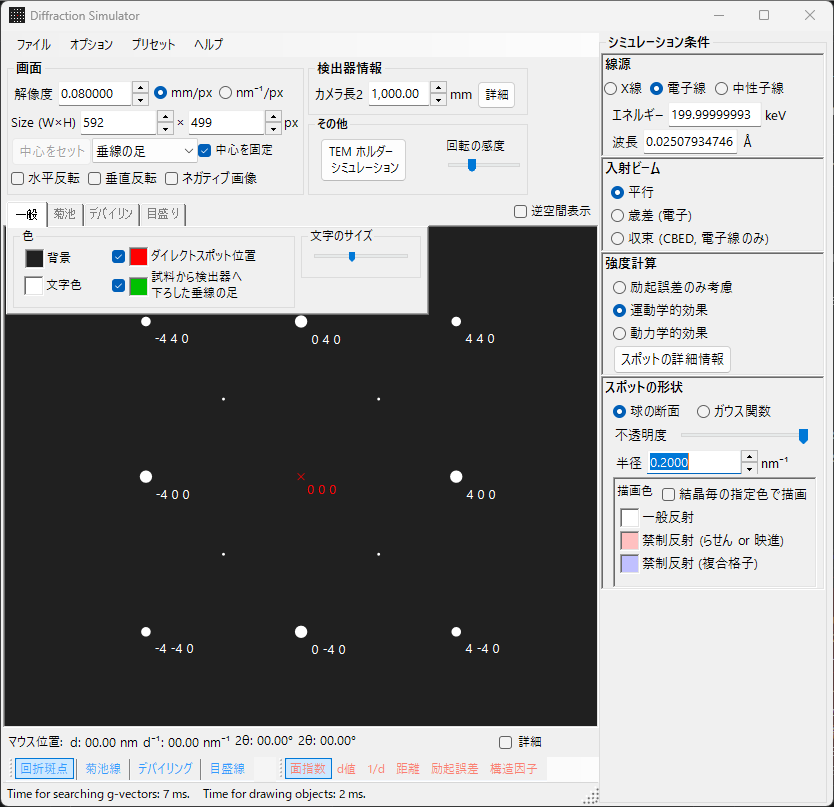
ウィンドウは、左側に回折パターンの描画エリア、右側に シミュレーション条件 パネル(線源・入射ビーム・強度計算・外観など)が並びます。線源と入射ビームの組合せで撮影モード(X線回折・SAED・PED・CBED)が決まり、それに応じて右側パネルの構成が切り替わります。
このページと各モードページの分担
- このページ(まとめ): 全モードで共通の操作(ショートカット・メニュー・ツールバー・画面/検出器情報・オーバーレイのタブ・スポット情報・検出器ジオメトリ・動的圧縮)をまとめます。
- 各モードページ: そのモードを選んだときに 右側に現れる全設定項目(波長・入射ビーム・強度計算・外観・ブロッホ波設定・歳差の設定など)を、1ページで完結するように網羅します(モード間で一部重複します)。
| モード | 内容 | ページ |
|---|---|---|
| X線(・中性子)回折 | 単結晶X線/中性子回折パターン(平行・歳差X線・Back Laue) | X線回折シミュレーション |
| SAED | 平行ビーム電子回折(制限視野電子回折) | SAEDシミュレーション |
| PED | 歳差電子回折(プリセッション) | PEDシミュレーション |
| CBED | 収束電子線回折 | CBEDシミュレーション |
ALCHEMI はモードではありません。 線源の種類と入射ビームの組合せで決まる X線 / SAED / PED / CBED と違い、ALCHEMI シミュレータは オプション メニューから開く子ウィンドウなので、ここでは別枠として掲げます。
| 子ウィンドウ | 内容 | ページ |
|---|---|---|
| ALCHEMI シミュレータ | サイト分解のイオン化ロッキングカーブ(チャネリング増強微小分析) | ALCHEMI シミュレーション |
回折シミュレータを隠すと、その子ウィンドウ(スポットの詳細、検出器の幾何、CBED、動的圧縮、TEM ホルダー シミュレーション、ALCHEMI シミュレータ)もすべて隠れます。シミュレータを再び表示したときに自動で開き直すのは、(収束モードの)CBED ウィンドウだけです。
モード早見表
線源と入射ビームの組合せから、設定すべきページを引きます。
| 線源 | 入射ビーム | モード | ページ |
|---|---|---|---|
| 電子線 | 平行 | SAED | SAEDシミュレーション |
| 電子線 | 歳差 (電子) | PED | PEDシミュレーション |
| 電子線 | 収束 (CBED, 電子線のみ) | CBED | CBEDシミュレーション |
| X線 | 平行 | X線回折 | X線回折シミュレーション |
| X線 | 歳差 (X線, ZOLZ) | 歳差X線(プリセッションカメラ) | X線回折シミュレーション |
| X線 | バックラウエ (X線) | 後方反射ラウエ | X線回折シミュレーション |
| 中性子線 | 平行 | 中性子回折 | X線回折シミュレーションの中性子節 |
注記: 入射ビームの選択肢は線源の種類で変わります。電子線では 平行・歳差 (電子)・収束 (CBED, 電子線のみ)、X線では 平行・歳差 (X線, ZOLZ)・バックラウエ (X線)、中性子では 平行 のみです。線源を変えると入射ビームは常に 平行 に戻ります。歳差 (電子) または 収束 を選ぶと、強度計算は自動的に 動力学的効果 へ切り替わります。動力学的効果 は電子線でのみ選べ、X線・中性子にすると 運動学的効果 に戻ります。バックラウエは白色(多色)ビームで計算します。
キーボード・マウスショートカット
X線・SAED・PED のシミュレーションで共通の回折パターンウィンドウに適用されます。パターン上のドラッグは結晶を回転させます。ズームはマウスホイール、または右クリック/右ドラッグで行います。
| ショートカット | 動作 |
|---|---|
| F1 | このページのオンラインマニュアルを開く |
| 中心付近を左ドラッグ | 結晶を傾ける |
| 外周を左ドラッグ | ビーム軸まわりに結晶を回す |
| スポットを左ダブルクリック | 反射の詳細を表示(指数・d・構造因子・励起誤差) |
| 中ドラッグ | パターンを平行移動 |
| CTRL + 中ドラッグ | 検出器中心を移動(検出器領域の表示時) |
| マウスホイール | 1 ノッチごとに ×2 でズームイン/アウト。カーソル位置の点が表示の中心に移ります(中心を固定 時は固定中心のまま) |
| 右クリック | ズームアウト(×1/1.2) |
| 右ドラッグで矩形選択 | 選択範囲にズームイン |
| ステータスバーを右ダブルクリック | 現在の設定のテキスト要約をコピー: 結晶とオイラー角、線源、エネルギー、波長、入射ビーム、スポット形状、強度計算(動力学的効果のときは厚さ・回折波の数、PED では歳差角も)、検出器の幾何(項目名は英語) |
| 点灯中のレイヤーボタン(回折斑点 / 菊池線 / デバイリング / 目盛線)を右ダブルクリック | そのレイヤーを点滅 |
これらの組み合わせは、ウィンドウの ショートカットヒント メニューにも一覧があります。
ここから開く補助ウィンドウには、さらに以下があります。
| ショートカット | 動作 |
|---|---|
| ステレオネットを左ダブルクリック — TEMホルダー | ホルダー傾斜をその点に設定 |
| 矢印キー — TEMホルダー | ホルダー傾斜をステップ送り(先に 矢印キーを有効化 をチェック。ホルダーのウィンドウがアクティブなときだけ) |
.prm ファイルや画像をドロップ — 検出器ジオメトリ |
検出器幾何/重畳画像を読込 |
.txt プロファイルをドロップ — 動的圧縮 |
位置・時刻・圧力のプロファイルを読込(Time スライダーで時刻を選択、グラフの縦線で前端・後端を設定) |
メインウィンドウのアプリ全体ショートカット(CTRL+SHIFT 系)は、このウィンドウにフォーカスがある間も動作します(メインウィンドウ 参照)。
→ 全ウィンドウの一覧は 21. キーボード・マウスショートカット を参照。
目的別最速手順
| 目的 | 操作の入口 | 参照ページ |
|---|---|---|
| 平行ビームの電子回折(SAED)を出す | 入射ビームを 平行、線源を 電子線にする | SAEDシミュレーション、平行ビーム SAED の計算 |
| X線単結晶回折を出す | 線源を X線 に切り替える(放射光では 元素 を 0: Custom にする) | X線回折シミュレーション |
| 歳差電子回折(PED)を出す | 入射ビームを 歳差 (電子) にし、歳差角とステップを設定する | PEDシミュレーション |
| 収束電子線回折(CBED)を出す | 入射ビームを 収束 (CBED, 電子線のみ) にし、CBED設定ウィンドウで条件を決める | CBEDシミュレーション、CBED の計算 |
| 動力学計算の反射一覧を確認する | 動力学的効果を選び、スポットの詳細情報 を押す | 動力学計算(共通コア) |
| 実験像と重ねて検出器幾何を合わせる | 検出器情報 欄の 詳細 から検出器ジオメトリ設定を開き、重畳画像を使う | 検出器座標系 |
メインエリア
画面中央に回折パターンがシミュレーションされます。
マウス操作
ページ冒頭の「キーボード・マウスショートカット」を参照してください。
マウス位置
パターン上部の マウス位置: 行に、カーソル位置の d・d⁻¹ (メインウィンドウの長さの単位に従って nm・nm⁻¹ または Å・Å⁻¹)・2θ (度、および rad。0.1 rad 未満は mrad)が表示されます。詳細 をチェックすると、検出器上の座標(mm、原点は試料から下ろした垂線の足)・実空間座標(mm、原点は結晶)・逆空間座標(nm⁻¹)の 3 つが追加表示されます。バックラウエでは d と逆空間座標は「-」表示になり、2θ は散乱角(180° − ビーム軸からの角。中心の入射ビームの穴で 180°)です。
ファイルメニュー
| メニュー項目 | 説明 |
|---|---|
| 画像を保存 | 表示中の回折パターンを 画像として (PNG 形式) または メタファイルとして (EMF) で保存 |
| 検出器領域を保存 | 検出器領域のクロップのみを、検出器のピクセル格子で保存 (PNG / EMF)。検出器領域の表示時のみ現れます。重畳画像を含めるかの確認は、重畳画像を読み込んでいるときだけ出ます |
| CBED ディスクを保存 | CBED モードのみ。計算したディスクを 個別の画像として (PNG 形式 / TIFF 形式) または 1 枚にまとめた画像として (PNG 形式 / TIFF 形式) で保存。検出器領域を表示していても常に CBED のディスクが対象です |
| コピー | 表示中の画像をクリップボードへコピー (画像として / メタファイルとして (EMF)) |
| 検出器領域をコピー | 検出器領域のクロップのみを、検出器のピクセル格子でコピー。検出器領域の表示時のみ現れます。重畳画像を含めるかの確認は、重畳画像を読み込んでいるときだけ出ます |
| CBED ディスクをコピー | CBED モードのみ。ディスクを 1 枚にまとめた画像として コピー(検出器領域を表示していても常に CBED のディスク) |
| 動画を保存 | 回折パターン または 逆空間(逆空間表示)の動画を保存 |
| プリント設定 / プリントプレビュー / プリント | 表示中のパターンを印刷 |
プリセット
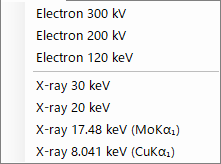
線源とエネルギーだけを設定する固定のプリセットです: 電子線 300 kV、電子線 200 kV、電子線 120 kV、X線 30 keV、X線 20 keV、X線 17.48 keV (MoKα₁)、X線 8.041 keV (CuKα₁)(最後の 2 つは Mo / Cu の Kα₁ 特性線を選択)。検出器ジオメトリ・タブ・スポット特性などは保存も変更もされません。
オプション・ヘルプメニュー
| メニュー項目 | 説明 |
|---|---|
| オプション > 動的圧縮 | 動的圧縮 ウィンドウを開きます(検出器ジオメトリのウィンドウも同時に開きます) |
| オプション > ALCHEMI シミュレータ... | ALCHEMI シミュレータ を開きます |
| ヘルプ > Bethe法の基本概念 | オンラインマニュアルの ブロッホ波法の付録 をブラウザで開きます |
ツールバー

| ボタン | 説明 |
|---|---|
| 回折斑点 (Spots) | 回折スポットレイヤーの表示/非表示 |
| 菊池線 (Kikuchi) | 菊池線レイヤーの表示/非表示 |
| デバイリング (Debye) | デバイリングレイヤーの表示/非表示 |
| 目盛線 (Scale) | スケール線レイヤーの表示/非表示 |
| 指数ラベル / d値 / 1/d / 距離 / 2θ / χ / 励起誤差 / 強度 | スポットに添えるラベルの選択 |
画面と検出器情報
画面
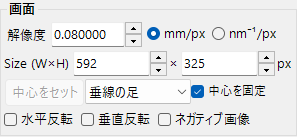
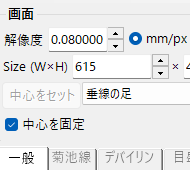
| 項目 | 説明 |
|---|---|
| 解像度 | 画面 1 ピクセルあたりの大きさ。mm/px(検出器面上)または nm⁻¹/px を選べます(既定 0.08 mm/px)。実際の検出器ピクセルサイズである必要はなく、表示スケールとして扱われ、マウスズームで自動更新されます |
| サイズ (W×H) | 描画領域のピクセル幅・高さ。ディスプレイ解像度によっては非常に大きな値は設定できません |
| 中心をセット / 中心を固定 | 描画領域の中心を 垂線の足・直接スポット・検出器の中心(検出器領域を設定しているときのみ)のいずれかに合わせます。中心を固定(既定でオン)するとその位置に固定され、マウスパンが無効になり、ズームもその中心で行われます |
| 水平反転 / 垂直反転 / ネガティブ画像 | 表示パターンの幾何反転(水平/垂直)と色の反転。ネガティブ画像 は背景・スポット・ラベル・菊池線・禁制反射・直接スポット・垂線の足・デバイリング・目盛り線の色を反転します(結晶ごとの色、ガウス表示のカラースケール、3D 表示、重畳画像は反転しません)。 実験像の向きやコントラストに合わせるときに使用します |
| 逆空間表示 | パターンの横にエワルド球と逆格子点の 3D 表示を開き、どの反射が励起されているかを可視化します。その オプション 欄で色(エワルド球に近い/遠いスポット、エワルド球、原点、方向ガイド)、3D のスポット半径 (nm⁻¹)、相対強度のしきい値 (%)、遠いスポットの透明化、ラベル、視点の方向(矢印ボタンと角度 ステップ、視点をリセット)を設定します |
検出器(カメラ長)
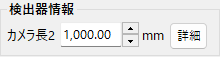
- カメラ長 2 : 試料から検出器面へ下ろした垂線の足までの距離 (mm、既定 1000 mm)。検出器が傾いていない (τ = 0) ときは通常のカメラ長に一致します。
- 詳細 : 検出器ジオメトリ設定ウィンドウ(後述の検出器ジオメトリ節)を開きます。
その他
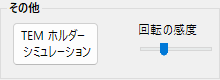
- 回転の感度 : マウスドラッグ 1 ピクセルあたりの結晶回転量。
- TEMホルダーシミュレーション : ホルダー連動シミュレーションウィンドウを開きます(下記参照)。
TEMホルダーシミュレーション
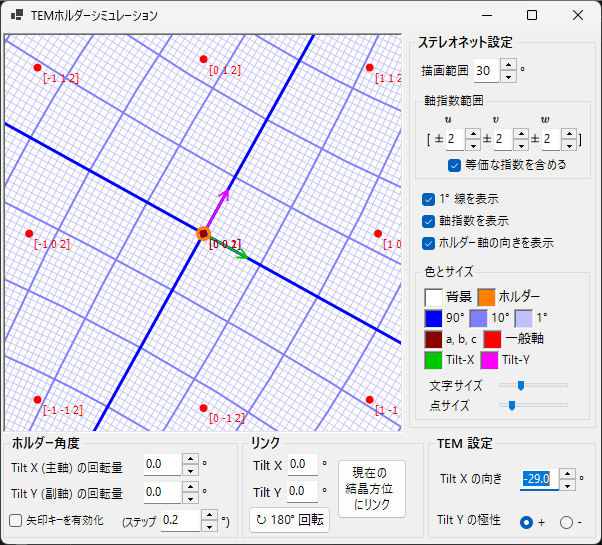
回折図形をダブルティルトの TEMホルダー(Tilt X = 主軸、Tilt Y = 副軸)と連動させるウィンドウを開きます。ホルダーの傾斜角を設定するとパターンと結晶方位が更新され、到達可能な方位をステレオネット上に表示できます(ver4.914 で追加)。現在の結晶方位にリンク は、現在の結晶方位を指定した Tilt X / Tilt Y のときの方位として基準にします。TEM 設定 では画面上での Tilt X 軸の向き(既定 −29°)と Tilt Y の極性を与え、↻ 180° 回転 はビーム軸まわりに結晶を 180° 回します (メインウィンドウで軸・面を固定していても、常にビーム軸のまわり)。ステレオネットを左ダブルクリックするとホルダー傾斜をその点に設定でき、矢印キーを有効化 をチェックしておくと ←/→ で Tilt X、↑/↓ で Tilt Y をステップ送りできます(ステップ 0.1〜2°、既定 0.2°)。矢印キーでホルダーを傾けられるのは、このウィンドウがアクティブなときだけです。 (シミュレータとともに)隠れていたこのウィンドウを再び表示したときや Tilt X / Tilt Y を変えたときは、その間の回転や結晶の変更を新しい基準として取り込みます。今の方位を今の傾斜での方位とみなし、晶帯軸の一覧も今の結晶で作り直します。
描画オーバーレイのタブ
一般 (General)
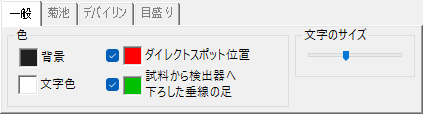
ラベルの 文字のサイズ と、文字色・試料から検出器へ下ろした垂線の足 のマーカー・直接スポット位置 のマーカー・背景 の色を設定します(2 つのマーカーはそれぞれ非表示にできます)。スポットの色は スポットの形状(各モードページ参照)で、菊池線・デバイリング・目盛り線の色はそれぞれのタブで設定します。ここでの設定はすべての描画モードに反映されます。
菊池線 (Kikuchi lines)
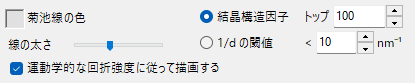
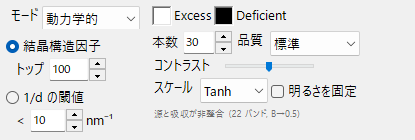
ツールバーで菊池線が有効のときにアクティブになります。
- 反射の選択 : 描画する菊池線の元となる反射を選びます。結晶構造因子(\(\lvert F_{hkl}\rvert\) の トップ N 本。1〜1000、既定 100)または 1/d の閾値(1/d がしきい値以下のすべての反射。0〜100 nm⁻¹、既定 10)。
- モード (Mode) : 菊池線の描画方法を選びます(既定は 運動学的)。コンボボックスの下の設定はモードに応じて切り替わります。
- 幾何学的 (Geometric) : 選択した線をすべて同じ色で描画します。
- 運動学的 (Kinematical) : 反射の運動学的相対強度に従って線の濃さを変えます。
- 動力学的 (Dynamical) : 熱散漫散乱を源とする 2 波動力学の excess/deficient バンドプロファイルをバックグラウンドで計算して描画します。excess バンドは高角側に、deficient は直接ビーム (000) 側に現れます。試料厚さは強度設定の厚さと共有です。計算中は幾何学的な線が代わりに表示されます。動力学的なバンドは 電子線 のときだけ計算します。X線・中性子線では幾何学的な線で描き、注記に「電子線のみ: 線で表示」と出ます。
- 幾何学的 / 運動学的 の設定 : 菊池線の色 と 線の太さ。
- Dynamical の設定 :
- Excess / Deficient : バンドの明るい側 (コントラストが正) と暗い側 (負) の色。
- 本数 (Bands) : 動力学プロファイルで描画するバンド数(動力学コントラスト上位 N 本。1〜50、既定 30)。
- 品質 (Quality) : バンドを横断するサンプル点数(高速 65 / 標準 129 / 高品質 257。既定は標準)。
- コントラスト (Contrast) : 圧縮前にバンドコントラストへ掛ける表示用の利得。
- スケール (Scale) : 明るさの圧縮カーブ(Linear / Log / Tanh。既定は Tanh)。いずれも表示用の変換で、実機カメラの応答ではありません。
- 明るさを固定 (Lock brightness) : 明るさの規格化を固定します(方位や厚さを変えて明るさを比較するときに)。
- 下の灰色の注記には、源と吸収の非整合タグ・描画バンド数・診断(B = 0 の原子に既定値を代用した等)が表示されます。
- (かつての独立した しきい値 パラメータは現在はありません。反射は上記の選択だけで絞り込まれます。)
デバイリング (Debye rings)
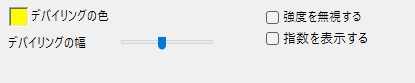
ツールバーでデバイリングが有効のときにアクティブになります。
- 強度を無視する : チェック時はすべてのデバイリングを同じ色・強度で描画します(結晶構造因子を無視)。純粋に幾何的な比較をしたいときに使います。
- 指数ラベルを表示 : チェック時、各リングの近傍に指数 {hkl} を表示します(メインウィンドウの オプション ▸ ミラー・ブラベー指数 (hkil) を使う がオンで、結晶が六方晶軸をとるときは 4 指数 {hkil})。
目盛り線 (Scale)
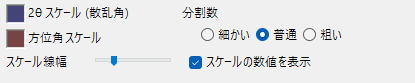
ツールバーで目盛り線が有効のときにアクティブになります。
- 2θ / 方位角 目盛り線 : 2θ は等散乱角(同心円)、方位角 は等方位角(中心からの放射状直線)を表します。色はそれぞれ独立に設定できます。バックラウエでは 2θ のラベルは散乱角なので、中心が 180° です。
- 線の太さ : 目盛り線の太さ。
- 分割数 : 目盛り線の密度。細かい / 普通(既定)/ 粗い。
- 目盛りラベルを表示 : 目盛り線に数値ラベルを表示するか。
(独立した「その他」タブはありません。マウスの 回転の感度 は右側パネルの その他 グループにあります。上の その他 を参照。)
回折スポット情報
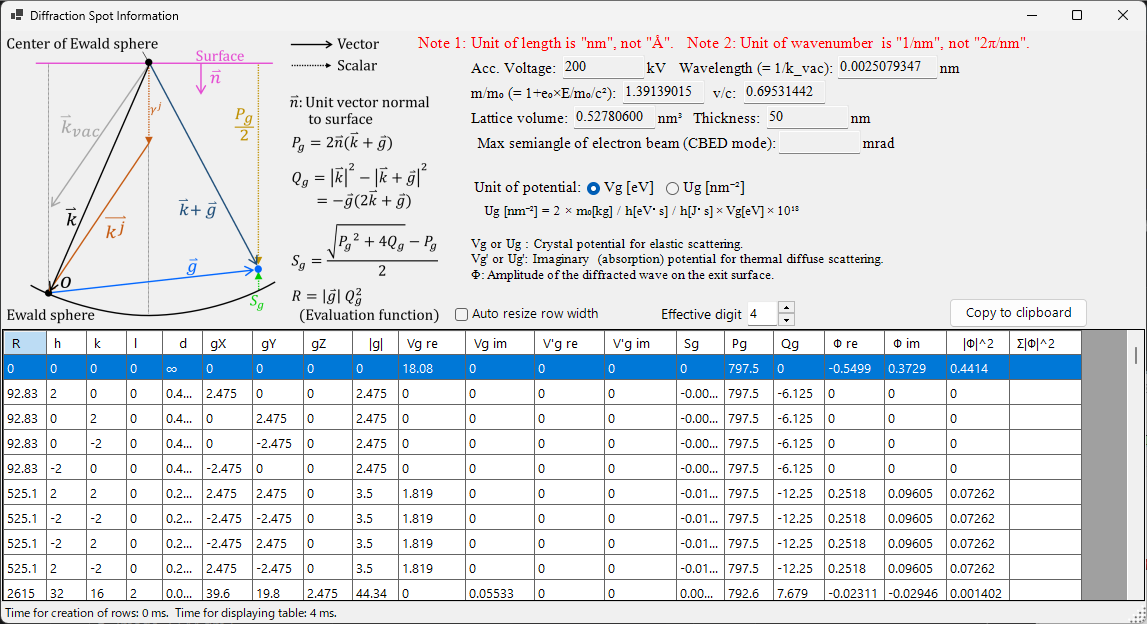
ブロッホ波法(Dynamical 計算)で計算された各反射の詳細を一覧表示します。強度計算パネルの スポットの詳細情報 ボタンで開きます。励起誤差のみ考慮 / 運動学的効果 のときは、現在描画されている反射について電子線のポテンシャルと \(P_g\)・\(Q_g\) を一覧します(動力学的振幅は無し)。CBED モードでは CBED ウィンドウで選んだ厚さに追随します。X線・中性子線では、\(S_g\)・\(P_g\)・\(Q_g\) を実際の波長(屈折の補正なし)で求め、ポテンシャルの列と単位の欄は隠れ、加速電圧・\(m/m_0\)・\(v/c\) は「-」になります。
模式図と定義
左上の模式図は、エワルド球上のベクトルと、表で使う量の定義を示します(\(\hat{\mathbf{n}}\) は試料表面の法線方向の単位ベクトル、\(\mathbf{k}\) は入射波数ベクトル、\(\mathbf{g}\) は逆格子ベクトル)。
- \(P_g = 2\,\hat{\mathbf{n}} \cdot (\mathbf{k} + \mathbf{g})\)
- \(Q_g = |\mathbf{k}|^2 - |\mathbf{k} + \mathbf{g}|^2 = -\mathbf{g} \cdot (2\mathbf{k} + \mathbf{g})\)
- 励起誤差: \(S_g = \dfrac{\sqrt{P_g^2 + 4 Q_g} - P_g}{2}\)
- 評価関数: \(R = |\mathbf{g}|\, Q_g^2\) — 反射を励起の強さで順位付けする量(小さいほどエワルド球に近く=強く励起される。透過波 \(g=0\) は \(R=0\) で先頭)。表は \(R\) の昇順に並びます。
表の各列
| 列 | 意味 |
|---|---|
| R | 評価関数 \(R = \lvert\mathbf{g}\rvert\, Q_g^2\)(上記。反射の選択・並べ替えに使用) |
| h, k, (i,) l | ミラー指数(i は六方晶の冗長指数で、六方晶のときのみ) |
| d | 面間隔(nm) |
| gX, gY, gZ | 逆格子ベクトル g の成分(1/nm) |
| |g| | g の大きさ(1/nm) |
| Vg re / Vg im | 弾性散乱に対する結晶ポテンシャルのフーリエ係数 \(V_g\)(実部・虚部) |
| V'g re / V'g im | 熱散漫散乱(TDS)に対応する虚(吸収)ポテンシャル \(V'_g\)(実部・虚部) |
| Sg | 励起誤差 \(S_g\)(上記。1/nm) |
| Pg | 補助量 \(P_g = 2\,\hat{\mathbf{n}}\cdot(\mathbf{k}+\mathbf{g})\)(上記) |
| Qg | 補助量 \(Q_g = -\mathbf{g}\cdot(2\mathbf{k}+\mathbf{g})\)(上記) |
| Φ re / Φ im | 出射面における動力学的回折波の複素振幅 \(\Phi\)(実部・虚部) |
| |Φ|^2 | その反射の回折強度 \(\lvert\Phi\rvert^2\) |
| Σ|Φ|^2 | \(\lvert\Phi\rvert^2\) の累積和(全反射の和。強度保存の確認に使える) |
ポテンシャルの単位とその他のコントロール
- ポテンシャルの単位 : ポテンシャルの表示単位を Vg [eV](電位、eV)と Ug [nm⁻²](ブロッホ波方程式に入る換算量 \(U_g = (2 m_0/h^2)\, V_g\))で切り替えます。単位に応じて表の列見出しも Vg / V'g ↔ Ug / U'g に変わります。電子線のときだけ表示されます。
- 表上部に、加速電圧・波長(\(\lambda = 1/k_\text{vac}\))・相対論的質量比 \(m/m_0\)・速度比 \(v/c\)・格子体積・試料厚さ・(CBED モードの)収束半角 α が表示されます。厚さは動力学的効果の計算のときだけ(CBED モードでは CBED ウィンドウの厚さ)、最大半角は CBED モードのときだけ表示され、それ以外は「-」です。
- 注1: 長さの単位は Å ではなく nm。注2: 波数の単位は 2π/nm ではなく 1/nm。
- 有効桁数 : 表に表示する有効桁数(1〜16、既定 4)。行の幅を自動調整 : 列幅の自動調整。クリップボードにコピー : 表を表計算ソフトへ貼り付け可能なテキストとして出力します。CSV で保存 : 同じ表(表示中の列)を CSV ファイルに保存します。小数点は常にピリオドなので、小数点がカンマのロケールでもファイルが壊れません。クリップボードにコピー と CSV で保存 は表が 1 行でも使えます。どちらも先頭に条件を表す
# key: valueの行 (線源、加速電圧またはエネルギー、波長、厚さ、CBED での収束半角、結晶、オイラー角、計算の種類) が付き、列見出しにはd (nm)・Sg (nm⁻¹)・Qg (nm⁻²)のように単位が付きます。
検出器ジオメトリ
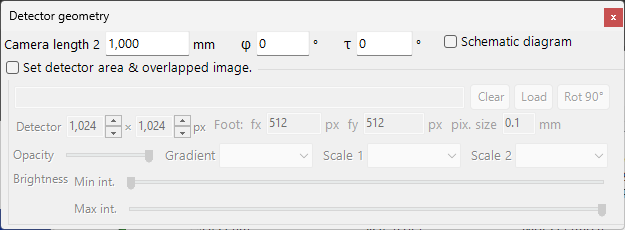
検出器の幾何(カメラ長・傾き・回転)と、実験像の重畳を詳細に設定するウィンドウです。検出器情報 パネルの 詳細 から開きます。
検出器ジオメトリ設定

カメラ長 2(mm、1〜10000、既定 1000)と、方位 φ の面内軸まわりの検出器の傾き τ(−200〜200°)を与えます。Back Laue(後方反射ラウエ)では カメラ長 2 だけが使われます。 パターンは常に線源側でビームに垂直な検出器へ投影され、τ / φ はこの投影に使われません。.prm ファイルをドロップすると、ファイルに保存されている項目 — 線源(X線の元素と線・電子線・中性子線)と波長、カメラ長 2、τ、φ、垂線の足の位置、ピクセルサイズ、検出器のピクセル数 — を読み込み、検出器領域の表示をオンにします。ファイルに無い項目は変わりません。
検出器領域と重畳画像
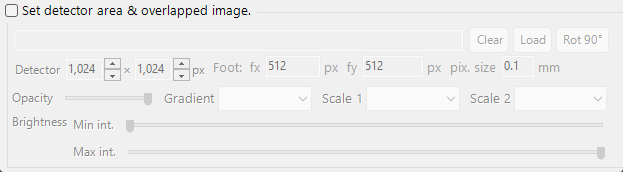
検出器領域と重畳画像を設定 をチェックすると検出器を指定できます: ピクセル数(既定 1024 × 1024)、ピクセルサイズ(mm、既定 0.1)、垂線の足の位置 垂線の足: fx, fy(px、既定 512, 512。試料から検出器面へ下ろした垂線の足で、検出器を傾けていない(τ = 0)ときだけ直接ビームの位置と一致します)。実験像は 開く またはドロップで読み込み、不透明度・スケール(ポジ/ネガ)・スケール 1(Log/Linear)・スケール 2(Gray / Cold-Warm / Spectrum / Fire)・最大強度 / 最小強度・90°回転・クリア で重ね方を調整します。.ipa の画像を読み込むと τ = 0(ファイルが傾きの情報を持たない)、垂線の足は画像の中心、カメラ長 2 はフィルム距離になります。.prm ファイルとしても画像としても読めないファイルは、メッセージで知らせます。模式図 は幾何の模式図を表示します。 シミュレーションパターンと実験像を重ねて検出器幾何を合わせ込むのに使います。
座標系の定義は 検出器座標系 も参照してください。
動的圧縮
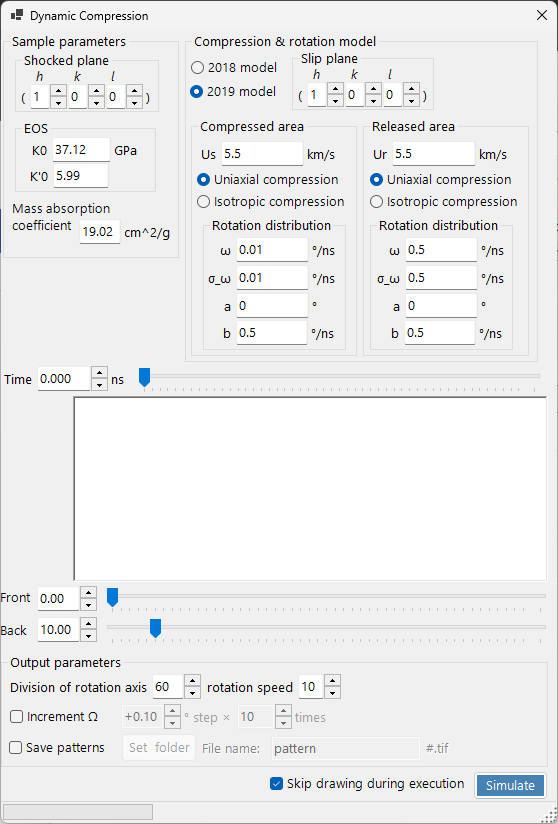
衝撃圧縮(動的圧縮)された試料からの回折をシミュレーションするウィンドウです。深さ (µm)・時刻 (ns)・圧力 (MBar) の 3 列をタブ区切りで並べた .txt をドロップすると時刻ごとの圧力プロファイルを読み込み、時間 スライダー (ns) でグラフに表示するプロファイルを選びます。グラフの横軸は深さ (µm) です。グラフ上の 2 本の縦線(前方 / 後方)はドラッグで圧縮の前端・後端を設定します。このほか圧縮モデル(2018 / 2019 model)、衝撃速度(Us、Ur、km/s)、EOS(K0、K'0)、衝撃面 / すべり面、圧縮域・解放域の回転分布、質量吸収係数、Ω のステップ送り、パターンを保存(#.tif)を設定し、開始 で実行します。回転の幅 σ が 0(または回転角の分割数が 0)のときは 1 つの方位として扱います。計算が成功しても失敗しても、終わると結晶とその方位は元に戻ります。
ALCHEMI シミュレータ
サイト分解のイオン化ロッキングカーブ(系統反射列の Bragg 条件を通して結晶を傾けたときの、選んだイオン化チャネルの収量をサイトごとに分けたもの)を計算する子ウィンドウを開きます。オプション メニューから開きます。CBED ウィンドウと違い、自前の出力領域を持ち、親のキャンバスには描きません。
→ 全設定と適用範囲・既知の限界は ALCHEMI シミュレーション を参照。