メインウィンドウ
ReciProを起動すると、メインウィンドウが表示されます。このウィンドウで計算対象の結晶を選択し、回転させ、各種機能を呼び出します。
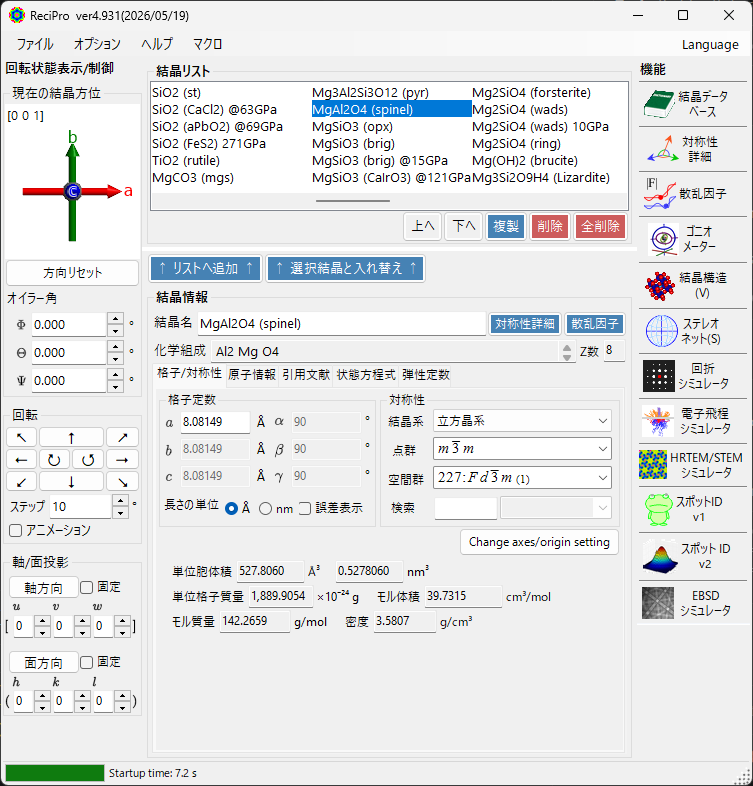
ウィンドウは以下の領域で構成されています:
| 領域 | 位置 | 説明 |
|---|---|---|
| メニューバー | 最上部 | ファイル操作、オプション、ヘルプ |
| 回転コントロール | 左部 | 結晶方位の表示・設定 |
| 結晶リスト | 中央上部 | 結晶の選択・管理 |
| 結晶情報 | 中央下部 | 格子定数・対称性・原子位置の編集 |
| 機能 | 右部 | シミュレーション・解析ウィンドウの起動 |
キーボード・マウスショートカット
メインウィンドウは アプリ全体 で有効なショートカットを登録します。これらは結晶構造ビューア・ステレオネット・回折シミュレータ・Spot ID の各ウィンドウにフォーカスがある間も動作します。
| ショートカット | 動作 |
|---|---|
| F1 | このページのオンラインマニュアルを開く |
| CTRL+SHIFT + 矢印キー | 結晶をその方向へ1ステップ回転(2つ同時押しで斜め方向) |
| 起動中に CTRL を押し続ける | OpenGL を無効にして起動(描画トラブルの回避) |
| 左下の方位ウィジェット(Current Direction の軸表示)を左ドラッグ | 結晶を回転 |
| 方位ウィジェットを右ダブルクリック | ウィジェットの画像をクリップボードにコピー |
| 機能ボタンをシングルクリック | そのウィンドウを開閉 |
| 機能ボタンをダブルクリック | ウィンドウを強制的に表示し前面へ |
| 結晶リストを右クリック | コンテキストメニュー(名前変更/複製/削除/CIF出力…) |
| Current Index ラベルをダブルクリック | 最大UVWボックスの表示/非表示 |
| ウィンドウにファイルをドロップ | 結晶リスト(.xml, .cdb2)または結晶(.cif, .amc)を読込 |
→ 全ウィンドウの一覧は 21. キーボード・マウスショートカット を参照。
基本ワークフロー
はじめてお使いの方は、次の手順を参考にしてください。
- 結晶リストで計算対象の結晶を選択する。CIF/AMC ファイルを使う場合は 結晶情報 領域へドラッグ&ドロップします。
- 格子定数・原子位置を編集した場合は、リストへ追加 または 選択結晶と入れ替え で変更を結晶リストへ反映する。
- 回転情報で晶帯軸、結晶面、オイラー角、またはマウスドラッグにより結晶方位を決める。
- 右側の ファンクション から目的の機能を開く。回折、HRTEM/STEM、EBSD などの計算ウィンドウは、現在選択中の結晶と方位を引き継ぎます。
ファイルメニュー
ファイル
| メニュー項目 | 説明 |
|---|---|
| 結晶リストを読込 (現在のリストを消去) | 結晶リストファイル(*.xml)を読み込み、現在のリストを置換 |
| 結晶リストを読込 (現在のリストに追加) | 結晶リストを読み込み、現在のリストに追加 |
| 結晶リストを初期状態に戻す | ReciPro に同梱の結晶リストを再読込 |
| CIFあるいはAMCファイルから結晶を読み込み | CIF / AMC ファイルから結晶を1つ読み込み |
| 結晶リストを保存 | 現在の結晶リストを保存 |
| 選択結晶をCIF形式で書き出し | 選択中の結晶をCIFフォーマットで保存 |
| 現在のリストを消去 | すべての結晶をリストから削除 |
| 閉じる | アプリケーションを終了 |
オプション
| メニュー項目 | 説明 |
|---|---|
| ツールチップを表示 | ツールチップの表示/非表示を切り替え |
| ダークモード | ライト/ダークのカラーテーマを切り替え |
| Use Miller-Bravais (hkil) index | 三方晶・六方晶系で面指数をプログラム全体で4指数 \((hkil)\) 表記にする |
| イオン散乱因子を使用 | 計算に用いる原子散乱因子にイオンの電荷項を取り入れる |
| MKL ライブラリをダウンロード | Intel MKL ネイティブライブラリ(約55 MB)をダウンロード。導入後は大きな計算で自動的に使用される |
| 外部からのマクロ命令を受け付ける (Named Pipe) | Named Pipe ReciPro.Macro.v1 で待ち受け、外部プログラムから送られたマクロを実行 — 外部制御 を参照 |
| レジストリを初期化 (要再起動) | 次回起動時にウィンドウサイズ・波長・カメラ長等の設定をリセット |
| Crystallography.Native.dll を無効化 (要再起動) | ネイティブ(C++)ライブラリの読込に失敗する場合にマネージドコードで代替 |
| OpenGLによる全てのレンダリングを無効化 (要再起動) | 古いGPU/リモートデスクトップ環境向け |
| OpenGLによるテキストレンダリングを無効化 (要再起動) | 一部GPUでの文字描画不具合への対処 |
| (experimental) Capture GUI Components | GUIスクリーンショットを保存する開発者向けツール |
| (experimental) Powder diffraction function | 多結晶(粉末)回折ウィンドウを有効化 |
ヘルプ
| メニュー項目 | 説明 |
|---|---|
| アップデート | 新バージョンの確認・インストール |
| ヒント | 使い方のヒントを表示 |
| バージョン履歴 | バージョン履歴を表示 |
| ライセンス | MITライセンスを表示 |
| Github ページ | GitHubリポジトリを開く |
| バグ、要望報告 | GitHub Issuesを開く |
| 使い方 (WEB) | オンラインマニュアル (GitHub Pages 版) を、UI 言語に合わせて開きます。 |
UI 言語の切り替えは別の Language メニューで行います(要再起動)。
Language
UI 言語を切り替えます。English・日本語・Deutsch・Français・Español・Português・Italiano・Русский・简体中文・繁體中文・한국어 の 11 言語に対応しており、メニューには各言語がその言語自身の表記で並びます。変更は再起動後に反映されます。オンラインマニュアルもこの設定に従うので、F1 や Help ▸ 使い方 (WEB) は選択中の言語のページを開きます。
マクロ
マクロ ウィンドウを開き、Python構文のスクリプトで ReciPro の操作を自動化します。よく使う処理を繰り返す場合は、組み込み関数一覧 と マクロの使用例 を参照してください。
回転状態の表示/制御
結晶の回転状態は、回折シミュレータ・Structure Viewer・ステレオネット・HRTEM/STEM シミュレータ・EBSD シミュレータなど他のウィンドウでも共通して使われます。単なる表示上の設定ではなく、シミュレーションで用いる入射ビーム方向と結晶座標系の関係を定義します。短い操作動画は How to use(動画) のページにあります。
現在の結晶方位
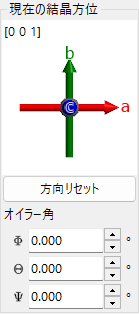
結晶の回転状態がグラフィカルに表示されます。マウスドラッグで回転できます。
結晶軸の色: - 赤: a軸 - 緑: b軸 - 青: c軸
方向リセット
結晶方位を初期状態にリセットします。初期状態とは、c軸がスクリーンに垂直、b軸が画面上方向を向く状態です。
晶帯軸
スクリーンに垂直な方向に最も近い晶帯軸指数 [uvw] を表示します。探索する指数の上限は max-UVW ボックスで指定できます(Current Index ラベルをダブルクリックするとこのボックスの表示/非表示が切り替わります)。
オイラー角
Z–X–Z系のオイラー角で結晶方位を設定します: - \(\Phi\): Z軸回転 - \(\Theta\): X軸回転 - \(\Psi\): Z軸回転
回転は \(\Psi \to \Theta \to \Phi\) の順に適用されます。詳しくは 回転ジオメトリ および 座標系 を参照してください。
回転
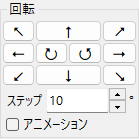
矢印方向に角度ステップ分だけ回転します。アニメーションをチェックすると連続回転します。
軸/面投影
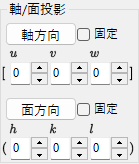
指定した晶帯軸や結晶面の方向に結晶方位を設定します。
- 固定: チェックすると、指定した軸・面が空間的に固定された状態で回転します。
- 軸方向: 指定した晶帯軸 \([uvw]\) をスクリーン垂直方向に設定します。面方向も設定されていれば、その方向が画面上向きになります。
- 面方向: 指定した結晶面 \((hkl)\) の法線をスクリーン垂直方向に設定します。軸方向も設定されていれば、その方向が画面上向きになります。
結晶方位を設定する基本的な方法
| 方法 | こんなとき | 操作場所 |
|---|---|---|
| マウスドラッグ | 結晶軸を見ながら自由に回転させたいとき | 「現在の結晶方位」パネル |
| 矢印ボタン | 小さな回転を繰り返し行いたいとき | 「回転」パネル |
| 晶帯軸 | \([001]\) や \([110]\) など、見たい方向が分かっているとき | 「軸/面投影」/ 晶帯軸の入力 |
| 面法線 | 結晶面 \((hkl)\) をスクリーンに垂直にしたいとき | 「軸/面投影」/ 面の入力 |
| オイラー角 | 再現可能な数値で方位を指定したいとき | 「オイラー角」 |
回転行列と座標系の規約は 回転ジオメトリ および Appendix A1. 座標系の定義 を参照してください。
結晶リスト
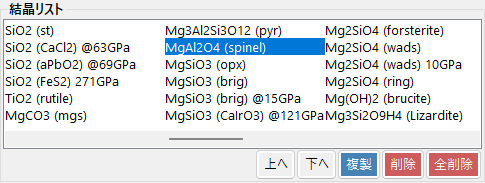
読み込まれた結晶を表示(初期状態で約80結晶)。結晶を選択すると 結晶情報 に詳細が表示され、計算対象に設定されます。結晶リストを右クリックするとコンテキストメニュー(名前の変更・CIF形式で書き出し・複製・削除)が表示されます。

| ボタン | 動作 |
|---|---|
| 上へ / 下へ | 選択した結晶の順番を移動 |
| 複製 | 選択中の結晶を複製 |
| 削除 / 全削除 | 選択した結晶またはすべての結晶を削除 |
| リストへ追加 / 選択結晶と入れ替え | 現在の結晶をリスト末尾に追加、または選択中の結晶と置換 |
結晶情報
格子定数・対称性・原子位置を設定・表示します。CIFファイルやAMCファイルをこの領域にドラッグ&ドロップして結晶を読み込むこともできます。このコントロールは ReciPro・PDIndexer・CSManager で共通ですが、表示されるタブや機能はソフトごとに異なります。ReciPro では「格子/対称性」「原子情報」「引用文献」の3タブを表示します(状態方程式(EOS)・弾性定数などのタブは他のソフト向けで、ReciPro では表示されません)。
重要: 変更を加えた場合は必ずリストへ追加または選択結晶と入れ替えボタンを押してください。押さないと、別の結晶を選択した際に変更内容が失われます。
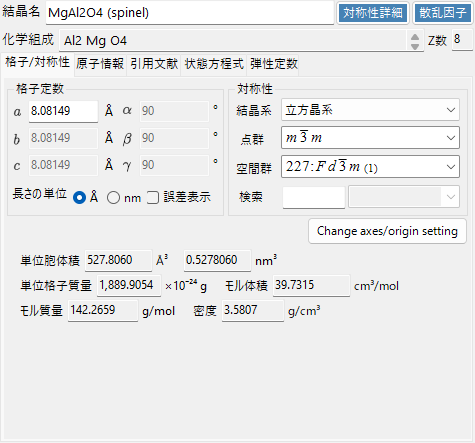
上部には結晶名・化学組成(原子情報から自動算出)・Z数(単位胞中の化学式単位数)が常に表示されます。対称性詳細・ビーム相互作用 ボタンは、対応する詳細ウィンドウ(対称性情報・ビーム相互作用)を開きます。
格子/対称性 タブ
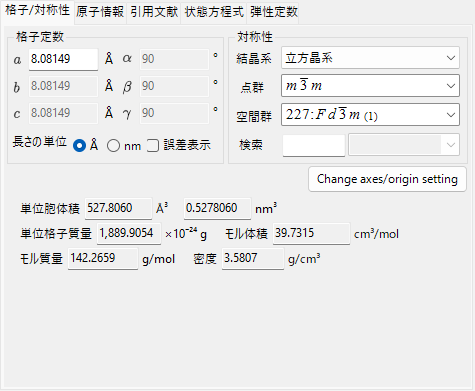
格子定数・対称性と、そこから導かれる量を扱います。
| 項目 | 説明 |
|---|---|
| 格子定数 | 格子定数 a, b, c(長さの単位で Å = 10⁻¹⁰ m / nm を選択)と α, β, γ。対称性を指定すると拘束条件(例: 立方晶では a=b=c, α=β=γ=90°)に従って自動調整されます。 |
| 対称性 | 結晶系・点群・空間群を選択します。検索ボックスに文字列を入力すると候補が一覧表示されます(大文字・小文字を区別)。 |
| 単位胞体積 / 単位胞質量 | 単位胞の体積・質量。体積は長さの単位に応じて ų / nm³ で表示されます。 |
| モル体積 / モル質量 / 密度 | モル体積・モル質量・密度。これらは原子情報が入力されているときのみ表示されます。 |
| 平均Z (個数) / 平均Z (質量) / 平均A | 個数平均・質量平均の平均原子番号と、原子あたりの平均原子量。 |
| 原子数密度 / 電子数密度 | 単位胞内の原子数・電子数を単位胞体積で割った数密度。長さの単位に応じて Å⁻³ / nm⁻³ で表示されます。 |
原子情報 タブ
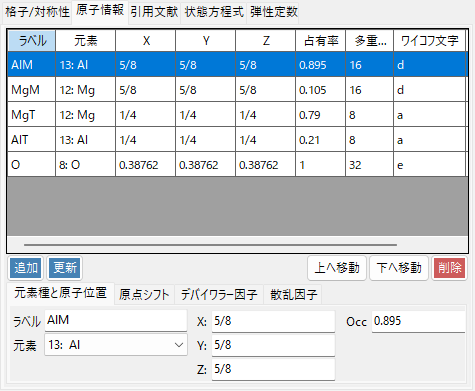
原子の種類・位置・温度因子・散乱因子を設定します。原子リストは Add(追加)・Replace(選択行を置換)・Up/Down(並べ替え)・Delete(削除)で編集します。各原子の項目は次の通りです。
| 項目 | 説明 |
|---|---|
| Label | 原子のラベル(任意の識別名)。 |
| Element | 元素(イオン価数を含む)。 |
| X, Y, Z | 分率座標(0–1)。1/2 や 2/3 などの分数表記でも入力できます。 |
| Occ | 占有率(0–1)。 |
原子リストの行を右クリックして 等価な原子位置を表示 を選ぶと、空間群の対称操作で生成される全ての等価位置を一覧する小ウィンドウが開きます。Copy ボタンで一覧をタブ区切りテキストとしてコピーできます(表計算ソフトへの貼り付けなどに便利です)。
Origin shift: 全原子座標の原点を移動します。プリセットボタン(+ / −)で標準的な量だけシフトするか、Apply custom shift で任意量を指定します。
Debye-Waller factor(温度因子):
| 項目 | 説明 |
|---|---|
| Notation | U か B のどちらの表記を使うか。 |
| Model | 等方性(Isotropy)か異方性(Anisotropy)か。 |
| B##, U## | 異方性の場合は各成分(B11 など)を入力。 |
Scattering factor(散乱因子): 原子ごとに使用する散乱因子を選びます。
| 波 | 出典・設定 |
|---|---|
| X-ray | イオン価数を含む散乱因子(International Tables for Crystallography, Vol. C)。 |
| Electron | 電子線用散乱因子。中性原子は Peng, Ren, Dudarev & Whelan (1996), Acta Cryst. A52, 257–276、イオンは Peng (1998), Acta Cryst. A54, 481–485。 |
| Neutron | 中性子散乱長。Natural isotope abundance(天然同位体存在比)または Custom isotope abundance(任意の同位体組成)を選択。 |
引用文献 タブ
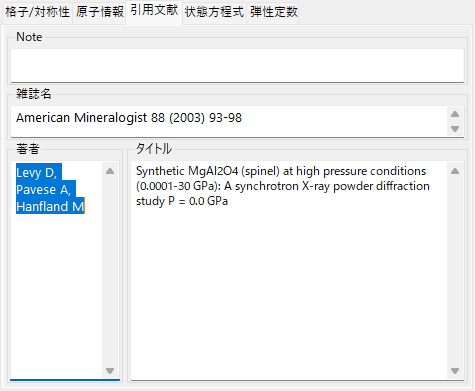
結晶構造の出典を記録します:Note(メモ)・Authors(著者)・Journal(雑誌)・Title(論文タイトル)。
コンテキストメニュー(右クリック)
コントロールの空白部分を右クリックすると、主に次の操作が行えます。
| メニュー項目 | 動作 |
|---|---|
| Beam Interaction | ビーム相互作用 ウィンドウを開く。 |
| Symmetry information | 対称性情報 ウィンドウを開く。 |
| Import from CIF, AMC | CIF / AMC ファイルから結晶を読み込む。 |
| Export to CIF | 現在の結晶を CIF 形式で書き出す。 |
| Revert cell constants | 格子定数を最初に読み込んだ値に戻す。 |
| Convert to P1 spacegroup | 空間群を P1 に展開する。 |
| Convert to a superstructure | a, b, c を整数倍した超構造に変換する(サイズ指定ダイアログ)。 |
| Convert to an equivalent space group | 等価な空間群(軸の取り方を変えたセッティング)に変換する。 |
機能パネル
ウィンドウ右側の縦並びボタンから、下表の各解析・シミュレーションウィンドウを起動します。

| ボタン | 説明 | 詳細 |
|---|---|---|
| 結晶データベース | 内蔵/オンラインデータベースからの結晶検索・取込 | 結晶データベース |
| 対称性詳細 | 空間群の対称性情報・International Tables Vol. A 様式の対称要素図 | 対称性情報 |
| ビーム相互作用 | ビームと結晶の相互作用: 反射・減衰・散乱因子・蛍光 | ビーム相互作用 |
| ゴニオメーター | 回転行列の3D表示・オイラー角変換 | 回転ジオメトリ |
| 結晶構造 | OpenGLによる結晶構造の3D描画 | 結晶構造ビューア |
| ステレオネット | ステレオネット投影 | ステレオネット |
| 回折シミュレータ | 電子線・X線の単結晶回折シミュレーション | 回折シミュレータ |
| 電子飛程シミュレータ | モンテカルロ法による電子飛程(電子軌道)シミュレーション | 電子飛程 |
| HRTEM/STEMシミュレータ | 高分解能TEM/STEM像シミュレーション | HRTEM/STEMシミュレータ |
| スポットID v1 | 制限視野回折パターンの指数付け(旧「TEM ID」) | Spot ID v1 |
| スポットID v2 | 回折スポットの検出・指数付け | Spot ID v2 |
| EBSDシミュレータ | EBSDパターンシミュレーション | EBSDシミュレーション |
| 粉末回折 | 多結晶(粉末)回折。オプション ▸ (experimental) Powder diffraction function で有効化 | — |