HRTEM / STEMシミュレータ
HRTEM/STEM シミュレータ は、選択した結晶と方位に対するTEM格子縞像(HRTEM)・STEM像・投影ポテンシャルをシミュレーションします。シミュレート ボタンで実行します。
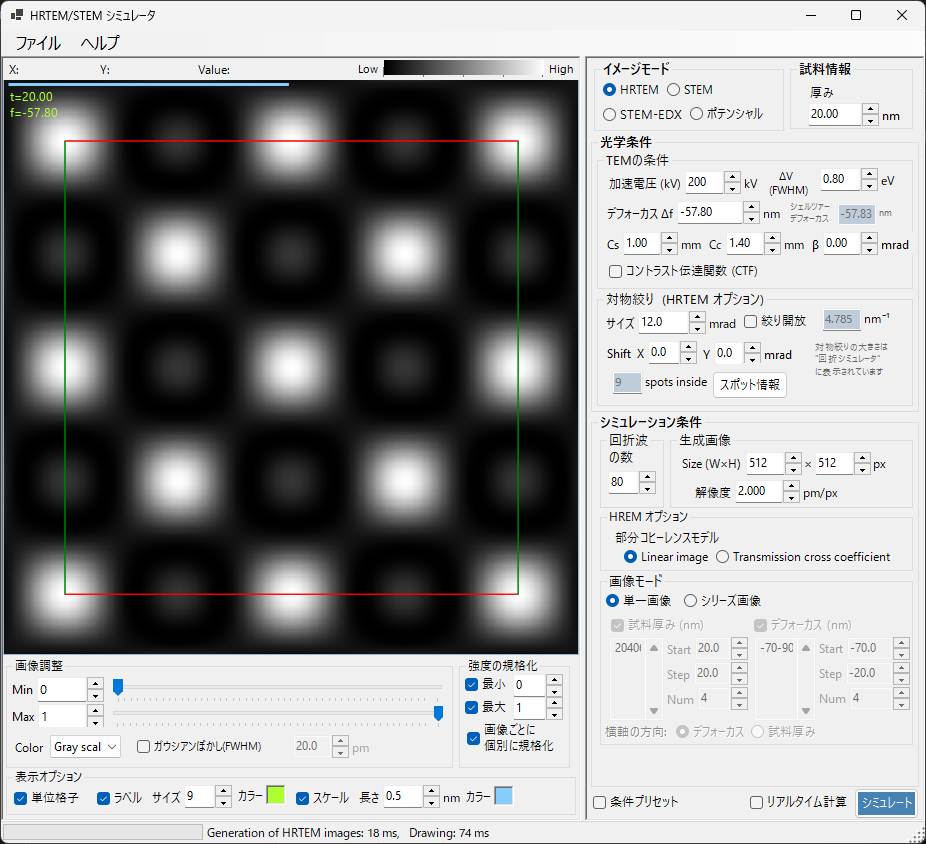
ウィンドウは大きく2つに分かれます。左側はシミュレーション結果の表示と見た目の調整(描画ボックス・明るさ・カラー・スケールバーなど)、右側は計算条件の設定(光学条件・シミュレーション条件)です。
このページと各モードページの分担
- このページ(まとめ): 全モードで共通の操作と、左側の結果表示・調整 をまとめます。
- 各モードページ: そのモードを選んだときに 右側に現れる全設定項目 を、1ページで完結するように網羅します(モード間で一部重複します)。
| モード | 内容 | ページ |
|---|---|---|
| HRTEM | 高分解能TEM格子縞像 | HRTEMシミュレーション |
| STEM | 走査透過電子顕微鏡像(BF/ABF/LAADF/HAADF) | STEMシミュレーション |
| ポテンシャル | 投影結晶ポテンシャル(\(U_g\) / \(U'_g\)) | ポテンシャルシミュレーション |
キーボード・マウスショートカット
結果は1つ以上の画像ペインに表示されます。ReciPro 標準の 画像ビュー操作 で、全ペインが連動して拡大・平行移動します。
| ショートカット | 動作 |
|---|---|
| F1 | このページのオンラインマニュアルを開く |
| CTRL+C(画像グリッドにフォーカス時) | 画像をメタファイルとしてクリップボードへコピー |
| 左ドラッグ/中ドラッグ | 画像を平行移動(全ペイン連動) |
| ホイール上/下 | カーソル位置を中心にズームイン(×2)/ズームアウト(×0.5) |
| 右ドラッグで矩形選択 | 選択範囲にズームイン |
| 右クリック/右ダブルクリック | ズームアウト(×0.5) |
| CTRL + 右ドラッグで矩形 | 矩形領域を選択 |
| ペインを左ダブルクリック | そのペインを最大化/グリッドに戻す(複数ペイン時) |
| マウス移動(ボタンなし) | カーソル位置の座標(pm)とピクセル値を表示 |
→ 全ウィンドウの一覧は 21. キーボード・マウスショートカット を参照。
目的別クイックルート
| 目的 | 最初に設定する場所 | 参照ページ |
|---|---|---|
| HRTEM像を1枚計算する | イメージモードを HRTEM、TEMの条件で加速電圧とデフォーカスを設定 | HRTEMシミュレーション、HRTEM 像形成 |
| STEM像を計算する | イメージモードを STEM、STEMオプションで収束角と検出器を設定 | STEMシミュレーション、STEM の計算 |
| 投影ポテンシャルを見る | イメージモードを ポテンシャル にする | ポテンシャルシミュレーション |
| 厚さ・デフォーカスシリーズを作る | HRTEMで 画像モードの 単一 / シリーズ画像 と画像条件を設定 | HRTEMシミュレーション |
| TDSを含むHAADF-STEMを扱う | 原子の温度因子を非ゼロにし、STEM検出器を LAADF / HAADF 側へ設定 | STEM の計算 |
基本ワークフロー
- メインウィンドウで結晶と方位を決め、このウィンドウを開く。
- イメージモードで HRTEM / STEM / ポテンシャルを選ぶ。
- 光学条件で加速電圧、デフォーカス、収差、絞り、STEM収束角などを設定する(各モードページ参照)。
- シミュレーション条件で厚さ、画像サイズ、分解能、ブロッホ波数、部分コヒーレンスモデルなどを設定する(各モードページ参照)。
- シミュレートを押し、必要に応じて左側の 画像調整・強度の規格化・表示オプションで見た目を整える。
イメージモードの選択
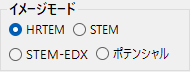
右上の イメージモード で計算の種類を選びます。選んだモードに応じて右側のパネル構成(光学条件・シミュレーション条件)が切り替わります。
- HRTEM — 高分解能TEM格子縞像 → HRTEMシミュレーション
- STEM — 走査透過電子顕微鏡像 → STEMシミュレーション
- ポテンシャル — 投影結晶ポテンシャル → ポテンシャルシミュレーション
画像エリア(左側)
ウィンドウ左半分にシミュレーション像が表示されます。上部のステータスバーには、カーソル位置 (X:、Y:) とカーソル直下の画像の Value: (強度) が表示され、その右に現在のカラーマップと明るさ範囲を表す Low → High の強度スケールが並びます。
複数枚(シリーズ画像、ポテンシャルの振幅/位相など)はグリッド状に並び、いずれのペインも連動してズーム・平行移動します。
結果の表示・調整(左側パネル)
左下のパネルでは、計算結果の見た目(明るさ・カラー・規格化・重畳要素)を調整します。これらは全モード共通で、計算をやり直さずに反映されます。
画像調整
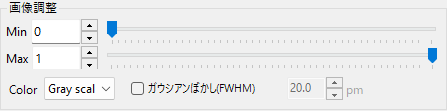
- Min / Max : 表示する輝度レンジの下限(黒)と上限(白)。トラックバーでコントラストを調整します。
- カラー : 画像のカラースケール。Gray scale(グレースケール)または Cold-Warm(青〜赤)。
- ガウシアンぼかし(FWHM) : チェックすると、右の半値全幅 (pm) でガウシアンぼかしを適用し、有限分解能(点像分布)を近似します。
強度の規格化
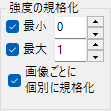
- 画像ごとに個別に規格化 : チェックすると、各画像を個別に正規化します(オフのときはシリーズ全体を共通スケールで規格化)。
- 最小 / 最大 : 正規化の下限・上限を、画像の最小/最大値ではなく右の指定値に固定します。
STEM像の表示対象
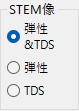
STEMモードのときだけ表示されます。計算済みのSTEM像のうち、どの散乱成分を表示するかを切り替えます(弾性 / TDS / 弾性 & TDS)。STEM-EDX マップ も計算した場合は、4 つ目の選択肢として EDX を選べます。STEM固有の項目のため STEMシミュレーション にも掲載しています。
表示オプション

像に重畳する要素を設定します。
- 単位胞 : 投影単位胞の輪郭を重畳し、像コントラストと結晶格子の対応を確認します。
- ラベル : 厚さ・デフォーカス・指数などのラベルを重畳します。サイズ(フォントサイズ)と カラー を指定できます。
- スケール : スケールバーを重畳します。長さ (nm) と カラー を指定できます。
シミュレーションの実行

- シミュレート : 現在の結晶・顕微鏡条件・厚さ・デフォーカス・表示設定で計算を実行します。
- 停止 : 実行中の計算を中断します(計算中のみ表示)。
- リアルタイム計算 : チェックすると、結晶の回転に合わせて即座に再計算します(STEMモードでは非表示)。
- 条件プリセット : TEM撮影条件を保存・呼び出すプリセットウィンドウの表示を切り替えます。
ファイルメニュー
- 画像を保存 : 画像として (PNG形式) / 画像として (TIFF形式) / メタファイルとして (EMF) で保存。シリーズ画像モードで個別に保存 はシリーズ画像を1枚ずつ保存します。
- 画像をコピー : 画像として または メタファイルとして (EMF) クリップボードへコピー。
- 記号を重ね印刷 : 保存画像に単位胞・ラベル・スケールバーを焼き込みます。
- TEMパラメータを読み込み / TEMパラメータを保存 : 加速電圧・収差などの光学条件をファイルに保存・復元します。
ヘルプメニュー
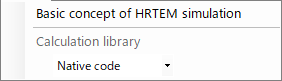
- HRTEMシミュレーションの基本概念 : HRTEM像形成の解説(Appendix A3.2)を開きます。
- 計算ライブラリ : 計算ライブラリを選択します。Native code(高速な C++/Eigen)または Managed code(.NET)。通常は Native が高速です。