Crystal Diffraction (Симулятор дифракции)
Crystal Diffraction (Симулятор дифракции) моделирует монокристальные картины рентгеновской, нейтронной и электронной дифракции.
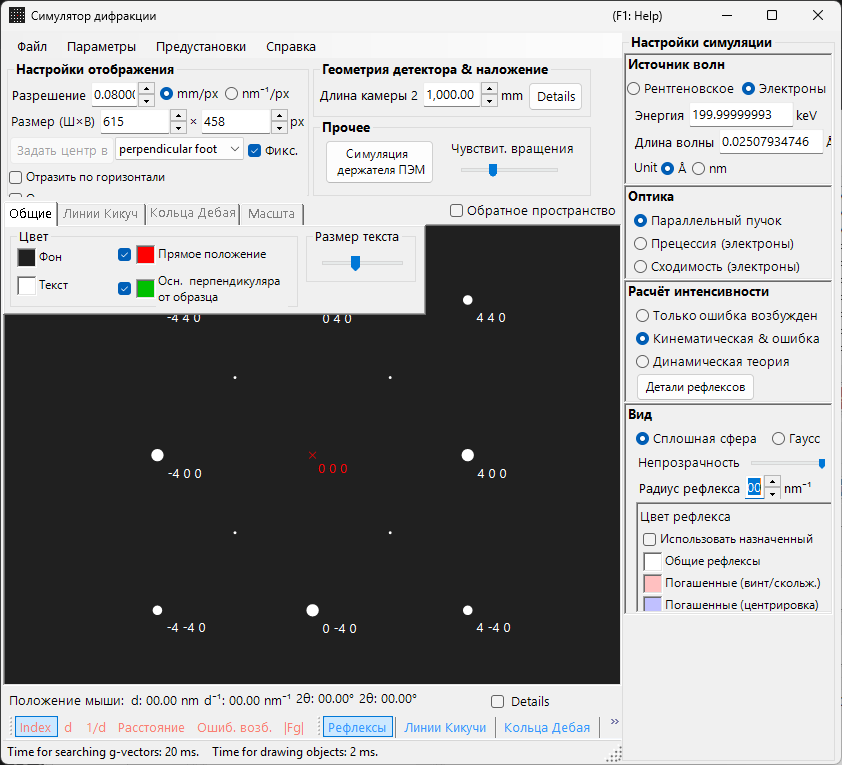
Окно содержит область построения дифракционной картины слева и справа — панели настройки свойств рефлексов (длина волны, падающий пучок, расчёт интенсивности, отображение и т. д.). Сочетание длины волны и падающего пучка определяет режим съёмки (рентгеновская дифракция, SAED, PED, CBED), и правые панели перенастраиваются соответствующим образом.
Как эта страница и страницы режимов распределяют работу
- Эта страница (концентратор): собирает операции, общие для всех режимов (сочетания клавиш, меню, панель инструментов, сведения об экране/детекторе, вкладки наложений, сведения о рефлексах, геометрия детектора, динамическое сжатие).
- Каждая страница режима: охватывает все настройки, появляющиеся справа при выборе данного режима (длина волны, падающий пучок, расчёт интенсивности, отображение, настройки блоховских волн, настройки прецессии и т. д.), так что каждая страница самодостаточна (между режимами есть некоторые пересечения).
| Режим | Содержание | Страница |
|---|---|---|
| Рентгеновская (и нейтронная) дифракция | Монокристальная картина рентгеновской / нейтронной дифракции (параллельная, прецессионная рентгеновская, Back Laue) | Моделирование рентгеновской дифракции |
| SAED | Электронная дифракция в параллельном пучке (selected-area electron diffraction) | Моделирование SAED |
| PED | Прецессионная электронная дифракция | Моделирование PED |
| CBED | Электронная дифракция сходящегося пучка | Моделирование CBED |
ALCHEMI — не режим. В отличие от рентгена / SAED / PED / CBED, которые определяются сочетанием длины волны и падающего пучка, симулятор ALCHEMI — это дочернее окно, открываемое из меню Параметры, поэтому здесь он приведён отдельно.
| Дочернее окно | Содержание | Страница |
|---|---|---|
| Симулятор ALCHEMI | Качательные кривые ионизации с разрешением по позициям (микроанализ с усилением каналированием) | Моделирование ALCHEMI |
Быстрый справочник по режимам
Найдите нужную страницу по сочетанию длины волны (источника) и падающего пучка.
| Длина волны | Падающий пучок | Режим | Страница |
|---|---|---|---|
| Электрон | Параллельный | SAED | Моделирование SAED |
| Электрон | Прецессия (электрон = PED) | PED | Моделирование PED |
| Электрон | Сходимость (CBED) | CBED | Моделирование CBED |
| Рентген | Параллельный | Рентгеновская дифракция | Моделирование рентгеновской дифракции |
| Рентген | Прецессия (рентген) | Прецессионная рентгеновская (прецессионная камера) | Моделирование рентгеновской дифракции |
| Рентген | Back Laue | Лауэ на отражение | Моделирование рентгеновской дифракции |
| Нейтрон | Параллельный | Нейтронная дифракция | раздел о нейтронах в моделировании рентгеновской дифракции |
Примечание: Варианты выбора падающего пучка меняются вместе с длиной волны. Для электронов: Parallel, Precession (electron = PED), Convergence (CBED); для рентгеновских лучей: Parallel, Precession (X-ray), Back Laue; для нейтронов: только Parallel. Выбор Precession (electron = PED) или Convergence (CBED) автоматически переключает расчёт интенсивности на Dynamical.
Сочетания клавиш и мыши
Они применимы к окну дифракционной картины, общему для моделирований рентгеновской дифракции, SAED и PED. Перетаскивание по картине вращает кристалл. Здесь нет масштабирования колёсиком мыши — масштабируйте щелчком правой кнопки / перетаскиванием правой кнопкой.
| Сочетание | Действие |
|---|---|
| F1 | Открыть эту страницу онлайн-руководства |
| Перетаскивание левой кнопкой вблизи центра | Наклонить кристалл |
| Перетаскивание левой кнопкой во внешней области | Вращать кристалл вокруг оси пучка |
| Двойной щелчок левой кнопкой по рефлексу | Показать сведения о рефлексе (индекс, d, структурный фактор, ошибка возбуждения) |
| Перетаскивание средней кнопкой | Панорамировать картину |
| CTRL + Перетаскивание средней кнопкой | Переместить центр детектора (когда показана область детектора) |
| Щелчок правой кнопкой | Уменьшить масштаб |
| Перетаскивание правой кнопкой рамки | Увеличить масштаб до выбранной области |
| Двойной щелчок правой кнопкой по строке состояния | Скопировать текстовую сводку текущих настроек |
| Двойной щелчок правой кнопкой по активной кнопке слоя (Spots / Kikuchi / Debye / Scale) | Включить и выключить мигание этого слоя |
Вспомогательные окна, открываемые отсюда, добавляют ещё несколько:
| Сочетание | Действие |
|---|---|
| Двойной щелчок левой кнопкой по стереосети — держатель ПЭМ | Установить наклон держателя в эту точку |
| Клавиши-стрелки — держатель ПЭМ | Пошагово изменять наклон держателя (сначала отметьте Включить клавиши со стрелками; действует при любом окне ReciPro на переднем плане) |
Перетаскивание файла .prm или изображения — Detector geometry |
Загрузить геометрию детектора / накладываемое изображение |
Перетаскивание профиля .txt — Dynamic compression |
Загрузить профиль давление/время (перетаскивайте красную линию на графике для прокрутки) |
Общеприложенческие сочетания CTRL+SHIFT главного окна также работают, пока это окно в фокусе (см. главное окно).
→ См. 21. Сочетания клавиш и мыши для обзора всех окон.
Быстрые маршруты по цели
| Цель | Начать с | Справка |
|---|---|---|
| Получить электронную дифракцию в параллельном пучке (SAED) | Установите Incident beam на Parallel и Wavelength на электрон | Моделирование SAED, расчёт SAED в параллельном пучке |
| Получить монокристальную рентгеновскую дифракцию | Переключите Wavelength на рентген / синхротрон | Моделирование рентгеновской дифракции |
| Получить прецессионную электронную дифракцию (PED) | Установите Incident beam на Precession (electron), затем задайте полуугол и шаг | Моделирование PED |
| Получить электронную дифракцию сходящегося пучка (CBED) | Установите Incident beam на Convergence (CBED, electron only) и задайте условия в окне CBED | Моделирование CBED, расчёт CBED |
| Просмотреть список рефлексов из динамического расчёта | Выберите Dynamical и откройте Spot Details или Details | Динамический расчёт (общее ядро) |
| Сопоставить геометрию детектора с экспериментальным изображением | Откройте настройки геометрии детектора через Details и используйте накладываемое изображение | Система координат детектора |
Основная область
Дифракционная картина моделируется в центре экрана.
Управление мышью
См. «Сочетания клавиш и мыши» в начале этой страницы.
Положение мыши
Сведения, соответствующие положению курсора (курсорные q, d, 2θ, азимут и т. д.), отображаются в строке состояния над картиной. Отметка Details добавляет более подробные сведения ((hkl) ближайшего рефлекса, ошибка возбуждения, структурный фактор и т. д.).
Меню File
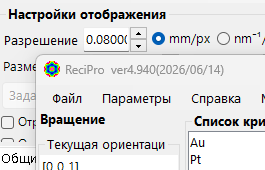
| Пункт меню | Описание |
|---|---|
| Сохранить изображение | Сохранить отображаемую дифракционную картину в файл. |
| Сохранить область детектора | Сохранить только обрезок области детектора. |
| Копировать | Скопировать отображаемое изображение в буфер обмена. |
| Копировать область детектора | Скопировать только обрезок области детектора. |
Preset
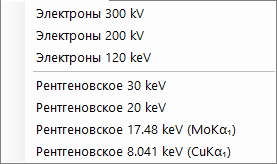
Сохранение и вызов полной конфигурации симулятора — длины волны, геометрии детектора, настроек вкладок, свойств рефлексов и т. д. — в виде предустановки. Удобно для быстрого переключения между приборами / режимами съёмки.
Панель инструментов

| Кнопка | Описание |
|---|---|
| Рефлексы | Показать / скрыть слой дифракционных рефлексов |
| Линии Кикучи | Показать / скрыть слой линий Кикучи |
| Кольца Дебая | Показать / скрыть слой колец Дебая |
| Масштаб | Показать / скрыть слой линий шкалы |
| Index / d / 1/d / Distance / 2θ / χ / Excitation error / Structure factor | Выбор подписи, прикрепляемой к каждому рефлексу |
Сведения об экране и детекторе
Экран
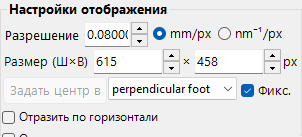
| Элемент | Описание |
|---|---|
| Разрешение | Размер одного пикселя (мм). Он не обязан совпадать с фактическим размером пикселя детектора; он трактуется как масштаб отображения и автоматически обновляется при масштабировании мышью. |
| Размер (Ш×В) | Ширина и высота области построения в пикселях. В зависимости от разрешения вашего дисплея очень большие значения могут оказаться недоступными для установки. |
| Set centre / Fix centre | Установить центр картины на любой пиксель области построения и при необходимости зафиксировать его. При фиксации центр нельзя переместить панорамированием мышью. |
| Horizontal flip / Vertical flip / Negative image | Геометрические отражения (по горизонтали / по вертикали) и инверсия контраста отображаемой картины. Используйте их для согласования ориентации или контраста с экспериментальным изображением. |
| Reciprocal space | Накладывает сферу Эвальда и векторы обратной решётки на картину, визуализируя, какие рефлексы возбуждены. |
Детектор (длина камеры)
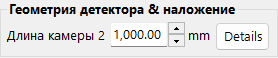
- Длина камеры 2 : Расстояние от образца до детектора (мм).
- Details : Открывает окно настроек геометрии детектора (см. Геометрия детектора ниже).
Misc
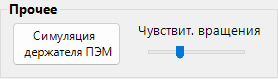
- Rotation sensitivity : Величина поворота кристалла на пиксель перетаскивания мышью.
- TEM holder simulation : Открывает окно моделирования, связанное с держателем (см. ниже).
Моделирование держателя ПЭМ
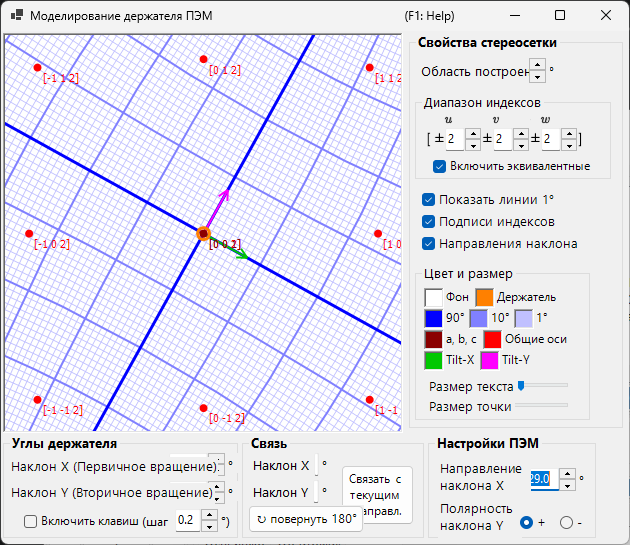
Открывает окно, которое связывает дифракционную картину с двухосевым (или вращательным) TEM holder. Задание углов наклона держателя обновляет картину и ориентацию кристалла, а достижимые ориентации можно показать на стереосети (добавлено в v4.914). Двойной щелчок левой кнопкой по стереосети устанавливает наклон держателя в эту точку, а отметка Включить клавиши со стрелками позволяет клавишам-стрелкам пошагово изменять наклон. Пока это окно открыто, клавиши со стрелками действуют независимо от того, какое окно ReciPro находится на переднем плане.
Вкладки наложений рисования
General
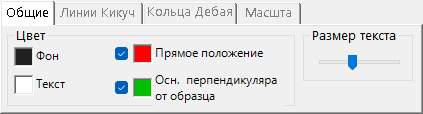
Задаёт цвета рефлексов, подписей, линий Кикучи, колец Дебая и других наложений. Заданные здесь настройки применяются ко всем режимам отображения.
Линии Кикучи
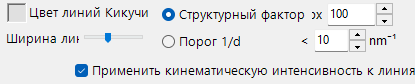
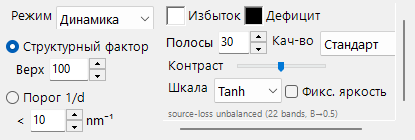
Активна, когда линии Кикучи включены на панели инструментов.
- Reflection selection : Выбор того, какие рефлексы порождают линии Кикучи. Либо structure factor (верхние N рефлексов по \(\lvert F_{hkl}\rvert\)), либо 1/d cutoff (все рефлексы, у которых 1/d ниже порога (nm⁻¹)).
- Режим : Способ отрисовки линий Кикучи. Настройки под полем со списком меняются вместе с режимом.
- Геометрия : все выбранные линии одним фиксированным цветом.
- Кинематика : темнота линии следует кинематической относительной интенсивности каждого отражения.
- Динамика : двухволновые динамические профили полос избыток/дефицит с источником в виде термодиффузного рассеяния, вычисляемые в фоновом потоке. Полосы избытка появляются на стороне больших углов, дефицитные черты — в сторону прямого пучка; толщина образца общая с настройками интенсивности. Во время вычисления рисуются геометрические линии.
- Настройки «Геометрия» / «Кинематика» : Цвет линий Кикучи и Толщина линии.
- Настройки «Динамика» :
- Избыток / Дефицит : цвета светлой (положительный контраст) и тёмной (отрицательный контраст) стороны полос.
- Полосы : Число полос с динамическими профилями (лучшие N по динамическому контрасту; 1–50, по умолчанию 30).
- Качество : Точки выборки поперёк каждой полосы (Быстро 65 / Стандарт 129 / Высокое 257).
- Контраст : Усиление отображения контраста полос перед сжатием.
- Шкала : Кривая сжатия яркости (Linear / Log / Tanh). Это визуализационные преобразования, а не физический отклик камеры.
- Фикс. яркость : Фиксирует нормировку яркости, например для сравнения разных ориентаций или толщин.
- Серая строка примечания показывает пометку о несогласованности источника и поглощения, число нарисованных полос и диагностику (например, подстановку B-фактора по умолчанию для атомов с B = 0).
- Threshold : Устаревший параметр. Выполняет расчёт линий Кикучи только для рефлексов с d больше указанного значения (сохранён для совместимости).
Кольца Дебая
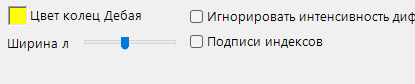
Активна, когда кольца Дебая включены на панели инструментов.
- Ignore diffraction intensity : Если отмечено, все кольца Дебая рисуются с одинаковым цветом и интенсивностью (игнорируя структурный фактор кристалла). Используйте это для чисто геометрического сравнения.
- Show index label : Если отмечено, (hkl) появляется около каждого кольца.
Scale
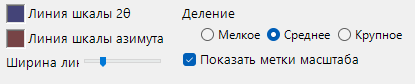
Активна, когда линии шкалы включены на панели инструментов.
- 2θ / Azimuth scale lines : 2θ представляет постоянный угол рассеяния (концентрические окружности), Azimuth представляет постоянный азимутальный угол (радиальные линии из центра). Цвета настраиваются независимо.
- Line width : Толщина линий шкалы.
- Division : Угловой интервал между соседними линиями шкалы.
- Show scale labels : Рисовать ли числовые подписи на линиях шкалы.
Misc
Прочие настройки, такие как чувствительность поворота мышью.
- Mouse sensitivity : Величина поворота кристалла на пиксель перетаскивания мышью.
Сведения о дифракционных рефлексах
Перечисляет рассчитанные для каждого рефлекса сведения, полученные методом блоховских волн (Dynamical-расчёт). Откройте их кнопкой Spot Details (панель расчёта интенсивности) или флажком Details.
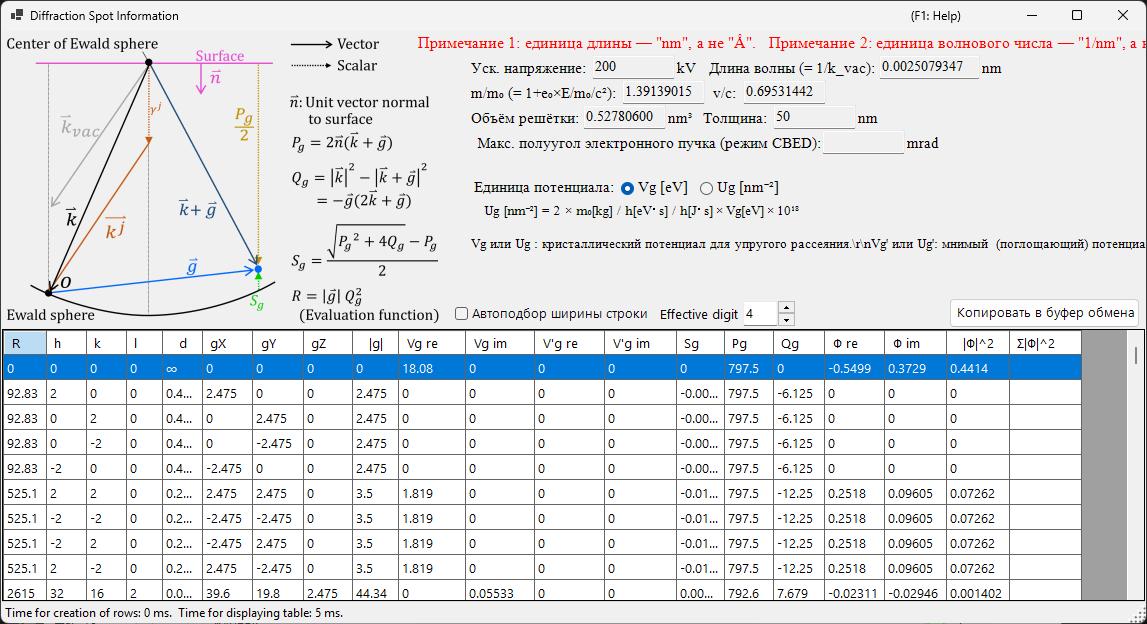
Схема и определения
Схема (вверху слева) показывает векторы на сфере Эвальда и определяет величины, используемые в таблице (\(\hat{\mathbf{n}}\) — единичный вектор нормали к поверхности образца, \(\mathbf{k}\) — волновой вектор падающего пучка, \(\mathbf{g}\) — вектор обратной решётки).
- \(P_g = 2\,\hat{\mathbf{n}} \cdot (\mathbf{k} + \mathbf{g})\)
- \(Q_g = |\mathbf{k}|^2 - |\mathbf{k} + \mathbf{g}|^2 = -\mathbf{g} \cdot (2\mathbf{k} + \mathbf{g})\)
- Ошибка возбуждения: \(S_g = \dfrac{\sqrt{P_g^2 + 4 Q_g} - P_g}{2}\)
- Функция оценки: \(R = |\mathbf{g}|\, Q_g^2\) — упорядочивает рефлексы по тому, насколько сильно они возбуждены (меньше = ближе к сфере Эвальда = сильнее возбуждён; прошедший пучок \(g=0\) имеет \(R=0\) и идёт первым). Таблица отсортирована по возрастанию \(R\).
Столбцы таблицы
| Столбец | Значение |
|---|---|
| R | функция оценки \(R = \lvert\mathbf{g}\rvert\, Q_g^2\) (выше; используется для отбора / упорядочивания рефлексов) |
| h, k, (i,) l | индексы Миллера (i — избыточный гексагональный индекс, показывается только для гексагональных кристаллов) |
| d | межплоскостное расстояние (нм) |
| gX, gY, gZ | компоненты вектора обратной решётки g (1/нм) |
| |g| | модуль g (1/нм) |
| Vg re / Vg im | коэффициент Фурье кристаллического потенциала для упругого рассеяния, \(V_g\) (действительная / мнимая часть) |
| V'g re / V'g im | мнимый (поглощающий) потенциал для теплового диффузного рассеяния (TDS), \(V'_g\) (действительная / мнимая часть) |
| Sg | ошибка возбуждения \(S_g\) (выше; 1/нм) |
| Pg | вспомогательная величина \(P_g = 2\,\hat{\mathbf{n}}\cdot(\mathbf{k}+\mathbf{g})\) (выше) |
| Qg | вспомогательная величина \(Q_g = -\mathbf{g}\cdot(2\mathbf{k}+\mathbf{g})\) (выше) |
| Φ re / Φ im | комплексная амплитуда \(\Phi\) динамической дифрагированной волны на выходной поверхности (действительная / мнимая часть) |
| |Φ|^2 | дифрагированная интенсивность \(\lvert\Phi\rvert^2\) этого рефлекса |
| Σ|Φ|^2 | накопленная сумма \(\lvert\Phi\rvert^2\) (суммарно по рефлексам; полезна как проверка сохранения интенсивности) |
Единицы потенциала и другие элементы управления
- Unit of potential : Переключает отображаемый потенциал между Vg [eV] (электростатический потенциал, эВ) и Ug [nm⁻²] (масштабированная величина \(U_g = (2 m_0/h^2)\, V_g\), входящая в уравнения блоховских волн). Заголовки столбцов меняются соответственно между Vg / V'g и Ug / U'g.
- Над таблицей показаны ускоряющее напряжение, длина волны (\(\lambda = 1/k_\text{vac}\)), релятивистское отношение масс \(m/m_0\), отношение скоростей \(v/c\), объём решётки, толщина образца и (в режиме CBED) максимальный полуугол электронного пучка.
- Note 1: единица длины — nm, не Å. Note 2: единица волнового числа — 1/nm, не 2π/nm.
- Effective digit : число значащих цифр, показываемых в таблице. Auto resize row width : автоподбор ширины столбцов. Copy to clipboard : экспортирует таблицу как текст, который можно вставить в электронную таблицу. Save as CSV : записывает ту же таблицу (видимые столбцы) в файл CSV; десятичный разделитель всегда точка, поэтому файл остаётся корректным и в локалях с десятичной запятой. (Эта форма отображается на английском даже при японском интерфейсе.)
Геометрия детектора
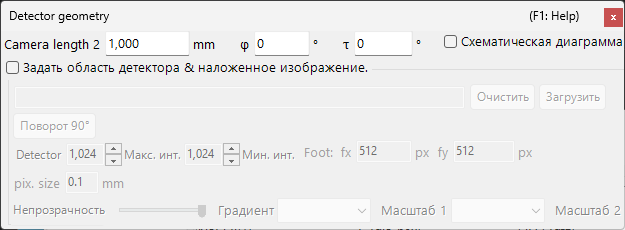
Окно для детальной настройки геометрии детектора (длина камеры, наклон, поворот) и наложения экспериментального изображения. Откройте его через Details на панели Detector geometry.
Настройки геометрии детектора

Задайте геометрию отражения, такую как длина камеры и наклон детектора (Tau / Phi). Для Back Laue (Лауэ на отражение) задайте здесь геометрию, размещающую детектор со стороны источника.
Область детектора и наложенное изображение
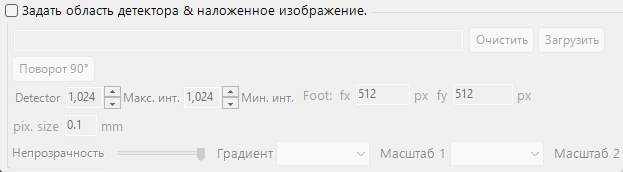
Задайте активную область детектора и перетащите экспериментальное изображение, чтобы наложить его. Используйте это, чтобы наложить смоделированную картину и экспериментальное изображение и точно настроить геометрию детектора.
См. также Система координат детектора для определений системы координат.
Динамическое сжатие
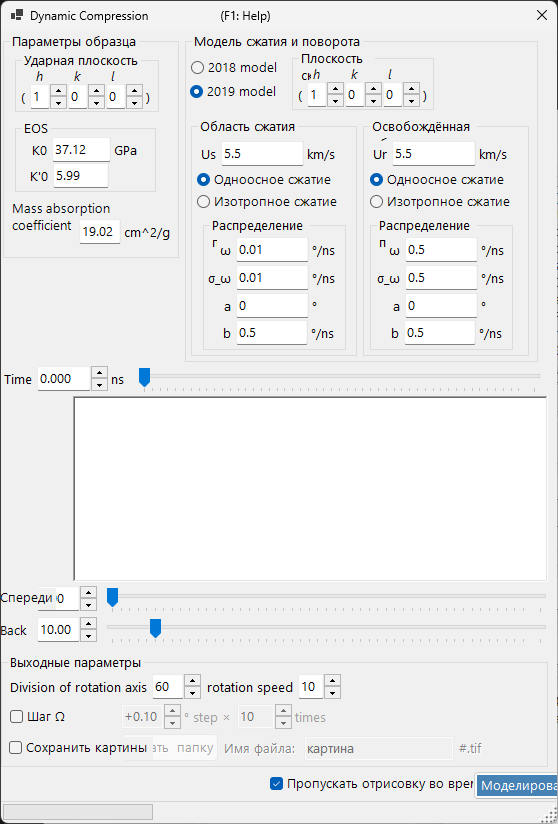
Окно для прокрутки профиля давление/время эксперимента под высоким давлением (динамическое сжатие). Перетащите профиль давление/время .txt на это окно, чтобы загрузить его, затем перетаскивайте красную линию на графике, чтобы непрерывно проходить по времени (давлению), отражая соответствующее состояние в дифракционной картине.
Симулятор ALCHEMI
Открывает дочернее окно, которое рассчитывает качательные кривые ионизации с разрешением по позициям: выход выбранного канала ионизации при наклоне кристалла через брэгговские условия систематического ряда, раздельно по атомным позициям. Открывается из меню Параметры. В отличие от окна CBED, оно имеет собственную область вывода и не рисует на холсте родительского окна.
→ Все настройки, а также область применимости и известные ограничения см. в разделе Моделирование ALCHEMI.