Ventana principal
Al iniciar ReciPro, aparece la ventana principal. Desde esta ventana selecciona el cristal, controla su rotación e invoca diversas funciones.
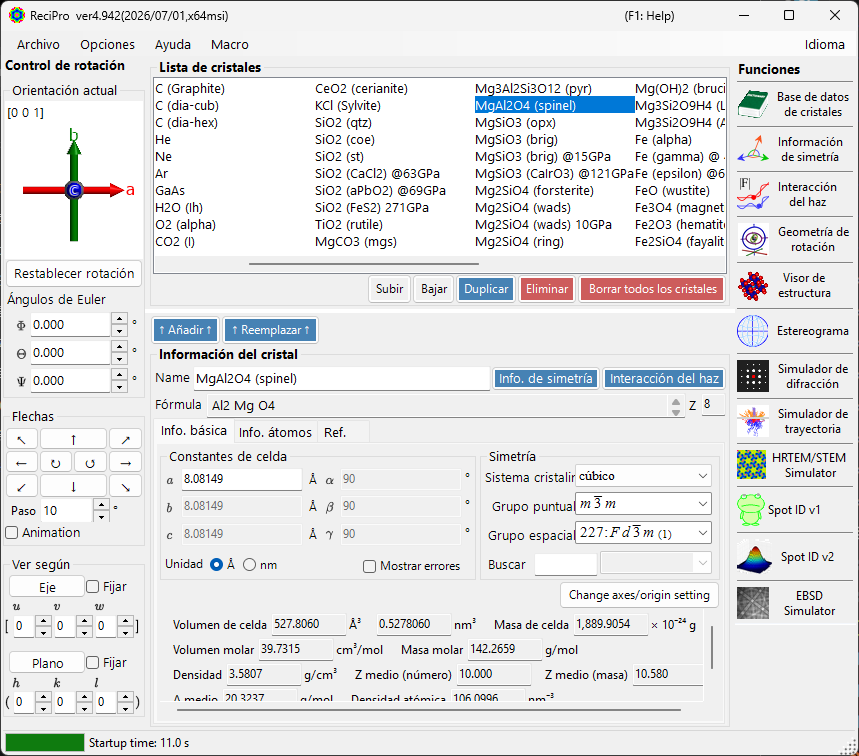
| Área | Posición | Descripción |
|---|---|---|
| Menú Archivo | Arriba | Operaciones de archivo, opciones, ayuda |
| Control de rotación | Izquierda | Ver/establecer la orientación del cristal |
| Lista de cristales | Centro superior | Seleccionar y gestionar cristales |
| Información del cristal | Centro inferior | Editar parámetros de red, simetría, átomos |
| Funciones | Derecha | Iniciar ventanas de simulación/análisis |
Atajos de teclado y ratón
La ventana principal instala varios atajos de ámbito global de la aplicación. Siguen funcionando mientras las ventanas Visor de estructura, Estereograma, Simulador de difracción y Spot ID tienen el foco.
| Atajo | Acción |
|---|---|
| F1 | Abrir esta página del manual en línea |
| CTRL+SHIFT + teclas de flecha | Rotar el cristal un paso en esa dirección (mantenga dos flechas para una diagonal) |
| Mantener CTRL mientras ReciPro arranca | Iniciar con OpenGL desactivado (recuperación ante problemas gráficos) |
| Arrastrar con el botón izquierdo el widget de orientación (abajo a la izquierda, bajo Current Direction) | Rotar el cristal |
| Doble clic derecho sobre el widget de orientación | Copiar la imagen del widget al portapapeles |
| Un solo clic sobre un botón de función | Abrir / cerrar esa ventana |
| Doble clic sobre un botón de función | Forzar que la ventana se muestre y traerla al frente |
| Clic derecho sobre un cristal de la lista | Menú contextual (Renombrar / Duplicar / Eliminar / Exportar CIF…) |
| Doble clic sobre la etiqueta Current Index | Mostrar / ocultar el cuadro max-UVW |
| Soltar un archivo sobre la ventana | Cargar una lista de cristales (.xml, .cdb2) o un cristal (.cif, .amc) |
→ Consulte 21. Atajos de teclado y ratón para ver todas las ventanas de un vistazo.
Flujo de trabajo básico
Si utiliza ReciPro por primera vez, siga estos pasos:
- Seleccione el cristal deseado en la Lista de cristales. Para usar un archivo CIF/AMC, arrástrelo y suéltelo en Información del cristal.
- Si edita parámetros de red o posiciones atómicas, pulse Add o Replace para que los cambios se escriban de vuelta en la lista de cristales.
- Establezca la orientación del cristal en el Control de rotación mediante un eje de zona, un plano cristalino, ángulos de Euler o arrastrando con el ratón.
- Abra la herramienta deseada desde Funciones. Las ventanas de cálculo de difracción, HRTEM/STEM, EBSD y otras utilizan el cristal y la orientación seleccionados actualmente.
Menú Archivo
Archivo
| Elemento del menú | Descripción |
|---|---|
| Cargar lista de cristales (reemplazar lista actual) | Cargar un archivo de lista de cristales (*.xml) y reemplazar la lista actual |
| Cargar lista de cristales (añadir a la lista actual) | Cargar un archivo de lista de cristales y añadirlo a la lista actual |
| Restablecer a la lista de cristales inicial | Recargar la lista de cristales incluida con ReciPro |
| Importar cristal desde un archivo CIF o AMC | Cargar un único cristal desde un archivo CIF / AMC |
| Guardar lista de cristales | Guardar la lista de cristales actual |
| Exportar el cristal seleccionado como archivo CIF | Guardar el cristal seleccionado en formato CIF |
| Borrar todos los cristales | Eliminar todos los cristales de la lista |
| Salir | Cerrar la aplicación |
Opciones
| Elemento del menú | Descripción |
|---|---|
| Mostrar descripciones emergentes | Alternar la visualización de las descripciones emergentes |
| Modo oscuro | Alternar entre el tema de color claro y oscuro |
| Usar índices de Miller-Bravais (hkil) | Usar la notación de 4 índices para los sistemas trigonal/hexagonal en toda la aplicación |
| Usar factores de dispersión iónicos | Incluir el término de carga iónica en los factores de dispersión atómica usados en los cálculos |
| Descargar biblioteca MKL | Descargar la biblioteca nativa Intel MKL (~55 MB); una vez instalada se usa automáticamente en cálculos grandes |
| Accept external macro commands (named pipe) | Escuchar en la canalización con nombre ReciPro.Macro.v1 y ejecutar macros enviadas por programas externos — véase Control externo |
| Restablecer configuración del registro al salir (efectivo tras reiniciar) | Restablecer los ajustes en el próximo reinicio |
| Desactivar biblioteca Crystallography.Native (requiere reinicio) | Recurrir al código administrado si la biblioteca nativa (C++) no se puede cargar |
| Desactivar todo el renderizado OpenGL (requiere reinicio) | Para GPU antiguas / escritorio remoto |
| Desactivar renderizado de texto OpenGL (requiere reinicio) | Solución alternativa para problemas de representación de texto en algunas GPU |
| Capturar componentes de la GUI... | Herramienta de desarrollador para guardar capturas de pantalla de la GUI |
| Función de difracción de polvo (en desarrollo) | Habilitar la ventana de difracción policristalina (de polvo) |
Ayuda
| Elemento del menú | Descripción |
|---|---|
| Buscar actualizaciones | Comprobar si hay una nueva versión de ReciPro disponible e instalarla |
| Sugerencias | Mostrar sugerencias de uso (obsoleto) |
| Historial de versiones | Abrir el diálogo de historial de versiones |
| Licencia | Mostrar la licencia MIT |
| Repositorio de GitHub | Abrir el repositorio de ReciPro en el navegador |
| Informar de errores, peticiones o comentarios | Abrir la página de GitHub Issues |
| Ayuda (web) | Abrir el manual en línea en GitHub Pages, en la página que coincide con el idioma de la interfaz |
El idioma de la interfaz se cambia desde el menú independiente Idioma (requiere reinicio).
Idioma
Cambiar el idioma de la interfaz. Hay once idiomas disponibles — English, 日本語, Deutsch, Français, Español, Português, Italiano, Русский, 简体中文, 繁體中文 y 한국어 — cada uno mostrado en su propia escritura. El cambio surte efecto tras reiniciar ReciPro. El manual en línea sigue la misma configuración, de modo que F1 y Ayuda ▸ Ayuda (web) abren la página en el idioma elegido.
Macro
Abre la ventana Macro para automatizar operaciones de ReciPro con scripts de estilo Python. Para flujos de trabajo repetidos, consulte las funciones integradas y los ejemplos de macros.
Control de orientación del cristal
El estado de rotación del cristal es compartido por el simulador de difracción, el Visor de estructura, el Estereograma, el simulador HRTEM/STEM, el simulador EBSD y otras ventanas. No es solo un ajuste de vista: define la dirección del haz incidente y la relación de coordenadas del cristal utilizada por las simulaciones. Hay un breve tutorial en vídeo disponible en la página Cómo usar.
Orientación actual
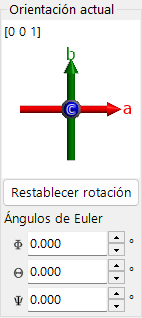
Muestra la orientación del cristal. Arrastre para rotar. Ejes: rojo = a, verde = b, azul = c.
Restablecer rotación
Restablece al estado inicial: eje c perpendicular a la pantalla, eje b hacia arriba.
Eje de zona
Muestra el eje de zona [uvw] más cercano a la normal de la pantalla, buscado entre los índices cuyos valores absolutos no superan el límite indicado en el cuadro max-UVW (haga doble clic en la etiqueta Current Index para mostrar u ocultar ese cuadro).
Ángulos de Euler (Z-X-Z)
Establezca la orientación del cristal con los ángulos de Euler Z–X–Z:
- \(\Phi\): rotación en torno al eje Z
- \(\Theta\): rotación en torno al eje X
- \(\Psi\): rotación en torno al eje Z
Las rotaciones se aplican en el orden \(\Psi \to \Theta \to \Phi\). Consulte Geometría de rotación y Apéndice A1. Sistema de coordenadas para más detalles.
Flechas
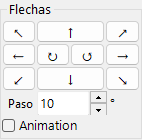
Rota por el ángulo Step. Active Animation para una rotación continua.
Ver a lo largo de
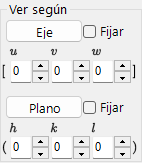
Alinea un eje de zona [uvw] o un plano cristalino (hkl) perpendicular a la pantalla.
- Fix: cuando está marcada, el eje de zona o el plano especificado se mantiene fijo en el espacio durante las operaciones de rotación posteriores.
- Axis: coloca el eje de zona introducido \([uvw]\) perpendicular a la pantalla. Si además se establece Plane, esa dirección apunta hacia arriba en la pantalla.
- Plane: coloca la normal del plano cristalino introducido \((hkl)\) perpendicular a la pantalla. Si además se establece Axis, esa dirección apunta hacia arriba en la pantalla.
Formas básicas de establecer la orientación
| Método | Usar cuando | Dónde |
|---|---|---|
| Arrastrar con el ratón | Desea rotar libremente mientras observa los ejes del cristal. | Panel Orientación actual |
| Botones de flecha | Desea rotaciones pequeñas y repetibles. | Panel Flechas |
| Eje de zona | Conoce la dirección de visualización, como \([001]\) o \([110]\). | Ver a lo largo de / entrada de eje de zona |
| Normal del plano | Desea un plano cristalino \((hkl)\) normal a la pantalla. | Ver a lo largo de / entrada de plano |
| Ángulos de Euler | Necesita una orientación numérica reproducible. | Ángulos de Euler (Z-X-Z) |
Consulte Geometría de rotación y Apéndice A1. Sistemas de coordenadas para las matrices de rotación y las convenciones de coordenadas.
Lista de cristales
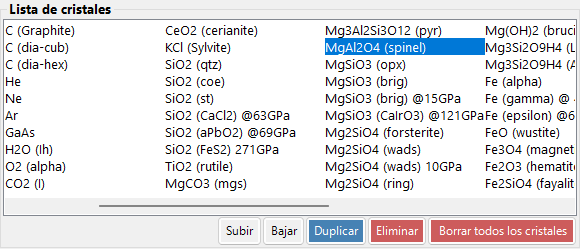
~80 cristales en la instalación predeterminada. Seleccione uno para ver sus detalles y establecerlo para los cálculos. Haga clic derecho sobre un cristal en la Lista de cristales para un menú contextual: Rename, Export as CIF, Duplicate, Delete.

| Botón | Acción |
|---|---|
| Up / Down | Reordenar |
| Duplicate | Copiar el cristal seleccionado |
| Delete / All clear | Eliminar cristales |
| Add / Replace | Añadir a la lista o reemplazar la entrada seleccionada |
Información del cristal
Edite los parámetros de red, la simetría y los átomos; arrastre y suelte archivos CIF/AMC para cargar una estructura. Este control es compartido por ReciPro, PDIndexer y CSManager, pero las pestañas y funciones mostradas difieren según la aplicación. ReciPro muestra las pestañas Basic Info, Atom y Reference (las pestañas EOS, Elasticity y otras son para las demás aplicaciones y no se muestran en ReciPro).
Importante: Pulse Add o Replace para guardar los cambios.
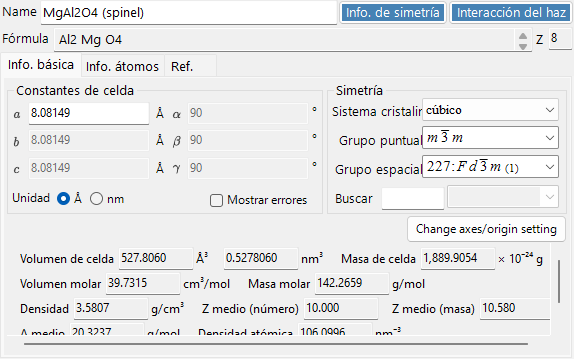
La parte superior del panel siempre muestra Name (nombre del cristal), Fórmula (fórmula química, calculada a partir de la lista de átomos) y Z (número de unidades fórmula por celda elemental). Los botones Info. de simetría e Interacción del haz abren las ventanas Información de simetría e Interacción del haz.
Pestaña Basic Info
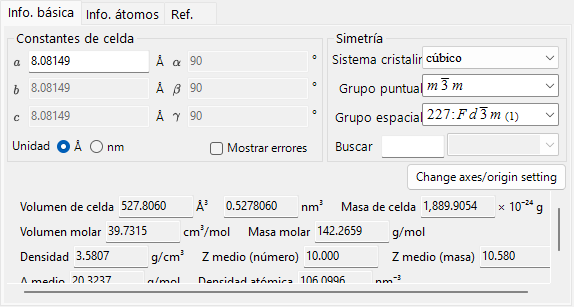
Parámetros de red, simetría y magnitudes derivadas de ellos.
| Elemento | Descripción |
|---|---|
| Constantes de celda | Parámetros de red a, b, c (Unidad: Å = 10⁻¹⁰ m o nm) y α, β, γ. La elección de una simetría los restringe automáticamente (p. ej., a=b=c, α=β=γ=90° para cúbico). |
| Simetría | Elija el Sistema cristalino, el Grupo puntual y el Grupo espacial. Escriba en el cuadro Buscar para listar los candidatos coincidentes (distingue mayúsculas y minúsculas). |
| Volumen de celda / Masa de celda | Volumen y masa de la celda elemental. El volumen se muestra en ų / nm³ según la selección de Unidad. |
| Volumen molar / Masa molar / Densidad | Volumen molar, masa molar y densidad. Se muestran solo cuando se han introducido átomos. |
| Z medio (número) / Z medio (masa) / A medio | Número atómico medio ponderado por número y por masa, y peso atómico medio por átomo. |
| Densidad atómica / Densidad electrónica | Número de átomos y de electrones por volumen de celda, mostrados en Å⁻³ / nm⁻³ según la selección de Unidad. |
Pestaña Atom
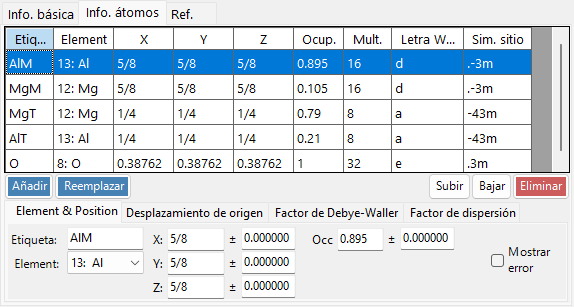
Establezca la especie, posición, factor de temperatura y factor de dispersión de cada átomo. Edite la lista de átomos con Add, Replace (reemplazar la fila seleccionada), Up/Down (reordenar) y Delete. Cada átomo tiene:
| Elemento | Descripción |
|---|---|
| Label | Etiqueta del átomo (cualquier identificador). |
| Element | Elemento (incluida la valencia iónica). |
| X, Y, Z | Coordenadas fraccionarias (0–1). Pueden introducirse fracciones como 1/2 o 2/3. |
| Occ | Ocupación (0–1). |
Haga clic con el botón derecho en una fila de átomo y elija Mostrar posiciones atómicas equivalentes para abrir una pequeña ventana que enumera todas las posiciones generadas por las operaciones de simetría del grupo espacial; su botón Copy copia la lista como texto separado por tabulaciones (p. ej. para pegarla en una hoja de cálculo).
Origin shift: desplaza el origen de todas las coordenadas atómicas. Use los botones predefinidos (+ / −) para desplazamientos estándar, o Apply custom shift para una cantidad arbitraria.
Factor de Debye–Waller (factor de temperatura):
| Elemento | Descripción |
|---|---|
| Notation | Usar la notación U o B. |
| Model | Isótropo o anisótropo. |
| B##, U## | Para el caso anisótropo, introduzca cada componente (B11, …). |
Scattering factor: elija el factor de dispersión utilizado para cada átomo.
| Radiación | Fuente / ajuste |
|---|---|
| X-ray | Factores de dispersión incluida la valencia iónica (International Tables for Crystallography, Vol. C). |
| Electron | Factores de dispersión de electrones: átomos neutros según Peng, Ren, Dudarev & Whelan (1996), Acta Cryst. A52, 257–276; iones según Peng (1998), Acta Cryst. A54, 481–485. |
| Neutron | Longitudes de dispersión de neutrones. Elija Natural isotope abundance o Custom isotope abundance (una composición isotópica arbitraria). |
Pestaña Reference
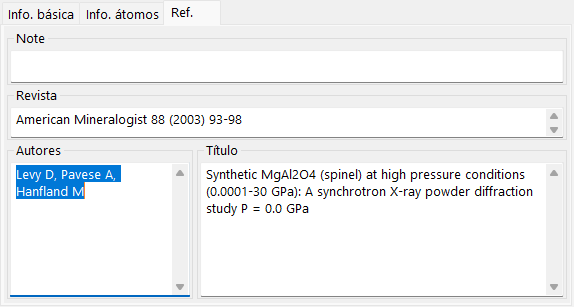
Registre la fuente de la estructura: Note, Authors, Journal y Title.
Menú contextual (clic derecho)
Haga clic derecho en un área vacía del control para estas acciones principales:
| Elemento del menú | Acción |
|---|---|
| Beam Interaction | Abre la ventana Interacción del haz. |
| Symmetry information | Abre la ventana Información de simetría. |
| Import from CIF, AMC | Carga un cristal desde un archivo CIF / AMC. |
| Export to CIF | Exporta el cristal actual como CIF. |
| Revert cell constants | Restaura las constantes de celda a los valores cargados inicialmente. |
| Convert to P1 spacegroup | Expande la estructura al grupo espacial P1. |
| Convert to a superstructure | Convierte en una superestructura con múltiplos enteros de a, b, c (diálogo de tamaño). |
| Convert to an equivalent space group | Convierte en un grupo espacial equivalente (una configuración de ejes diferente). |
Panel de funciones
La tira vertical de botones de la derecha inicia las ventanas de análisis y simulación que se enumeran a continuación.
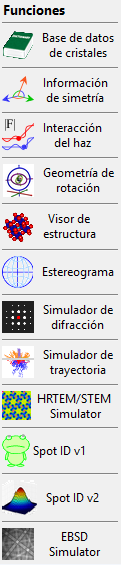
| Botón | Descripción | Detalles |
|---|---|---|
| Crystal Database | Buscar e importar cristales desde las bases de datos integradas / en línea | 1. Base de datos de cristales |
| Symmetry Information | Información del grupo espacial y diagramas de simetría de las International Tables Vol. A | 2. Información de simetría |
| Beam Interaction | Interacción haz-cristal: reflexiones, atenuación, factores de dispersión, fluorescencia | 3. Interacción del haz |
| Rotation Geometry | Matriz de rotación 3D / ángulos del goniómetro | 4. Geometría de rotación |
| Structure Viewer | Estructura cristalina 3D | 5. Visor de estructura |
| Stereonet | Proyección estereográfica | 6. Estereograma |
| Diffraction Simulator | Difracción de rayos X / electrones de monocristal | 7. Simulador de difracción |
| Trajectory Simulator | Simulación Monte-Carlo de trayectorias electrónicas | 8. Trayectorias electrónicas |
| HRTEM/STEM Simulator | Simulación de imágenes HRTEM / STEM | 9. Simulador HRTEM/STEM |
| Spot ID v1 | Indexación de patrones SAED (antes "TEM ID") | 10. Spot ID v1 |
| Spot ID v2 | Detección e indexación de reflexiones | 11. Spot ID v2 |
| EBSD Simulator | Simulación de patrones EBSD | 12. Simulación EBSD |
| Powder Diffraction | Difracción policristalina (de polvo) — habilítela mediante Opciones ▸ Función de difracción de polvo (en desarrollo) | - |