Главное окно
При запуске ReciPro появляется главное окно. Из этого окна вы выбираете кристалл, управляете его вращением и вызываете различные функции.
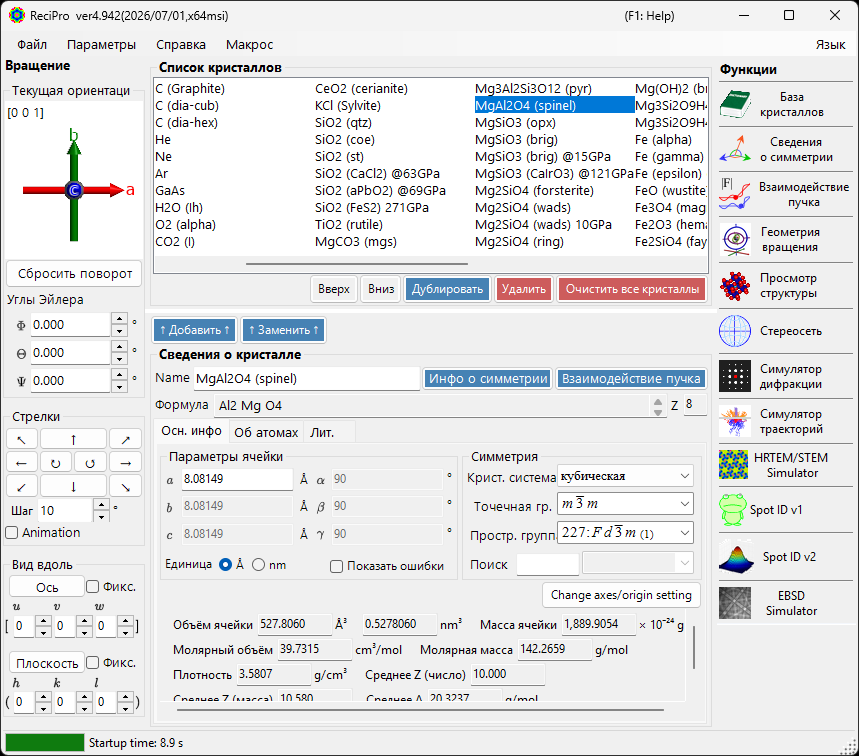
| Область | Расположение | Описание |
|---|---|---|
| Меню File | Сверху | Операции с файлами, параметры, справка |
| Управление вращением | Слева | Просмотр/задание ориентации кристалла |
| Список кристаллов | Верхний центр | Выбор кристаллов и управление ими |
| Сведения о кристалле | Нижний центр | Редактирование параметров решётки, симметрии, атомов |
| Функции | Справа | Запуск окон моделирования/анализа |
Сочетания клавиш и действия мышью
Главное окно устанавливает несколько общеприложенческих сочетаний клавиш. Они продолжают работать, пока в фокусе находятся окна Просмотр структуры, Стереосеть, Симулятор дифракции и Spot ID.
| Сочетание | Действие |
|---|---|
| F1 | Открыть эту страницу онлайн-руководства |
| CTRL+SHIFT + клавиши со стрелками | Повернуть кристалл на один шаг в этом направлении (удерживайте две стрелки для диагонали) |
| Удерживать CTRL при запуске ReciPro | Запуск с отключённым OpenGL (восстановление при проблемах с графикой) |
| Перетаскивание виджета ориентации левой кнопкой (внизу слева, под Current Direction) | Повернуть кристалл |
| Двойной щелчок правой кнопкой по виджету ориентации | Скопировать изображение виджета в буфер обмена |
| Одиночный щелчок по кнопке функции | Открыть / закрыть это окно |
| Двойной щелчок по кнопке функции | Принудительно сделать окно видимым и вывести его на передний план |
| Щелчок правой кнопкой по кристаллу в списке | Контекстное меню (Переименовать / Дублировать / Удалить / Экспорт CIF…) |
| Двойной щелчок по подписи Current Index | Показать / скрыть поле max-UVW |
| Перетащить файл на окно | Загрузить список кристаллов (.xml, .cdb2) или кристалл (.cif, .amc) |
→ См. 21. Сочетания клавиш и действия мышью для обзора по каждому окну.
Базовый рабочий процесс
Если вы впервые работаете с ReciPro, выполните следующие шаги:
- Выберите нужный кристалл в Списке кристаллов. Чтобы использовать файл CIF/AMC, перетащите его в Сведения о кристалле.
- Если вы редактируете параметры решётки или положения атомов, нажмите Add или Replace, чтобы изменения были записаны обратно в список кристаллов.
- Задайте ориентацию кристалла в Управлении вращением, используя ось зоны, кристаллическую плоскость, углы Эйлера или перетаскивание мышью.
- Откройте нужный инструмент из Функций. Окна расчётов для дифракции, HRTEM/STEM, EBSD и других используют текущий выбранный кристалл и его ориентацию.
Меню «Фай뻶
Файл
| Пункт меню | Описание |
|---|---|
| Загрузить список кристаллов (заменить текущий список) | Загрузить файл списка кристаллов (*.xml), заменив текущий список |
| Загрузить список кристаллов (добавить к текущему списку) | Загрузить файл списка кристаллов и добавить его к текущему списку |
| Сбросить к исходному списку кристаллов | Перезагрузить список кристаллов, поставляемый с ReciPro |
| Импортировать кристалл из файла CIF или AMC | Загрузить один кристалл из файла CIF / AMC |
| Сохранить список кристаллов | Сохранить текущий список кристаллов |
| Экспортировать выбранный кристалл в файл CIF | Сохранить выбранный кристалл в формате CIF |
| Очистить все кристаллы | Удалить все кристаллы из списка |
| Выход | Закрыть приложение |
Параметры
| Пункт меню | Описание |
|---|---|
| Показывать всплывающие подсказки | Переключить отображение всплывающих подсказок |
| Тёмная тема | Переключение между светлой и тёмной цветовыми темами |
| Использовать индексы Миллера–Браве (hkil) | Использовать 4-индексную нотацию для тригональных/гексагональных систем во всём приложении |
| Использовать ионные факторы рассеяния | Учитывать вклад ионного заряда в атомные факторы рассеяния, используемые в расчётах |
| Скачать библиотеку MKL | Скачать нативную библиотеку Intel MKL (~55 МБ); после установки она автоматически используется для больших вычислений |
| Accept external macro commands (named pipe) | Слушать именованный канал ReciPro.Macro.v1 и выполнять макросы, присланные внешними программами — см. Внешнее управление |
| Сбросить настройки реестра при выходе (вступает в силу после перезапуска) | Сбросить настройки при следующем перезапуске |
| Отключить библиотеку Crystallography.Native (требуется перезапуск) | Перейти на управляемый код, если нативная (C++) библиотека не загружается |
| Отключить весь рендеринг OpenGL (требуется перезапуск) | Для старых GPU / удалённого рабочего стола |
| Отключить рендеринг текста OpenGL (требуется перезапуск) | Обходное решение для проблем отрисовки текста на некоторых GPU |
| Захватить компоненты GUI... | Инструмент разработчика для сохранения скриншотов GUI |
| Функция порошковой дифракции (в разработке) | Включить окно поликристаллической (порошковой) дифракции |
Справка
| Пункт меню | Описание |
|---|---|
| Проверить обновления | Проверить, доступна ли новая версия ReciPro, и установить её |
| Подсказки | Показать подсказки по использованию (устарело) |
| История версий | Открыть диалог истории версий |
| Лицензия | Показать лицензию MIT |
| Репозиторий GitHub | Открыть репозиторий ReciPro в браузере |
| Сообщить об ошибках, пожеланиях или комментариях | Открыть страницу GitHub Issues |
| Справка (веб) | Открыть онлайн-руководство на GitHub Pages на странице, соответствующей языку интерфейса |
Язык интерфейса переключается через отдельное меню Язык (требуется перезапуск).
Язык
Переключение языка интерфейса. Доступны одиннадцать языков — English, 日本語, Deutsch, Français, Español, Português, Italiano, Русский, 简体中文, 繁體中文 и 한국어 — и в меню каждый из них показан в собственной письменности. Изменение вступает в силу после перезапуска ReciPro. Онлайн-руководство следует той же настройке, поэтому F1 и Справка ▸ Справка (веб) открывают страницу на выбранном языке.
Макрос
Открывает окно Макрос для автоматизации операций ReciPro с помощью скриптов в стиле Python. Для повторяющихся рабочих процессов см. встроенные функции и примеры макросов.
Управление ориентацией кристалла
Состояние вращения кристалла совместно используется симулятором дифракции, Просмотром структуры, Стереосетью, симулятором HRTEM/STEM, симулятором EBSD и другими окнами. Это не просто настройка отображения — оно определяет направление падающего пучка и связь координат кристалла, используемую в моделировании. Краткий видеоурок доступен на странице Использование.
Текущая ориентация
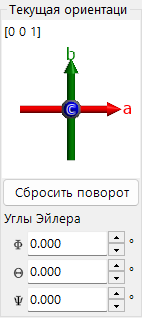
Показывает ориентацию кристалла. Перетаскивайте для вращения. Оси: красная = a, зелёная = b, синяя = c.
Сбросить поворот
Сбрасывает к исходному состоянию: ось c перпендикулярна экрану, ось b направлена вверх.
Ось зоны
Показывает ось зоны [uvw], ближайшую к нормали экрана; поиск ведётся среди индексов, модули которых не превышают предела, указанного в поле max-UVW (двойной щелчок по подписи Current Index показывает или скрывает это поле).
Углы Эйлера (Z-X-Z)
Задайте ориентацию кристалла с помощью углов Эйлера Z–X–Z:
- \(\Phi\): поворот вокруг оси Z
- \(\Theta\): поворот вокруг оси X
- \(\Psi\): поворот вокруг оси Z
Повороты применяются в порядке \(\Psi \to \Theta \to \Phi\). Подробнее см. Геометрия вращения и Приложение A1. Система координат.
Стрелки
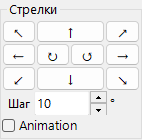
Поворачивает на угол Step. Установите Animation для непрерывного вращения.
Вид вдоль
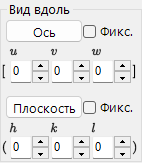
Выравнивает ось зоны [uvw] или кристаллическую плоскость (hkl) перпендикулярно экрану.
- Fix: если установлено, заданная ось зоны или плоскость удерживается пространственно зафиксированной во время последующих операций вращения.
- Axis: устанавливает введённую ось зоны \([uvw]\) перпендикулярно экрану. Если также задано Plane, это направление направляется вверх на экране.
- Plane: устанавливает нормаль введённой кристаллической плоскости \((hkl)\) перпендикулярно экрану. Если также задано Axis, это направление направляется вверх на экране.
Основные способы задания ориентации
| Метод | Использовать, когда | Где |
|---|---|---|
| Перетаскивание мышью | Вы хотите свободно вращать, наблюдая за осями кристалла. | Панель Текущая ориентация |
| Кнопки со стрелками | Вам нужны небольшие повторяемые повороты. | Панель Стрелки |
| Ось зоны | Вы знаете направление обзора, например \([001]\) или \([110]\). | Вид вдоль / ввод оси зоны |
| Нормаль плоскости | Вам нужна кристаллическая плоскость \((hkl)\) перпендикулярно экрану. | Просмотр вдоль / ввод плоскости |
| Углы Эйлера | Вам нужна воспроизводимая числовая ориентация. | Углы Эйлера (Z-X-Z) |
См. Геометрия вращения и Приложение A1. Системы координат для матриц вращения и соглашений о координатах.
Список кристаллов
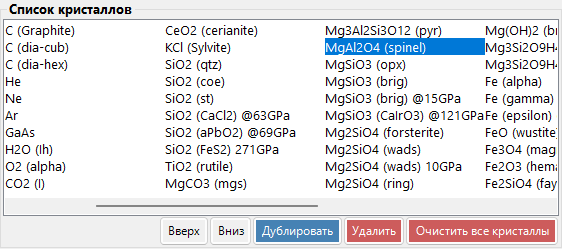
~80 кристаллов в стандартной установке. Выберите, чтобы просмотреть сведения и задать для расчётов. Щёлкните правой кнопкой по кристаллу в Списке кристаллов для контекстного меню: Rename, Export as CIF, Duplicate, Delete.

| Кнопка | Действие |
|---|---|
| Up / Down | Изменить порядок |
| Duplicate | Скопировать выбранный кристалл |
| Delete / All clear | Удалить кристаллы |
| Add / Replace | Добавить в список или заменить выбранную запись |
Сведения о кристалле
Редактируйте параметры решётки, симметрию и атомы; перетаскивайте файлы CIF/AMC, чтобы загрузить структуру. Этот элемент управления совместно используется ReciPro, PDIndexer и CSManager, но отображаемые вкладки и функции различаются в зависимости от приложения. ReciPro показывает вкладки Basic Info, Atom и Reference (вкладки EOS, Elasticity и другие предназначены для других приложений и в ReciPro не отображаются).
Важно: нажмите Add или Replace, чтобы сохранить изменения.
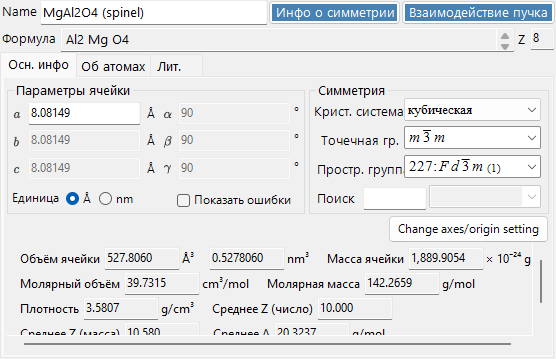
Верхняя часть панели всегда показывает Name (название кристалла), Формула (химическая формула, вычисленная из списка атомов) и Z (число формульных единиц на элементарную ячейку). Кнопки Инфо о симметрии и Взаимодействие пучка открывают окна Сведения о симметрии и Взаимодействие пучка.
Вкладка Basic Info
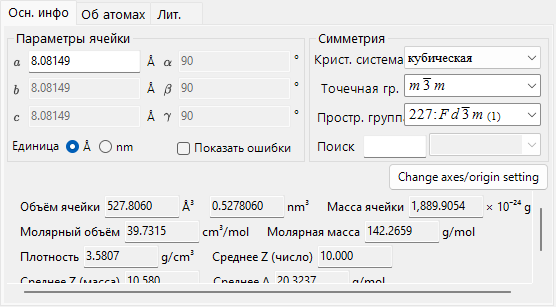
Параметры решётки, симметрия и выводимые из них величины.
| Элемент | Описание |
|---|---|
| Параметры ячейки | Параметры решётки a, b, c (Ед.: Å = 10⁻¹⁰ м или nm) и α, β, γ. Выбор симметрии автоматически ограничивает их (например, a=b=c, α=β=γ=90° для кубической). |
| Симметрия | Выберите Крист. система, Точечная гр. и Простр. группа. Введите текст в поле Поиск, чтобы перечислить подходящие кандидаты (с учётом регистра). |
| Объём ячейки / Масса ячейки | Объём и масса элементарной ячейки. Объём отображается в ų / nm³ в соответствии с выбором Ед. |
| Молярный объём / Молярная масса / Плотность | Молярный объём, молярная масса и плотность. Показываются только при введённых атомах. |
| Среднее Z (число) / Среднее Z (масса) / Среднее A | Средний атомный номер, взвешенный по числу и по массе, и средний атомный вес на атом. |
| Атомная плотность / Электронная плотность | Число атомов и электронов на объём ячейки; отображается в Å⁻³ / nm⁻³ в соответствии с выбором Ед. |
Вкладка Atom
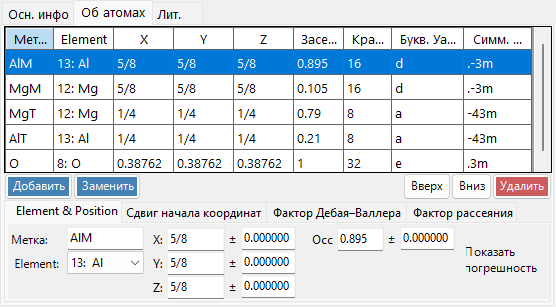
Задайте сорт, положение, температурный фактор и фактор рассеяния каждого атома. Редактируйте список атомов с помощью Add, Replace (заменить выбранную строку), Up/Down (изменить порядок) и Delete. Каждый атом имеет:
| Элемент | Описание |
|---|---|
| Label | Метка атома (любой идентификатор). |
| Element | Элемент (включая ионную валентность). |
| X, Y, Z | Дробные координаты (0–1). Можно вводить дроби, такие как 1/2 или 2/3. |
| Occ | Заселённость (0–1). |
Щёлкните правой кнопкой мыши по строке атома и выберите Показать эквивалентные позиции атома, чтобы открыть небольшое окно со списком всех позиций, порождённых операциями симметрии пространственной группы; кнопка Copy копирует список как текст, разделённый табуляциями (например, для вставки в электронную таблицу).
Origin shift: сдвигает начало координат всех атомных координат. Используйте предустановленные кнопки (+ / −) для стандартных сдвигов или Apply custom shift для произвольной величины.
Фактор Дебая–Валлера (температурный фактор):
| Элемент | Описание |
|---|---|
| Notation | Использовать нотацию U или B. |
| Model | Изотропный или анизотропный. |
| B##, U## | Для анизотропного случая введите каждую компоненту (B11, …). |
Scattering factor: выберите фактор рассеяния, используемый для каждого атома.
| Излучение | Источник / настройка |
|---|---|
| X-ray | Факторы рассеяния, включая ионную валентность (International Tables for Crystallography, Vol. C). |
| Electron | Факторы рассеяния электронов — для нейтральных атомов из Peng, Ren, Dudarev & Whelan (1996), Acta Cryst. A52, 257–276; для ионов из Peng (1998), Acta Cryst. A54, 481–485. |
| Neutron | Длины рассеяния нейтронов. Выберите Natural isotope abundance или Custom isotope abundance (произвольный изотопный состав). |
Вкладка Reference
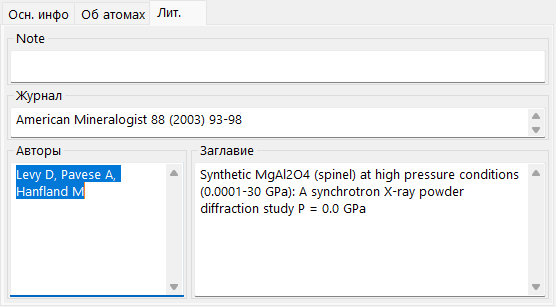
Запишите источник структуры: Note, Authors, Journal и Title.
Контекстное меню (щелчок правой кнопкой)
Щёлкните правой кнопкой по пустой области элемента управления для этих основных действий:
| Пункт меню | Действие |
|---|---|
| Beam Interaction | Открывает окно Взаимодействие пучка. |
| Symmetry information | Открывает окно Сведения о симметрии. |
| Import from CIF, AMC | Загружает кристалл из файла CIF / AMC. |
| Export to CIF | Экспортирует текущий кристалл как CIF. |
| Revert cell constants | Восстанавливает константы ячейки до значений, загруженных первоначально. |
| Convert to P1 spacegroup | Разворачивает структуру до пространственной группы P1. |
| Convert to a superstructure | Преобразует в сверхструктуру с целочисленными кратными a, b, c (диалог размера). |
| Convert to an equivalent space group | Преобразует в эквивалентную пространственную группу (другая установка осей). |
Панель функций
Вертикальная полоса кнопок справа запускает перечисленные ниже окна анализа и моделирования.
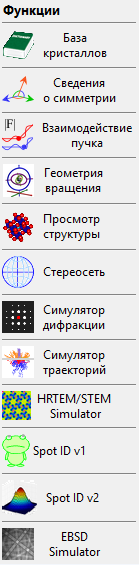
| Кнопка | Описание | Подробнее |
|---|---|---|
| Crystal Database | Поиск и импорт кристаллов из встроенных / онлайн-баз данных | 1. База данных кристаллов |
| Symmetry Information | Сведения о пространственной группе и диаграммы симметрии International Tables Vol. A | 2. Сведения о симметрии |
| Beam Interaction | Взаимодействие пучка с кристаллом: рефлексы, ослабление, факторы рассеяния, флуоресценция | 3. Взаимодействие пучка |
| Rotation Geometry | 3D-матрица вращения / углы гониометра | 4. Геометрия вращения |
| Structure Viewer | 3D-структура кристалла | 5. Просмотр структуры |
| Stereonet | Стереографическая проекция | 6. Стереосеть |
| Diffraction Simulator | Монокристаллическая рентгеновская / электронная дифракция | 7. Симулятор дифракции |
| Trajectory Simulator | Монте-Карло-моделирование траекторий электронов | 8. Траектории электронов |
| HRTEM/STEM Simulator | Моделирование изображений HRTEM / STEM | 9. Симулятор HRTEM/STEM |
| Spot ID v1 | Индицирование картин SAED (ранее «TEM ID») | 10. Spot ID v1 |
| Spot ID v2 | Обнаружение и индицирование рефлексов | 11. Spot ID v2 |
| EBSD Simulator | Моделирование картин EBSD | 12. Моделирование EBSD |
| Powder Diffraction | Поликристаллическая (порошковая) дифракция — включить через Параметры ▸ Функция порошковой дифракции (в разработке) | - |