主視窗
啟動 ReciPro 時會出現主視窗。您可以從這個視窗選擇晶體、控制其旋轉並呼叫各種功能。
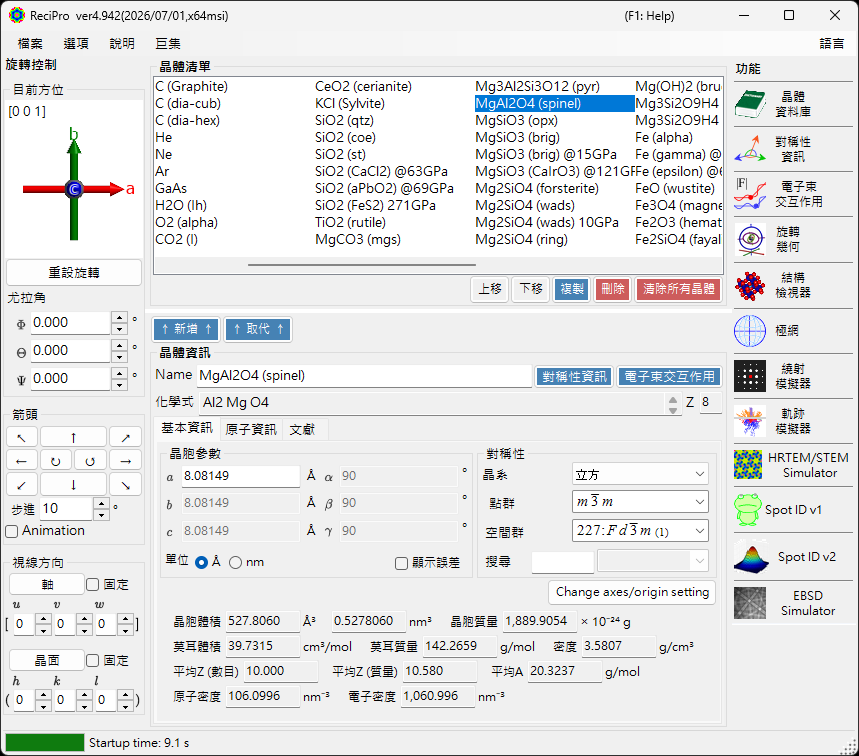
| 區域 | 位置 | 說明 |
|---|---|---|
| 檔案選單 | 上方 | 檔案操作、選項、說明 |
| 旋轉控制 | 左側 | 檢視/設定晶體方位 |
| 晶體清單 | 中央上方 | 選擇與管理晶體 |
| 晶體資訊 | 中央下方 | 編輯點陣參數、對稱性、原子 |
| 功能 | 右側 | 啟動模擬/分析視窗 |
鍵盤與滑鼠快速鍵
主視窗會安裝數個應用程式全域快速鍵。當結構檢視器、極網、繞射模擬器與 Spot ID 視窗取得焦點時,這些快速鍵仍持續有效。
| 快速鍵 | 動作 |
|---|---|
| F1 | 開啟線上手冊的本頁 |
| CTRL+SHIFT + 方向鍵 | 將晶體往該方向旋轉一步(同時按住兩個方向鍵可斜向旋轉) |
| ReciPro 啟動時按住 CTRL | 以停用 OpenGL 的方式啟動(圖形問題的復原方式) |
| 以左鍵拖曳方位小工具(左下方,目前方位 之下) | 旋轉晶體 |
| 在方位小工具上右鍵連按兩下 | 將小工具影像複製到剪貼簿 |
| 單擊功能按鈕 | 開啟 / 關閉該視窗 |
| 雙擊功能按鈕 | 強制顯示該視窗並使其置於最前 |
| 在清單中右鍵點按某晶體 | 內容功能表(重新命名 / 複製 / 刪除 / 匯出 CIF…) |
| 雙擊 Current Index 標籤 | 顯示 / 隱藏 max-UVW 方塊 |
| 將檔案拖放到視窗上 | 載入晶體清單(.xml、.cdb2)或晶體(.cif、.amc) |
→ 各視窗一覽請參閱 21. 鍵盤與滑鼠快速鍵。
基本工作流程
如果您初次使用 ReciPro,請參考以下步驟:
- 在晶體清單中選擇目標晶體。若要使用 CIF/AMC 檔案,請將其拖放到晶體資訊中。
- 若您編輯了點陣參數或原子位置,請按 ↑ 新增 ↑ 或 ↑ 取代 ↑,將變更寫回晶體清單。
- 在旋轉控制中,使用晶帶軸、晶面、Euler 角或滑鼠拖曳來設定晶體方位。
- 從功能開啟所需工具。繞射、HRTEM/STEM、EBSD 及其他計算視窗會使用目前所選的晶體與方位。
檔案選單
File
| 選單項目 | 說明 |
|---|---|
| 載入晶體清單(取代目前清單) | 載入晶體清單檔案(*.xml)並取代目前的清單 |
| 載入晶體清單(加入目前清單) | 載入晶體清單檔案並附加至目前的清單 |
| 重設為初始晶體清單 | 重新載入 ReciPro 隨附的晶體清單 |
| 從 CIF 或 AMC 檔案匯入晶體 | 從 CIF / AMC 檔案載入單一晶體 |
| 儲存晶體清單 | 儲存目前的晶體清單 |
| 將選取的晶體匯出為 CIF 檔案 | 以 CIF 格式儲存所選的晶體 |
| 清除所有晶體 | 從清單中移除所有晶體 |
| 結束 | 關閉應用程式 |
Options
| 選單項目 | 說明 |
|---|---|
| 顯示工具提示 | 切換工具提示的顯示 |
| 深色模式 | 在淺色與深色配色佈景主題間切換 |
| 使用米勒-布拉維 (hkil) 指數 | 在整個應用程式中對三方/六方晶系使用 4 指數記法 |
| 使用離子散射因子 | 在計算所用的原子散射因子中納入離子電荷項 |
| 下載 MKL 程式庫 | 下載 Intel MKL 原生程式庫(約 55 MB);安裝後會自動用於大規模計算 |
| Accept external macro commands (named pipe) | 在具名管道 ReciPro.Macro.v1 上接聽並執行外部程式傳送的巨集 — 參見外部控制 |
| 結束時重設登錄設定(重新啟動後生效) | 在下次重新啟動時重設設定 |
| 停用 Crystallography.Native 程式庫(需重新啟動) | 若原生(C++)程式庫載入失敗,則退回使用受控碼 |
| 停用所有 OpenGL 算繪(需重新啟動) | 適用於較舊的 GPU / 遠端桌面 |
| 停用 OpenGL 文字算繪(需重新啟動) | 用於某些 GPU 上文字繪製問題的因應措施 |
| 擷取 GUI 元件... | 用於儲存 GUI 螢幕擷取的開發者工具 |
| 粉末繞射功能(開發中) | 啟用多晶(粉末)繞射視窗 |
Help
| 選單項目 | 說明 |
|---|---|
| 檢查更新 | 檢查是否有新版 ReciPro 並安裝 |
| 提示 | 顯示使用提示(已淘汰) |
| 版本紀錄 | 開啟版本歷史對話方塊 |
| 授權 | 顯示 MIT 授權 |
| GitHub 儲存庫 | 在瀏覽器中開啟 ReciPro 儲存庫 |
| 回報錯誤、需求或意見 | 開啟 GitHub Issues 頁面 |
| 說明(網頁) | 在 GitHub Pages 上以符合 UI 語言的頁面開啟線上手冊 |
介面語言可從另外的 語言 選單切換(需重新啟動)。
Language
切換 UI 語言。共支援 11 種語言 —— English、日本語、Deutsch、Français、Español、Português、Italiano、Русский、简体中文、繁體中文、한국어 —— 選單中以各語言自身的文字顯示。變更會在重新啟動 ReciPro 後生效。線上手冊也遵循相同設定,因此 F1 與 說明 ▸ 說明(網頁) 會以您所選的語言開啟頁面。
Macro
開啟 巨集 視窗,以類 Python 指令稿自動化 ReciPro 的操作。對於重複性的工作流程,請參閱內建函式與巨集範例。
晶體方位控制
晶體的旋轉狀態由繞射模擬器、結構檢視器、極網、HRTEM/STEM 模擬器、EBSD 模擬器及其他視窗共用。它不僅是檢視設定——它定義了入射束方向以及模擬所使用的晶體座標關係。使用方式頁面提供了簡短的影片教學。
目前方位
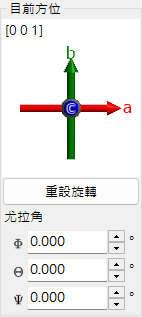
顯示晶體方位。拖曳以旋轉。軸:紅 = a,綠 = b,藍 = c。
重設旋轉
重設為初始狀態:c 軸垂直於螢幕,b 軸朝上。
晶帶軸
顯示最接近螢幕法線的晶帶軸 [uvw];搜尋範圍限於各指數絕對值不超過 max-UVW 方塊所示上限者(雙擊 Current Index 標籤可顯示或隱藏該方塊)。
Euler 角 (Z-X-Z)
使用 Z–X–Z Euler 角設定晶體方位:
- \(\Phi\):繞 Z 軸旋轉
- \(\Theta\):繞 X 軸旋轉
- \(\Psi\):繞 Z 軸旋轉
旋轉依 \(\Psi \to \Theta \to \Phi\) 的順序套用。詳情請參閱旋轉幾何與附錄 A1. 座標系。
箭頭
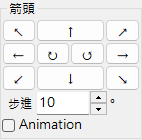
依角度 Step 旋轉。勾選 Animation 可進行連續旋轉。
視線方向
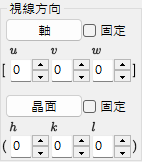
將晶帶軸 [uvw] 或晶面 (hkl) 對齊為垂直於螢幕。
- 固定:勾選時,在後續的旋轉操作中將指定的晶帶軸或晶面在空間中保持固定。
- 軸:將輸入的晶帶軸 \([uvw]\) 置於垂直於螢幕。若同時設定了 晶面,則該方向會在螢幕上朝上。
- 晶面:將輸入晶面 \((hkl)\) 的法線置於垂直於螢幕。若同時設定了 軸,則該方向會在螢幕上朝上。
設定方位的基本方式
| 方法 | 使用時機 | 位置 |
|---|---|---|
| 滑鼠拖曳 | 您想一邊觀察晶軸一邊自由旋轉。 | 目前方位面板 |
| 箭頭按鈕 | 您想要小幅且可重複的旋轉。 | 箭頭面板 |
| 晶帶軸 | 您已知檢視方向,例如 \([001]\) 或 \([110]\)。 | 視線方向 / 晶帶軸輸入 |
| 晶面法線 | 您想讓某晶面 \((hkl)\) 垂直於螢幕。 | 視線方向 / 晶面輸入 |
| Euler 角 | 您需要可重現的數值方位。 | Euler 角 (Z-X-Z) |
旋轉矩陣與座標慣例請參閱旋轉幾何與附錄 A1. 座標系。
晶體清單
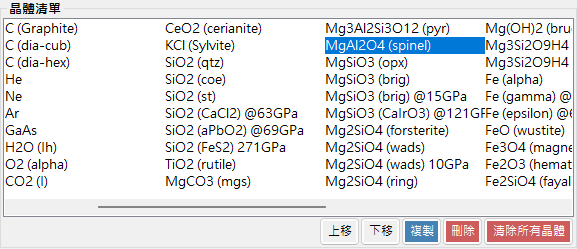
預設安裝約有 80 個晶體。選擇即可檢視詳細資訊並設定用於計算。在晶體清單中右鍵點按某晶體可開啟內容功能表:重新命名、匯出為 CIF、複製、刪除。

| 按鈕 | 動作 |
|---|---|
| 上移 / 下移 | 重新排序 |
| 複製 | 複製所選晶體 |
| 刪除 / 清除所有晶體 | 移除晶體 |
| ↑ 新增 ↑ / ↑ 取代 ↑ | 加入清單或取代所選項目 |
晶體資訊
編輯點陣參數、對稱性與原子;將 CIF/AMC 檔案拖放至此以載入結構。此控制項由 ReciPro、PDIndexer 與 CSManager 共用,但所顯示的索引標籤與功能因應用程式而異。ReciPro 顯示 Basic Info、Atom 與 Reference 索引標籤(EOS、Elasticity 及其他索引標籤屬於其他應用程式,不會在 ReciPro 中顯示)。
重要:請按 ↑ 新增 ↑ 或 ↑ 取代 ↑ 以儲存變更。
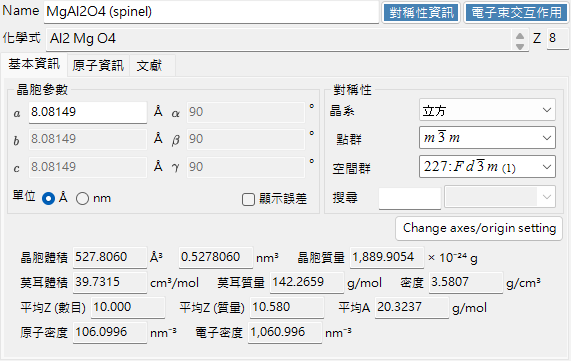
面板頂端固定顯示 Name(晶體名稱)、化學式(由原子清單計算得出)與 Z(每個晶胞的化學式單位數)。對稱性資訊 與 電子束交互作用 按鈕分別開啟對稱性資訊與電子束交互作用視窗。
基本資訊 索引標籤
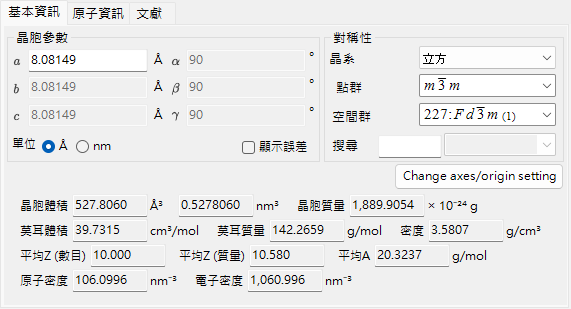
點陣參數、對稱性及由其衍生的量。
| 項目 | 說明 |
|---|---|
| 晶胞參數 | 點陣參數 a、b、c(單位:Å = 10⁻¹⁰ m 或 nm)與 α、β、γ。選擇某對稱性會自動加以約束(例如立方晶系為 a=b=c、α=β=γ=90°)。 |
| 對稱性 | 選擇晶系、點群與空間群。在搜尋方塊中輸入即可列出符合的候選項(區分大小寫)。 |
| 晶胞體積 / 晶胞質量 | 晶胞的體積與質量。體積依單位選擇以 ų / nm³ 顯示。 |
| 莫耳體積 / 莫耳質量 / 密度 | 莫耳體積、莫耳質量與密度。僅在已輸入原子時顯示。 |
| 平均Z (數目) / 平均Z (質量) / 平均A | 依數目與依質量加權的平均原子序,以及每個原子的平均原子量。 |
| 原子密度 / 電子密度 | 每晶胞體積中的原子數與電子數,依單位選擇以 Å⁻³ / nm⁻³ 顯示。 |
原子資訊 索引標籤
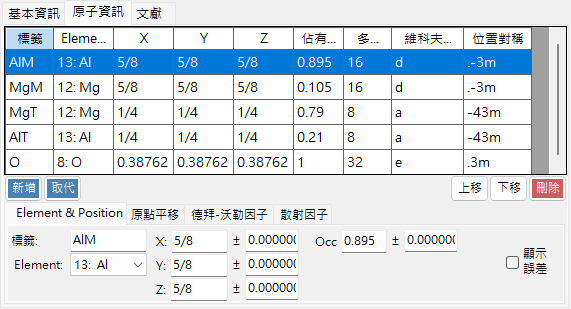
設定每個原子的種類、位置、溫度因子與散射因子。以 Add、Replace(取代所選列)、Up/Down(重新排序)與 Delete 編輯原子清單。每個原子具有:
| 項目 | 說明 |
|---|---|
| Label | 原子標籤(任意識別碼)。 |
| Element | 元素(含離子價數)。 |
| X, Y, Z | 分數座標(0–1)。可輸入諸如 1/2 或 2/3 之類的分數。 |
| Occ | 佔有率(0–1)。 |
在原子清單的列上按一下右鍵並選擇 顯示等效原子位置,會開啟一個小視窗,列出由空間群對稱操作所產生的全部等效位置;其 Copy 按鈕可將清單複製為以 Tab 分隔的文字(例如便於貼入試算表)。
原點平移:平移所有原子座標的原點。使用預設按鈕(+ / −)進行標準位移,或使用 Apply custom shift 進行任意量的位移。
德拜-沃勒因子(溫度因子):
| 項目 | 說明 |
|---|---|
| Notation | 使用 U 或 B 記法。 |
| Model | 等向性或非等向性。 |
| B##, U## | 非等向性情況下,輸入各分量(B11、…)。 |
散射因子:選擇每個原子所使用的散射因子。
| Radiation | 來源 / 設定 |
|---|---|
| X-ray | 含離子價數的散射因子(International Tables for Crystallography, Vol. C)。 |
| Electron | 電子散射因子 —— 中性原子取自 Peng, Ren, Dudarev & Whelan (1996), Acta Cryst. A52, 257–276;離子取自 Peng (1998), Acta Cryst. A54, 481–485。 |
| Neutron | 中子散射長度。選擇 Natural isotope abundance 或 Custom isotope abundance(任意同位素組成)。 |
文獻 索引標籤
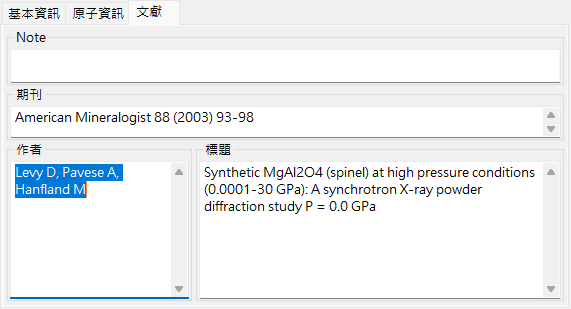
記錄結構的來源:Note、作者、期刊 與 標題。
內容功能表(右鍵)
在控制項的空白區域右鍵點按可使用這些主要動作:
| 選單項目 | 動作 |
|---|---|
| Beam Interaction | 開啟電子束交互作用視窗。 |
| Symmetry information | 開啟對稱性資訊視窗。 |
| Import from CIF, AMC | 從 CIF / AMC 檔案載入晶體。 |
| Export to CIF | 將目前的晶體匯出為 CIF。 |
| Revert cell constants | 將晶胞常數還原為最初載入的值。 |
| Convert to P1 spacegroup | 將結構展開為空間群 P1。 |
| Convert to a superstructure | 轉換為 a、b、c 為整數倍的超結構(尺寸對話方塊)。 |
| Convert to an equivalent space group | 轉換為等價的空間群(不同的軸向設定)。 |
功能面板
右側的垂直按鈕列可啟動下列分析與模擬視窗。
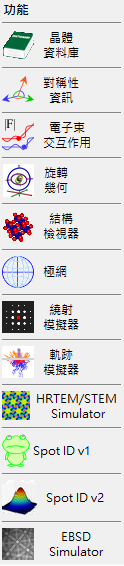
| 按鈕 | 說明 | 詳細資訊 |
|---|---|---|
| Crystal Database | 從隨附 / 線上資料庫搜尋並匯入晶體 | 1. 晶體資料庫 |
| Symmetry Information | 空間群資訊與 International Tables Vol. A 對稱性圖 | 2. 對稱性資訊 |
| Beam Interaction | 電子束與晶體的交互作用:反射、衰減、散射因子、螢光 | 3. 電子束交互作用 |
| Rotation Geometry | 3D 旋轉矩陣 / 測角儀角度 | 4. 旋轉幾何 |
| Structure Viewer | 3D 晶體結構 | 5. 結構檢視器 |
| Stereonet | 立體投影 | 6. 極網 |
| Diffraction Simulator | 單晶 X 光 / 電子繞射 | 7. 繞射模擬器 |
| Trajectory Simulator | 蒙地卡羅電子軌跡模擬 | 8. 電子軌跡 |
| HRTEM/STEM Simulator | HRTEM / STEM 影像模擬 | 9. HRTEM/STEM 模擬器 |
| Spot ID v1 | SAED 圖案指標化(舊稱「TEM ID」) | 10. Spot ID v1 |
| Spot ID v2 | 斑點偵測與指標化 | 11. Spot ID v2 |
| EBSD Simulator | EBSD 圖案模擬 | 12. EBSD 模擬 |
| Powder Diffraction | 多晶(粉末)繞射——透過 選項 ▸ 粉末繞射功能(開發中) 啟用 | - |