主窗口
ReciPro 启动时会显示主窗口。在这个窗口中,您可以选择晶体、控制其旋转,并调用各种功能。
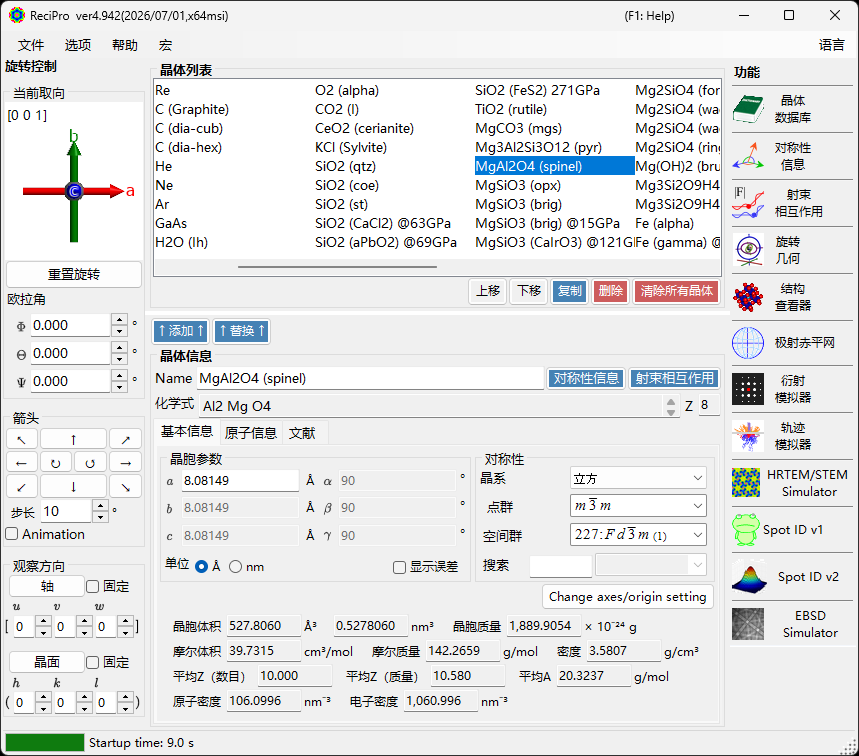
| 区域 | 位置 | 说明 |
|---|---|---|
| 文件菜单 | 顶部 | 文件操作、选项、帮助 |
| 旋转控制 | 左侧 | 查看/设置晶体取向 |
| 晶体列表 | 中部上方 | 选择和管理晶体 |
| 晶体信息 | 中部下方 | 编辑晶格参数、对称性、原子 |
| 功能 | 右侧 | 启动模拟/分析窗口 |
键盘与鼠标快捷键
主窗口安装了若干应用程序级的快捷键。当结构查看器、极射赤平投影、衍射模拟器和 Spot ID 窗口获得焦点时,它们仍然有效。
| 快捷键 | 操作 |
|---|---|
| F1 | 打开在线手册的本页 |
| CTRL+SHIFT + 方向键 | 将晶体朝该方向旋转一步(同时按住两个方向键可斜向旋转) |
| ReciPro 启动时按住 CTRL | 以禁用 OpenGL 的方式启动(用于在图形问题时恢复) |
| 用左键拖动取向控件(左下方,Current Direction 下方) | 旋转晶体 |
| 在取向控件上右键双击 | 将控件图像复制到剪贴板 |
| 单击功能按钮 | 打开 / 关闭该窗口 |
| 双击功能按钮 | 强制窗口可见并置于最前 |
| 在列表中右键单击晶体 | 上下文菜单(重命名 / 复制 / 删除 / 导出 CIF…) |
| 双击 Current Index 标签 | 显示 / 隐藏 max-UVW 框 |
| 将文件拖放到窗口上 | 加载晶体列表(.xml、.cdb2)或单个晶体(.cif、.amc) |
→ 关于各窗口快捷键的一览,请参阅 21. 键盘与鼠标快捷键。
基本工作流程
如果您是首次使用 ReciPro,请参照以下步骤:
- 在晶体列表中选择目标晶体。若要使用 CIF/AMC 文件,请将其拖放到晶体信息中。
- 如果您编辑了晶格参数或原子位置,请按 Add 或 Replace,以便将更改写回晶体列表。
- 在旋转控制中,通过晶带轴、晶面、欧拉角或鼠标拖动来设置晶体取向。
- 从功能中打开所需的工具。衍射、HRTEM/STEM、EBSD 等计算窗口会使用当前选定的晶体及其取向。
文件菜单
File
| 菜单项 | 说明 |
|---|---|
| 加载晶体列表(替换当前列表) | 加载晶体列表文件 (*.xml),替换当前列表 |
| 加载晶体列表(添加到当前列表) | 加载晶体列表文件并追加到当前列表 |
| 重置为初始晶体列表 | 重新加载 ReciPro 自带的晶体列表 |
| 从 CIF 或 AMC 文件导入晶体 | 从 CIF / AMC 文件加载单个晶体 |
| 保存晶体列表 | 保存当前晶体列表 |
| 将选定晶体导出为 CIF 文件 | 以 CIF 格式保存所选晶体 |
| 清除所有晶体 | 从列表中移除所有晶体 |
| Exit | 关闭应用程序 |
Options
| 菜单项 | 说明 |
|---|---|
| 显示工具提示 | 切换工具提示的显示 |
| 深色模式 | 在浅色和深色配色主题之间切换 |
| 使用米勒-布拉维 (hkil) 指数 | 在整个应用程序中对三方/六方晶系使用 4 指数标记 |
| 使用离子散射因子 | 在计算所用的原子散射因子中计入离子电荷项 |
| 下载 MKL 库 | 下载 Intel MKL 本机库(约 55 MB);安装后将自动用于大规模计算 |
| Accept external macro commands (named pipe) | 在命名管道 ReciPro.Macro.v1 上侦听并执行外部程序发送的宏 — 参见外部控制 |
| 退出时重置注册表设置(重启后生效) | 在下次重启时重置设置 |
| 禁用 Crystallography.Native 库(需要重启) | 如果本机 (C++) 库加载失败,则回退到托管代码 |
| 禁用全部 OpenGL 渲染(需要重启) | 用于较旧的 GPU / 远程桌面 |
| 禁用 OpenGL 文本渲染(需要重启) | 针对某些 GPU 上文本渲染问题的变通方法 |
| 捕获 GUI 组件... | 用于保存 GUI 截图的开发者工具 |
| 粉末衍射功能(开发中) | 启用多晶(粉末)衍射窗口 |
Help
| 菜单项 | 说明 |
|---|---|
| 检查更新 | 检查是否有新版本的 ReciPro 可用并安装它 |
| 提示 | 显示使用提示(已弃用) |
| 版本历史 | 打开版本历史对话框 |
| 许可证 | 显示 MIT 许可证 |
| GitHub 仓库 | 在浏览器中打开 ReciPro 仓库 |
| 报告错误、需求或意见 | 打开 GitHub Issues 页面 |
| 帮助(网页) | 在 GitHub Pages 上打开与界面语言相匹配页面的在线手册 |
界面语言通过单独的 语言 菜单切换(需要重启)。
Language
切换界面语言。共支持 11 种语言 —— English、日本語、Deutsch、Français、Español、Português、Italiano、Русский、简体中文、繁體中文、한국어 —— 菜单中以各语言自身的文字显示。更改在重启 ReciPro 后生效。在线手册也遵循同一设置,因此 F1 和 帮助 ▸ 帮助(网页) 会以您所选的语言打开相应页面。
Macro
打开宏窗口,使用 Python 风格的脚本自动化 ReciPro 操作。对于重复性的工作流程,请参阅内置函数和宏示例。
晶体取向控制
晶体的旋转状态由衍射模拟器、结构查看器、极射赤平投影、HRTEM/STEM 模拟器、EBSD 模拟器以及其他窗口共享。它不仅仅是一个视图设置——它定义了入射束方向以及模拟中所使用的晶体坐标关系。使用方法页面上提供了一段简短的视频教程。
当前取向
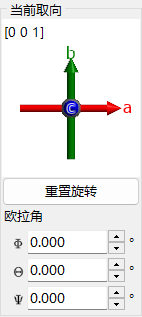
显示晶体取向。拖动以旋转。坐标轴:红 = a,绿 = b,蓝 = c。
重置旋转
重置为初始状态:c 轴垂直于屏幕,b 轴向上。
晶带轴
显示最接近屏幕法线的晶带轴 [uvw],搜索范围限于各指数绝对值不超过 max-UVW 框中所示上限的指数(双击 Current Index 标签可显示或隐藏该框)。
欧拉角 (Z-X-Z)
使用 Z–X–Z 欧拉角设置晶体取向:
- \(\Phi\):绕 Z 轴旋转
- \(\Theta\):绕 X 轴旋转
- \(\Psi\):绕 Z 轴旋转
旋转按 \(\Psi \to \Theta \to \Phi\) 的顺序应用。详情请参阅旋转几何和附录 A1. 坐标系。
箭头
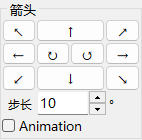
按 Step 角度旋转。勾选 Animation 可连续旋转。
沿向观察
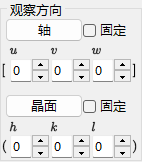
将晶带轴 [uvw] 或晶面 (hkl) 对准垂直于屏幕的方向。
- Fix:勾选后,在后续的旋转操作中,指定的晶带轴或晶面会被保持在空间中固定不变。
- Axis:将输入的晶带轴 \([uvw]\) 置于垂直于屏幕的方向。如果同时设置了 Plane,则该方向会在屏幕上指向上方。
- Plane:将输入晶面 \((hkl)\) 的法线置于垂直于屏幕的方向。如果同时设置了 Axis,则该方向会在屏幕上指向上方。
设置取向的基本方法
| 方法 | 适用情形 | 位置 |
|---|---|---|
| 鼠标拖动 | 您希望在观察晶轴的同时自由旋转。 | 当前取向面板 |
| 箭头按钮 | 您希望进行小幅、可重复的旋转。 | 箭头面板 |
| 晶带轴 | 您已知观察方向,例如 \([001]\) 或 \([110]\)。 | 沿向观察 / 晶带轴输入 |
| 晶面法线 | 您希望某个晶面 \((hkl)\) 垂直于屏幕。 | 沿向观察 / 晶面输入 |
| 欧拉角 | 您需要一个可复现的数值取向。 | 欧拉角 (Z-X-Z) |
关于旋转矩阵和坐标约定,请参阅旋转几何和附录 A1. 坐标系。
晶体列表
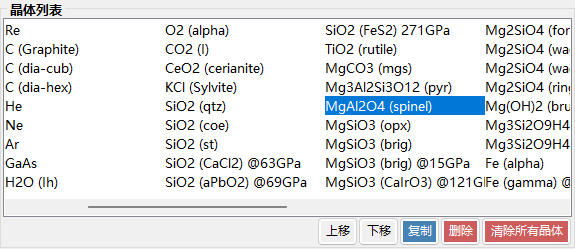
默认安装包含约 80 个晶体。选择后可查看详情并将其设为用于计算的晶体。在晶体列表中右键单击晶体可调出上下文菜单:Rename、Export as CIF、Duplicate、Delete。

| 按钮 | 操作 |
|---|---|
| Up / Down | 调整顺序 |
| Duplicate | 复制所选晶体 |
| Delete / All clear | 移除晶体 |
| Add / Replace | 添加到列表或替换所选条目 |
晶体信息
编辑晶格参数、对称性和原子;将 CIF/AMC 文件拖放进来以加载结构。该控件由 ReciPro、PDIndexer 和 CSManager 共享,但所显示的选项卡和功能因应用程序而异。ReciPro 显示 Basic Info、Atom 和 Reference 选项卡(EOS、Elasticity 等选项卡属于其他应用程序,在 ReciPro 中不显示)。
重要:按 Add 或 Replace 以保存更改。
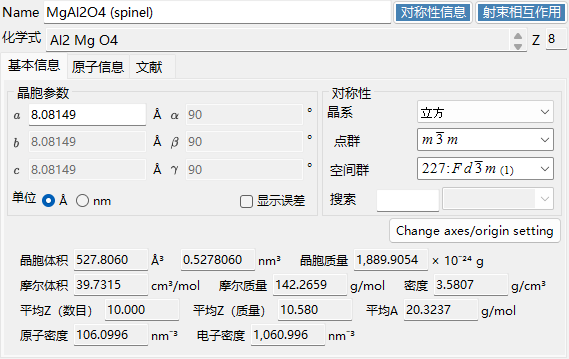
面板顶部始终显示 Name(晶体名称)、化学式(根据原子列表计算得出)和 Z(每个晶胞中的化学式单位数)。对称性信息 和 射束相互作用 按钮分别打开对称性信息和射束相互作用窗口。
Basic Info 选项卡
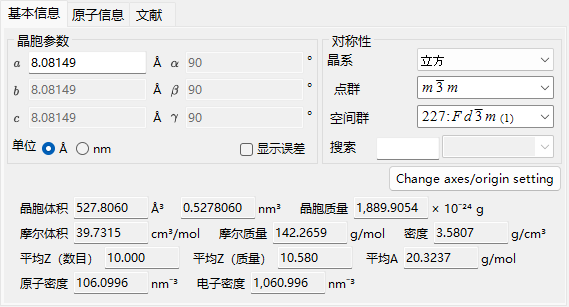
晶格参数、对称性以及由它们导出的量。
| 项目 | 说明 |
|---|---|
| 晶胞参数 | 晶格参数 a、b、c(单位:Å = 10⁻¹⁰ m 或 nm)以及 α、β、γ。选择某种对称性会自动对它们加以约束(例如立方晶系中 a=b=c、α=β=γ=90°)。 |
| 对称性 | 选择晶系、点群和空间群。在搜索框中输入可列出匹配的候选项(区分大小写)。 |
| 晶胞体积 / 晶胞质量 | 晶胞的体积和质量。体积按单位选择以 ų / nm³ 显示。 |
| 摩尔体积 / 摩尔质量 / 密度 | 摩尔体积、摩尔质量和密度。仅在已输入原子时显示。 |
| 平均Z(数目) / 平均Z(质量) / 平均A | 按数目和按质量加权的平均原子序数,以及每个原子的平均原子量。 |
| 原子密度 / 电子密度 | 单位晶胞体积中的原子数和电子数,按单位选择以 Å⁻³ / nm⁻³ 显示。 |
Atom 选项卡
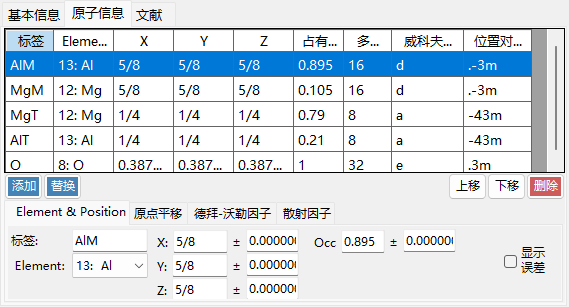
设置每个原子的种类、位置、温度因子和散射因子。使用 Add、Replace(替换所选行)、Up/Down(调整顺序)和 Delete 编辑原子列表。每个原子具有:
| 项目 | 说明 |
|---|---|
| Label | 原子标签(任意标识符)。 |
| Element | 元素(包含离子化合价)。 |
| X, Y, Z | 分数坐标(0–1)。可输入诸如 1/2 或 2/3 之类的分数。 |
| Occ | 占据率(0–1)。 |
右键单击原子列表中的某一行并选择 显示等价原子位置,会打开一个小窗口,列出由空间群对称操作生成的全部位置;其 Copy 按钮可将该列表复制为制表符分隔的文本(例如便于粘贴到电子表格中)。
Origin shift:移动所有原子坐标的原点。对于标准位移使用预设按钮(+ / −),或使用 Apply custom shift 设置任意偏移量。
Debye–Waller factor(温度因子):
| 项目 | 说明 |
|---|---|
| Notation | 使用 U 或 B 标记法。 |
| Model | 各向同性或各向异性。 |
| B##, U## | 对于各向异性情形,输入各个分量(B11、…)。 |
Scattering factor:为每个原子选择所使用的散射因子。
| 辐射 | 来源 / 设置 |
|---|---|
| X-ray | 包含离子化合价的散射因子(International Tables for Crystallography, Vol. C)。 |
| Electron | 电子散射因子 —— 中性原子取自 Peng, Ren, Dudarev & Whelan (1996), Acta Cryst. A52, 257–276;离子取自 Peng (1998), Acta Cryst. A54, 481–485。 |
| Neutron | 中子散射长度。可选择 Natural isotope abundance 或 Custom isotope abundance(任意同位素组成)。 |
Reference 选项卡
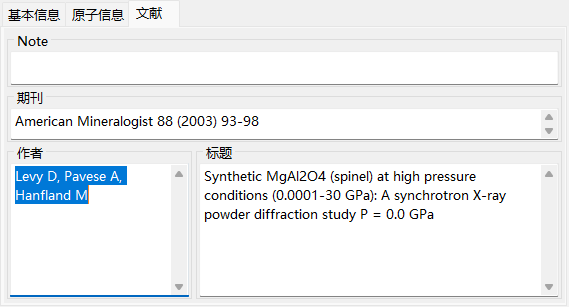
记录结构的来源:Note、Authors、Journal 和 Title。
上下文菜单(右键单击)
在控件的空白区域右键单击可执行以下主要操作:
| 菜单项 | 操作 |
|---|---|
| Beam Interaction | 打开射束相互作用窗口。 |
| Symmetry information | 打开对称性信息窗口。 |
| Import from CIF, AMC | 从 CIF / AMC 文件加载晶体。 |
| Export to CIF | 将当前晶体导出为 CIF。 |
| Revert cell constants | 将晶胞常数恢复为首次加载时的值。 |
| Convert to P1 spacegroup | 将结构展开到空间群 P1。 |
| Convert to a superstructure | 转换为 a、b、c 取整数倍的超结构(尺寸对话框)。 |
| Convert to an equivalent space group | 转换为等价的空间群(一种不同的轴设定)。 |
功能面板
右侧的竖向按钮条用于启动下表所列的分析和模拟窗口。
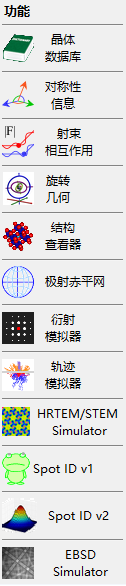
| 按钮 | 说明 | 详情 |
|---|---|---|
| Crystal Database | 从随附 / 在线数据库中搜索并导入晶体 | 1. 晶体数据库 |
| Symmetry Information | 空间群信息及 International Tables Vol. A 对称图 | 2. 对称性信息 |
| Beam Interaction | 射束–晶体相互作用:反射、衰减、散射因子、荧光 | 3. 射束相互作用 |
| Rotation Geometry | 3D 旋转矩阵 / 测角仪角度 | 4. 旋转几何 |
| Structure Viewer | 3D 晶体结构 | 5. 结构查看器 |
| Stereonet | 极射赤平投影 | 6. 极射赤平投影 |
| Diffraction Simulator | 单晶 X 射线 / 电子衍射 | 7. 衍射模拟器 |
| Trajectory Simulator | 蒙特卡洛电子轨迹模拟 | 8. 电子轨迹 |
| HRTEM/STEM Simulator | HRTEM / STEM 图像模拟 | 9. HRTEM/STEM 模拟器 |
| Spot ID v1 | SAED 花样标定(原称 "TEM ID") | 10. Spot ID v1 |
| Spot ID v2 | 衍射斑检测与标定 | 11. Spot ID v2 |
| EBSD Simulator | EBSD 花样模拟 | 12. EBSD 模拟 |
| Powder Diffraction | 多晶(粉末)衍射——通过 选项 ▸ 粉末衍射功能(开发中) 启用 | - |