Janela principal
Quando o ReciPro é iniciado, a janela principal aparece. A partir dessa janela você seleciona o cristal, controla sua rotação e invoca as diversas funções.
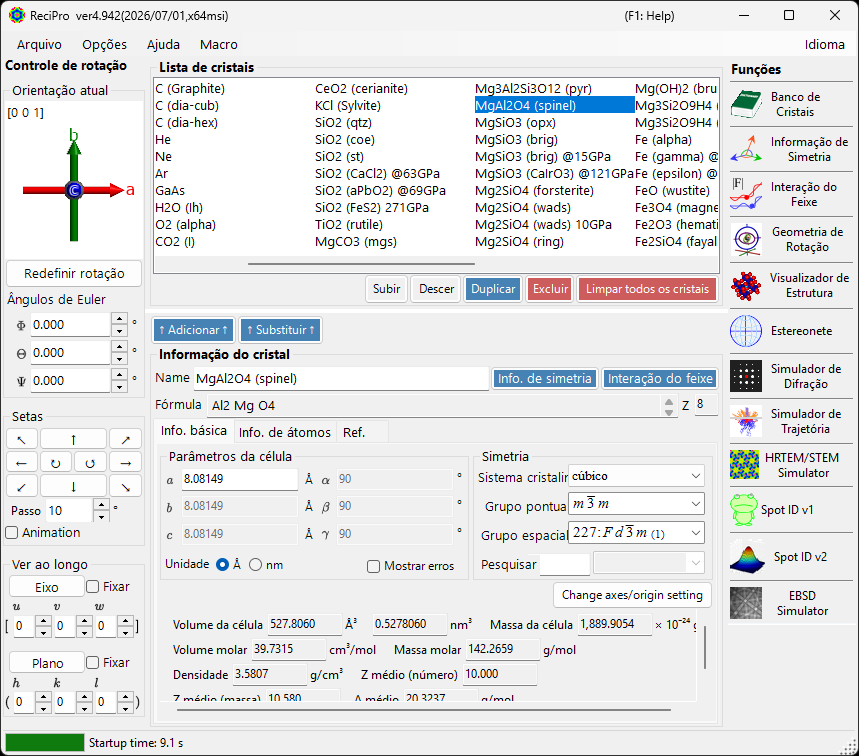
| Área | Localização | Descrição |
|---|---|---|
| Menu Arquivo | Topo | Operações de arquivo, opções, ajuda |
| Controle de rotação | Esquerda | Visualizar/definir a orientação do cristal |
| Lista de cristais | Centro superior | Selecionar e gerenciar cristais |
| Informação do cristal | Centro inferior | Editar parâmetros de rede, simetria, átomos |
| Funções | Direita | Iniciar janelas de simulação/análise |
Atalhos de teclado e mouse
A janela principal instala vários atalhos válidos para todo o aplicativo. Eles continuam funcionando enquanto as janelas Visualizador de estrutura, Estereonete, Simulador de difração e Spot ID estão em foco.
| Atalho | Ação |
|---|---|
| F1 | Abrir esta página do manual on-line |
| CTRL+SHIFT + teclas de seta | Girar o cristal um passo nessa direção (mantenha duas setas pressionadas para uma diagonal) |
| Manter CTRL pressionado enquanto o ReciPro inicia | Iniciar com o OpenGL desativado (recuperação para problemas gráficos) |
| Arrastar com o botão esquerdo o widget de orientação (canto inferior esquerdo, abaixo de Current Direction) | Girar o cristal |
| Clique duplo com o botão direito no widget de orientação | Copiar a imagem do widget para a área de transferência |
| Clique único em um botão de função | Abrir / fechar essa janela |
| Clique duplo em um botão de função | Forçar a janela a ficar visível e trazê-la para a frente |
| Clique direito em um cristal na lista | Menu de contexto (Renomear / Duplicar / Excluir / Exportar CIF…) |
| Clique duplo no rótulo Current Index | Mostrar / ocultar a caixa max-UVW |
| Soltar um arquivo sobre a janela | Carregar uma lista de cristais (.xml, .cdb2) ou um cristal (.cif, .amc) |
→ Consulte 21. Atalhos de teclado e mouse para ver todas as janelas de relance.
Fluxo de trabalho básico
Se você é novo no ReciPro, siga estes passos:
- Selecione o cristal desejado na Lista de cristais. Para usar um arquivo CIF/AMC, arraste-o e solte-o na Informação do cristal.
- Se você editar parâmetros de rede ou posições de átomos, pressione Add ou Replace para que as alterações sejam gravadas de volta na lista de cristais.
- Defina a orientação do cristal no Controle de rotação usando um eixo de zona, um plano cristalino, ângulos de Euler ou arrastando com o mouse.
- Abra a ferramenta desejada em Funções. As janelas de cálculo de difração, HRTEM/STEM, EBSD e outras usam o cristal e a orientação atualmente selecionados.
Menu Arquivo
File
| Item de menu | Descrição |
|---|---|
| Carregar lista de cristais (substituir lista atual) | Carregar um arquivo de lista de cristais (*.xml), substituindo a lista atual |
| Carregar lista de cristais (adicionar à lista atual) | Carregar um arquivo de lista de cristais e anexá-lo à lista atual |
| Redefinir para a lista de cristais inicial | Recarregar a lista de cristais que acompanha o ReciPro |
| Importar cristal de arquivo CIF ou AMC | Carregar um único cristal de um arquivo CIF / AMC |
| Salvar lista de cristais | Salvar a lista de cristais atual |
| Exportar o cristal selecionado como arquivo CIF | Salvar o cristal selecionado no formato CIF |
| Limpar todos os cristais | Remover todos os cristais da lista |
| Sair | Fechar o aplicativo |
Options
| Item de menu | Descrição |
|---|---|
| Mostrar dicas | Alternar a exibição das dicas de ferramenta |
| Modo escuro | Alternar entre os temas de cores claro e escuro |
| Usar índice de Miller-Bravais (hkil) | Usar a notação de 4 índices para os sistemas trigonal/hexagonal em todo o aplicativo |
| Usar fatores de dispersão iônicos | Incluir o termo de carga iônica nos fatores de dispersão atômica usados nos cálculos |
| Baixar biblioteca MKL | Baixar a biblioteca nativa Intel MKL (~55 MB); depois de instalada é usada automaticamente em cálculos grandes |
| Accept external macro commands (named pipe) | Escutar no pipe nomeado ReciPro.Macro.v1 e executar macros enviadas por programas externos — ver Controle externo |
| Redefinir configurações do registro ao sair (efetivo após reiniciar) | Redefinir as configurações na próxima reinicialização |
| Desativar biblioteca Crystallography.Native (requer reinício) | Voltar ao código gerenciado caso a biblioteca nativa (C++) não consiga ser carregada |
| Desativar toda a renderização OpenGL (requer reinício) | Para GPUs mais antigas / área de trabalho remota |
| Desativar renderização de texto OpenGL (requer reinício) | Solução alternativa para problemas de renderização de texto em algumas GPUs |
| Capturar componentes da GUI... | Ferramenta de desenvolvedor para salvar capturas de tela da GUI |
| Função de difração de pó (em desenvolvimento) | Ativar a janela de difração policristalina (de pó) |
Help
| Item de menu | Descrição |
|---|---|
| Verificar atualizações | Verificar se há uma nova versão do ReciPro disponível e instalá-la |
| Dicas | Exibir dicas de uso (obsoleto) |
| Histórico de versões | Abrir a caixa de diálogo do histórico de versões |
| Licença | Exibir a licença MIT |
| Repositório GitHub | Abrir o repositório do ReciPro em um navegador |
| Relatar erros, solicitações ou comentários | Abrir a página de Issues do GitHub |
| Ajuda (Web) | Abrir o manual on-line no GitHub Pages, na página correspondente ao idioma da interface |
O idioma da interface é alternado pelo menu Idioma separado (requer reinicialização).
Language
Alternar o idioma da interface. Estão disponíveis onze idiomas — English, 日本語, Deutsch, Français, Español, Português, Italiano, Русский, 简体中文, 繁體中文 e 한국어 — cada um exibido na sua própria escrita. A alteração entra em vigor após reiniciar o ReciPro. O manual on-line segue a mesma configuração, de modo que F1 e Ajuda ▸ Ajuda (Web) abrem a página no idioma escolhido.
Macro
Abre a janela Macro para automatizar as operações do ReciPro com scripts em estilo Python. Para fluxos de trabalho repetidos, consulte as funções integradas e os exemplos de macro.
Controle da orientação do cristal
O estado de rotação do cristal é compartilhado pelo simulador de difração, o Visualizador de estrutura, a Estereonete, o simulador HRTEM/STEM, o simulador EBSD e outras janelas. Não é apenas uma configuração de visualização — ele define a direção do feixe incidente e a relação de coordenadas do cristal usada nas simulações. Um breve tutorial em vídeo está disponível na página Como usar.
Orientação atual
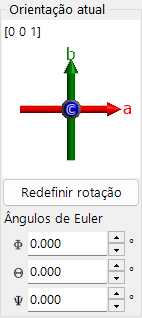
Mostra a orientação do cristal. Arraste para girar. Eixos: vermelho = a, verde = b, azul = c.
Redefinir rotação
Redefine para o estado inicial: eixo c perpendicular à tela, eixo b para cima.
Eixo de zona
Mostra o eixo de zona [uvw] mais próximo da normal da tela, procurado entre os índices cujas magnitudes permanecem dentro do limite indicado na caixa max-UVW (clique duas vezes no rótulo Current Index para mostrar ou ocultar essa caixa).
Ângulos de Euler (Z-X-Z)
Defina a orientação do cristal com ângulos de Euler Z–X–Z:
- \(\Phi\): rotação em torno do eixo Z
- \(\Theta\): rotação em torno do eixo X
- \(\Psi\): rotação em torno do eixo Z
As rotações são aplicadas na ordem \(\Psi \to \Theta \to \Phi\). Consulte Geometria de rotação e Apêndice A1. Sistema de coordenadas para mais detalhes.
Setas
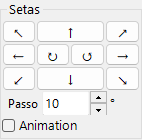
Gira pelo ângulo Step. Marque Animation para uma rotação contínua.
Visualizar ao longo de
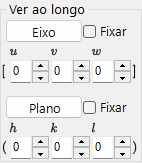
Alinha um eixo de zona [uvw] ou um plano cristalino (hkl) perpendicular à tela.
- Fix: quando marcado, o eixo de zona ou plano especificado é mantido espacialmente fixo durante as operações de rotação subsequentes.
- Axis: coloca o eixo de zona inserido \([uvw]\) perpendicular à tela. Se Plane também estiver definido, essa direção é apontada para cima na tela.
- Plane: coloca a normal do plano cristalino inserido \((hkl)\) perpendicular à tela. Se Axis também estiver definido, essa direção é apontada para cima na tela.
Maneiras básicas de definir a orientação
| Método | Usar quando | Onde |
|---|---|---|
| Arrastar com o mouse | Você quer girar livremente enquanto observa os eixos cristalinos. | Painel Orientação atual |
| Botões de seta | Você quer rotações pequenas e repetíveis. | Painel Setas |
| Eixo de zona | Você conhece a direção de observação, como \([001]\) ou \([110]\). | Visualizar ao longo de / entrada de eixo de zona |
| Normal do plano | Você quer um plano cristalino \((hkl)\) normal à tela. | Visualizar ao longo de / entrada de plano |
| Ângulos de Euler | Você precisa de uma orientação numérica reproduzível. | Ângulos de Euler (Z-X-Z) |
Consulte Geometria de rotação e Apêndice A1. Sistemas de coordenadas para as matrizes de rotação e as convenções de coordenadas.
Lista de cristais
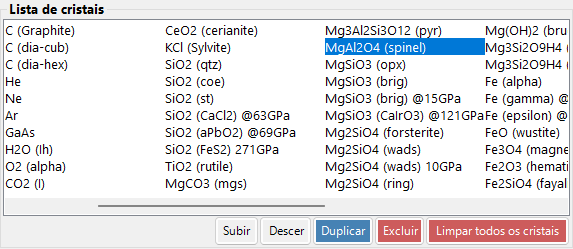
~80 cristais na instalação padrão. Selecione para ver os detalhes e definir para os cálculos. Clique direito em um cristal na Lista de cristais para um menu de contexto: Rename, Export as CIF, Duplicate, Delete.

| Botão | Ação |
|---|---|
| Up / Down | Reordenar |
| Duplicate | Copiar o cristal selecionado |
| Delete / All clear | Remover cristais |
| Add / Replace | Adicionar à lista ou substituir a entrada selecionada |
Informação do cristal
Edite os parâmetros de rede, a simetria e os átomos; arraste e solte arquivos CIF/AMC para carregar uma estrutura. Este controle é compartilhado pelo ReciPro, PDIndexer e CSManager, mas as abas e os recursos exibidos diferem conforme o aplicativo. O ReciPro exibe as abas Basic Info, Atom e Reference (as abas EOS, Elasticity e outras são destinadas aos outros aplicativos e não são exibidas no ReciPro).
Importante: Pressione Add ou Replace para salvar as alterações.
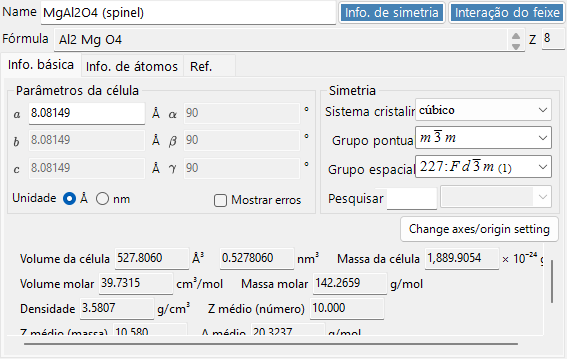
A parte superior do painel sempre exibe Name (nome do cristal), Fórmula (fórmula química, calculada a partir da lista de átomos) e Z (número de unidades de fórmula por célula unitária). Os botões Info. de simetria e Interação do feixe abrem as janelas Informação de simetria e Interação do feixe.
Aba Basic Info
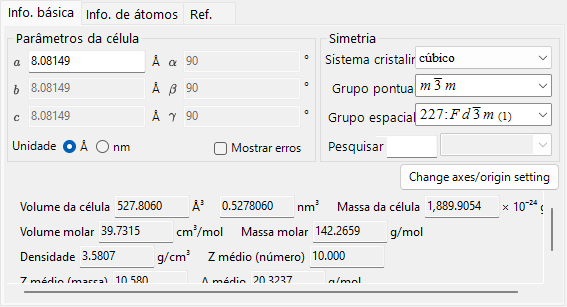
Parâmetros de rede, simetria e grandezas derivadas deles.
| Item | Descrição |
|---|---|
| Parâmetros da célula | Parâmetros de rede a, b, c (Unidade: Å = 10⁻¹⁰ m ou nm) e α, β, γ. A escolha de uma simetria os restringe automaticamente (por exemplo, a=b=c, α=β=γ=90° para cúbico). |
| Simetria | Escolha o Sistema cristalino, o Grupo pontual e o Grupo espacial. Digite na caixa Pesquisar para listar os candidatos correspondentes (diferencia maiúsculas de minúsculas). |
| Volume da célula / Massa da célula | Volume e massa da célula unitária. O volume é exibido em ų / nm³ conforme a seleção de Unidade. |
| Volume molar / Massa molar / Densidade | Volume molar, massa molar e densidade. Exibidos somente quando os átomos foram inseridos. |
| Z médio (número) / Z médio (massa) / A médio | Número atômico médio ponderado por número e por massa, e peso atômico médio por átomo. |
| Densidade atômica / Densidade eletrônica | Número de átomos e de elétrons por volume da célula, exibidos em Å⁻³ / nm⁻³ conforme a seleção de Unidade. |
Aba Atom
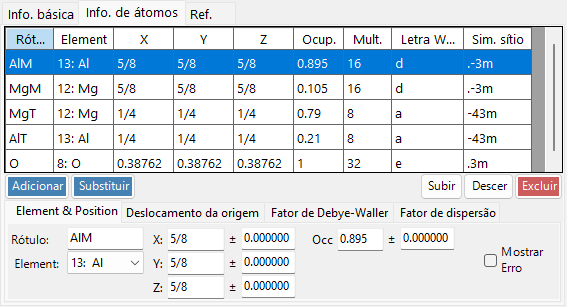
Defina a espécie, a posição, o fator de temperatura e o fator de espalhamento de cada átomo. Edite a lista de átomos com Add, Replace (substituir a linha selecionada), Up/Down (reordenar) e Delete. Cada átomo possui:
| Item | Descrição |
|---|---|
| Label | Rótulo do átomo (qualquer identificador). |
| Element | Elemento (incluindo a valência iônica). |
| X, Y, Z | Coordenadas fracionárias (0–1). Frações como 1/2 ou 2/3 podem ser inseridas. |
| Occ | Ocupação (0–1). |
Clique com o botão direito em uma linha de átomo e escolha Mostrar posições equivalentes do átomo para abrir uma pequena janela que lista todas as posições geradas pelas operações de simetria do grupo espacial; seu botão Copy copia a lista como texto separado por tabulações (por exemplo, para colar em uma planilha).
Origin shift: desloca a origem de todas as coordenadas atômicas. Use os botões predefinidos (+ / −) para deslocamentos padrão, ou Apply custom shift para um valor arbitrário.
Fator de Debye–Waller (fator de temperatura):
| Item | Descrição |
|---|---|
| Notation | Usar a notação U ou B. |
| Model | Isotrópico ou anisotrópico. |
| B##, U## | Para o caso anisotrópico, inserir cada componente (B11, …). |
Scattering factor: escolha o fator de espalhamento usado para cada átomo.
| Radiação | Fonte / configuração |
|---|---|
| X-ray | Fatores de espalhamento incluindo a valência iônica (International Tables for Crystallography, Vol. C). |
| Electron | Fatores de espalhamento de elétrons — átomos neutros de Peng, Ren, Dudarev & Whelan (1996), Acta Cryst. A52, 257–276; íons de Peng (1998), Acta Cryst. A54, 481–485. |
| Neutron | Comprimentos de espalhamento de nêutrons. Escolha Natural isotope abundance ou Custom isotope abundance (uma composição isotópica arbitrária). |
Aba Reference
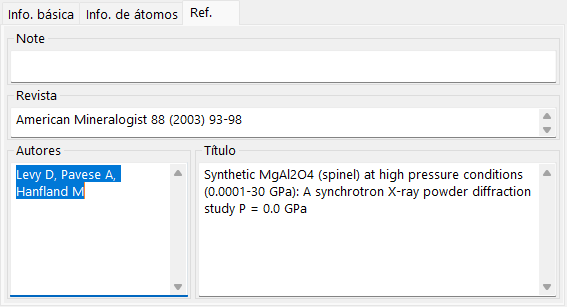
Registre a fonte da estrutura: Note, Authors, Journal e Title.
Menu de contexto (clique direito)
Clique direito em uma área vazia do controle para estas ações principais:
| Item de menu | Ação |
|---|---|
| Beam Interaction | Abre a janela Interação do feixe. |
| Symmetry information | Abre a janela Informação de simetria. |
| Import from CIF, AMC | Carrega um cristal de um arquivo CIF / AMC. |
| Export to CIF | Exporta o cristal atual como CIF. |
| Revert cell constants | Restaura as constantes de célula para os valores carregados inicialmente. |
| Convert to P1 spacegroup | Expande a estrutura para o grupo espacial P1. |
| Convert to a superstructure | Converte em uma superestrutura com múltiplos inteiros de a, b, c (caixa de diálogo de tamanho). |
| Convert to an equivalent space group | Converte em um grupo espacial equivalente (uma configuração de eixos diferente). |
Painel de funções
A faixa vertical de botões à direita inicia as janelas de análise e simulação listadas abaixo.
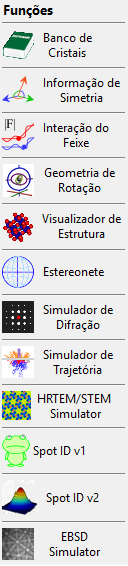
| Botão | Descrição | Detalhes |
|---|---|---|
| Crystal Database | Pesquisar e importar cristais dos bancos de dados incluídos / on-line | 1. Banco de dados de cristais |
| Symmetry Information | Informações de grupo espacial e diagramas de simetria das International Tables Vol. A | 2. Informação de simetria |
| Beam Interaction | Interação feixe–cristal: reflexões, atenuação, fatores de espalhamento, fluorescência | 3. Interação do feixe |
| Rotation Geometry | Matriz de rotação 3D / ângulos do goniômetro | 4. Geometria de rotação |
| Structure Viewer | Estrutura cristalina 3D | 5. Visualizador de estrutura |
| Stereonet | Projeção estereográfica | 6. Estereonete |
| Diffraction Simulator | Difração de raios X / elétrons de monocristal | 7. Simulador de difração |
| Trajectory Simulator | Simulação de Monte Carlo de trajetórias eletrônicas | 8. Trajetórias eletrônicas |
| HRTEM/STEM Simulator | Simulação de imagem HRTEM / STEM | 9. Simulador HRTEM/STEM |
| Spot ID v1 | Indexação de padrões SAED (antigo "TEM ID") | 10. Spot ID v1 |
| Spot ID v2 | Detecção e indexação de pontos | 11. Spot ID v2 |
| EBSD Simulator | Simulação de padrões EBSD | 12. Simulação EBSD |
| Powder Diffraction | Difração policristalina (de pó) — ativar via Opções ▸ Função de difração de pó (em desenvolvimento) | - |