메인 창
ReciPro를 실행하면 메인 창이 나타납니다. 이 창에서 결정을 선택하고, 그 회전을 제어하며, 다양한 기능을 호출합니다.
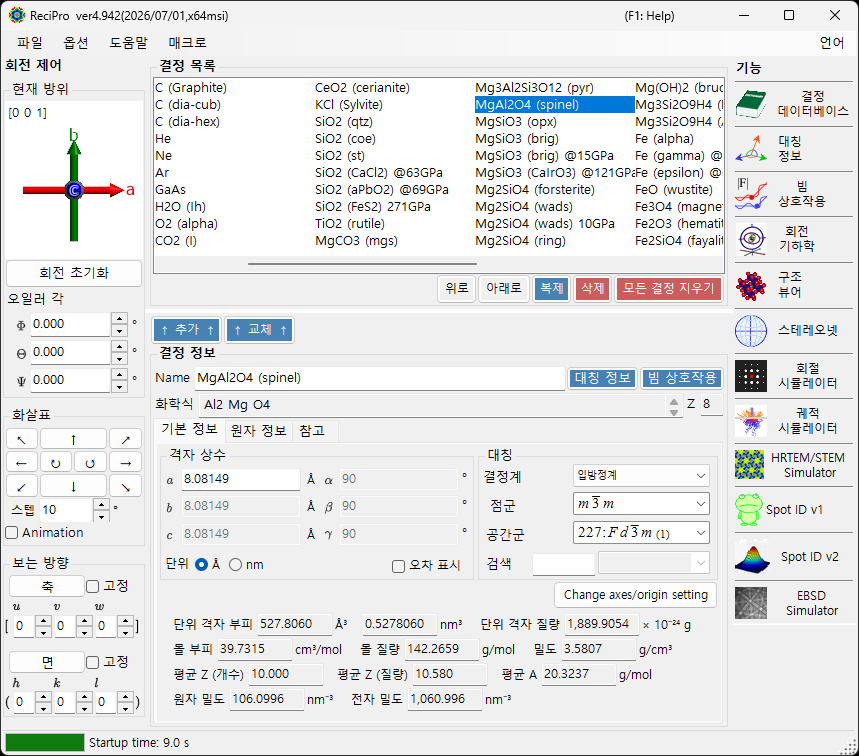
| 영역 | 위치 | 설명 |
|---|---|---|
| 파일 메뉴 | 상단 | 파일 작업, 옵션, 도움말 |
| 회전 제어 | 왼쪽 | 결정 방향 보기/설정 |
| 결정 목록 | 중앙 상단 | 결정 선택 및 관리 |
| 결정 정보 | 중앙 하단 | 격자 상수, 대칭, 원자 편집 |
| 기능 | 오른쪽 | 시뮬레이션/분석 창 실행 |
키보드 & 마우스 단축키
메인 창은 여러 개의 응용 프로그램 전역 단축키를 설치합니다. 구조 뷰어, 스테레오넷, 회절 시뮬레이터, Spot ID 창이 포커스를 가지고 있는 동안에도 계속 동작합니다.
| 단축키 | 동작 |
|---|---|
| F1 | 온라인 매뉴얼의 이 페이지 열기 |
| CTRL+SHIFT + 화살표 키 | 해당 방향으로 결정을 한 단계 회전 (두 개의 화살표를 함께 눌러 대각선) |
| ReciPro 시작 시 CTRL 누르고 있기 | OpenGL을 비활성화한 상태로 시작 (그래픽 문제 복구용) |
| 방향 위젯을 왼쪽 드래그 (왼쪽 하단, Current Direction 아래) | 결정 회전 |
| 방향 위젯을 오른쪽 더블 클릭 | 위젯 이미지를 클립보드에 복사 |
| 기능 버튼 한 번 클릭 | 해당 창 열기 / 닫기 |
| 기능 버튼 더블 클릭 | 창을 강제로 표시하고 맨 앞으로 가져오기 |
| 목록에서 결정을 오른쪽 클릭 | 컨텍스트 메뉴 (이름 바꾸기 / 복제 / 삭제 / CIF 내보내기…) |
| Current Index 레이블 더블 클릭 | max-UVW 상자 표시 / 숨기기 |
| 창에 파일 끌어다 놓기 | 결정 목록 (.xml, .cdb2) 또는 결정 (.cif, .amc) 불러오기 |
→ 모든 창을 한눈에 보려면 21. 키보드 & 마우스 단축키를 참조하십시오.
기본 작업 흐름
ReciPro를 처음 사용하는 경우 다음 단계를 참조하십시오:
- 결정 목록에서 대상 결정을 선택합니다. CIF/AMC 파일을 사용하려면 결정 정보로 끌어다 놓으십시오.
- 격자 상수나 원자 위치를 편집한 경우, 변경 사항이 결정 목록에 다시 기록되도록 Add 또는 Replace를 누르십시오.
- 회전 제어에서 정대축, 결정면, 오일러 각도 또는 마우스 드래그를 사용하여 결정 방향을 설정합니다.
- 기능에서 원하는 도구를 엽니다. 회절, HRTEM/STEM, EBSD 및 기타 계산 창은 현재 선택된 결정과 방향을 사용합니다.
파일 메뉴
File
| 메뉴 항목 | 설명 |
|---|---|
| 결정 목록 불러오기 (현재 목록 교체) | 결정 목록 파일(*.xml)을 불러오고 현재 목록을 대체 |
| 결정 목록 불러오기 (현재 목록에 추가) | 결정 목록 파일을 불러와 현재 목록에 추가 |
| 초기 결정 목록으로 재설정 | ReciPro에 기본 포함된 결정 목록 다시 불러오기 |
| CIF 또는 AMC 파일에서 결정 가져오기 | CIF / AMC 파일에서 결정 하나를 불러오기 |
| 결정 목록 저장 | 현재 결정 목록 저장 |
| 선택한 결정을 CIF 파일로 내보내기 | 선택한 결정을 CIF 형식으로 저장 |
| 모든 결정 지우기 | 목록에서 모든 결정 제거 |
| 종료 | 응용 프로그램 닫기 |
Options
| 메뉴 항목 | 설명 |
|---|---|
| 툴팁 표시 | 툴팁 표시 전환 |
| 다크 모드 | 밝은 색상 테마와 어두운 색상 테마 간 전환 |
| 밀러-브라베 (hkil) 지수 사용 | 응용 프로그램 전체에서 삼방/육방 결정계에 4-지수 표기법 사용 |
| 이온 산란 인자 사용 | 계산에 사용하는 원자 산란 인자에 이온 전하 항을 포함 |
| MKL 라이브러리 다운로드 | Intel MKL 네이티브 라이브러리(약 55 MB)를 다운로드. 설치 후에는 큰 계산에 자동으로 사용됨 |
| Accept external macro commands (named pipe) | 명명된 파이프 ReciPro.Macro.v1 에서 대기하며 외부 프로그램이 보낸 매크로를 실행 — 외부 제어 참조 |
| 종료 시 레지스트리 설정 초기화 (재시작 후 적용) | 다음 재시작 시 설정 초기화 |
| Crystallography.Native 라이브러리 사용 안 함 (재시작 필요) | 네이티브(C++) 라이브러리를 불러오지 못할 경우 관리 코드로 대체 |
| 모든 OpenGL 렌더링 사용 안 함 (재시작 필요) | 구형 GPU / 원격 데스크톱용 |
| OpenGL 텍스트 렌더링 사용 안 함 (재시작 필요) | 일부 GPU의 텍스트 렌더링 문제에 대한 임시 해결책 |
| GUI 구성 요소 캡처... | GUI 스크린샷 저장용 개발자 도구 |
| 분말 회절 기능 (개발 중) | 다결정(분말) 회절 창 활성화 |
Help
| 메뉴 항목 | 설명 |
|---|---|
| 업데이트 확인 | ReciPro의 새 버전이 있는지 확인하고 설치 |
| 힌트 | 사용 힌트 표시 (사용 중단됨) |
| 버전 기록 | 버전 기록 대화 상자 열기 |
| 라이선스 | MIT 라이선스 표시 |
| GitHub 저장소 | 브라우저에서 ReciPro 저장소 열기 |
| 버그, 요청 또는 의견 보고 | GitHub Issues 페이지 열기 |
| 도움말 (웹) | UI 언어와 일치하는 페이지로 GitHub Pages의 온라인 매뉴얼 열기 |
UI 언어는 별도의 언어 메뉴에서 전환합니다 (재시작 필요).
Language
UI 언어를 전환합니다. English, 日本語, Deutsch, Français, Español, Português, Italiano, Русский, 简体中文, 繁體中文, 한국어의 11개 언어를 지원하며, 메뉴에는 각 언어가 그 언어의 문자로 표시됩니다. 변경 사항은 ReciPro를 재시작한 후 적용됩니다. 온라인 매뉴얼도 같은 설정을 따르므로, F1 키와 도움말 ▸ 도움말 (웹) 은 선택한 언어의 페이지를 엽니다.
Macro
매크로 창을 열어 Python 스타일 스크립트로 ReciPro 작업을 자동화합니다. 반복되는 작업 흐름은 내장 함수 및 매크로 예제를 참조하십시오.
결정 방향 제어
결정의 회전 상태는 회절 시뮬레이터, 구조 뷰어, 스테레오넷, HRTEM/STEM 시뮬레이터, EBSD 시뮬레이터 및 기타 창에서 공유됩니다. 이는 단순한 보기 설정이 아니라 — 입사빔 방향과 시뮬레이션에 사용되는 결정 좌표 관계를 정의합니다. 짧은 비디오 튜토리얼은 사용법 페이지에서 볼 수 있습니다.
현재 방향
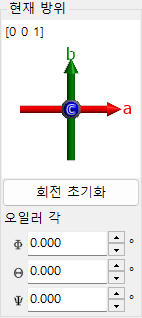
결정 방향을 표시합니다. 드래그하여 회전합니다. 축: 빨강 = a, 초록 = b, 파랑 = c.
회전 초기화
초기 상태로 재설정: c-축이 화면에 수직, b-축이 위쪽.
정대축
화면 법선에 가장 가까운 정대축 [uvw]를 표시합니다. 탐색 범위는 지수의 크기가 max-UVW 상자에 표시된 한계 이내인 것으로 제한됩니다 (Current Index 레이블을 더블 클릭하면 이 상자를 표시하거나 숨길 수 있습니다).
오일러 각도 (Z-X-Z)
Z–X–Z 오일러 각도로 결정 방향을 설정합니다:
- \(\Phi\): Z-축 회전
- \(\Theta\): X-축 회전
- \(\Psi\): Z-축 회전
회전은 \(\Psi \to \Theta \to \Phi\) 순서로 적용됩니다. 자세한 내용은 회전 기하학 및 부록 A1. 좌표계를 참조하십시오.
화살표
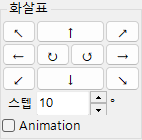
각도 스텝만큼 회전합니다. 연속 회전은 Animation을 체크하십시오.
보는 방향
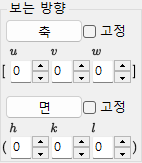
정대축 [uvw] 또는 결정면 (hkl)을 화면에 수직으로 정렬합니다.
- 고정: 체크하면, 지정된 정대축 또는 면이 이후의 회전 작업 동안 공간적으로 고정됩니다.
- 축: 입력한 정대축 \([uvw]\)을 화면에 수직으로 배치합니다. 면도 설정된 경우, 그 방향이 화면에서 위쪽을 향합니다.
- 면: 입력한 결정면 \((hkl)\)의 법선을 화면에 수직으로 배치합니다. 축도 설정된 경우, 그 방향이 화면에서 위쪽을 향합니다.
방향을 설정하는 기본 방법
| 방법 | 사용 시기 | 위치 |
|---|---|---|
| 마우스 드래그 | 결정 축을 보면서 자유롭게 회전하고 싶을 때. | 현재 방향 패널 |
| 화살표 버튼 | 작고 반복 가능한 회전을 원할 때. | 화살표 패널 |
| 정대축 | \([001]\) 또는 \([110]\)과 같은 관찰 방향을 알고 있을 때. | 보는 방향 / 정대축 입력 |
| 면 법선 | 결정면 \((hkl)\)을 화면에 수직으로 두고 싶을 때. | 보는 방향 / 면 입력 |
| 오일러 각도 | 재현 가능한 수치적 방향이 필요할 때. | 오일러 각도 (Z-X-Z) |
회전 행렬과 좌표 규약은 회전 기하학 및 부록 A1. 좌표계를 참조하십시오.
결정 목록
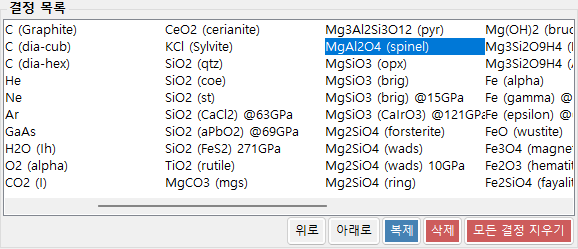
기본 설치에는 약 80개의 결정이 있습니다. 선택하여 세부 정보를 보고 계산용으로 설정합니다. 결정 목록에서 결정을 오른쪽 클릭하면 컨텍스트 메뉴가 나타납니다: Rename, Export as CIF, Duplicate, Delete.

| 버튼 | 동작 |
|---|---|
| Up / Down | 순서 변경 |
| Duplicate | 선택한 결정 복사 |
| Delete / All clear | 결정 제거 |
| Add / Replace | 목록에 추가하거나 선택한 항목 대체 |
결정 정보
격자 상수, 대칭, 원자를 편집하고; 구조를 불러오려면 CIF/AMC 파일을 끌어다 놓으십시오. 이 컨트롤은 ReciPro, PDIndexer, CSManager에서 공유되지만, 표시되는 탭과 기능은 응용 프로그램마다 다릅니다. ReciPro는 Basic Info, Atom, Reference 탭을 표시합니다 (EOS, Elasticity 및 기타 탭은 다른 응용 프로그램용이며 ReciPro에서는 표시되지 않습니다).
중요: 변경 사항을 저장하려면 Add 또는 Replace를 누르십시오.
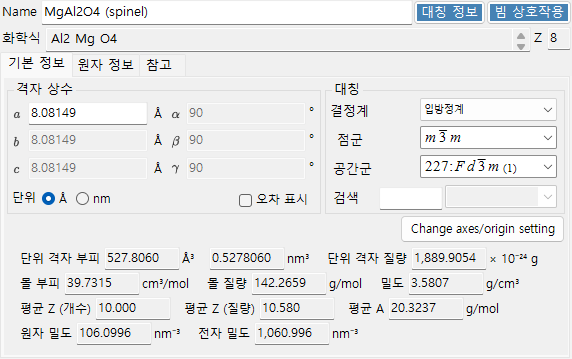
패널 상단에는 항상 Name (결정 이름), 화학식 (원자 목록에서 계산), Z (단위 격자당 화학식 단위 수)가 표시됩니다. 대칭 정보 · 빔 상호작용 버튼은 각각 대칭 정보 · 빔 상호작용 창을 엽니다.
Basic Info 탭
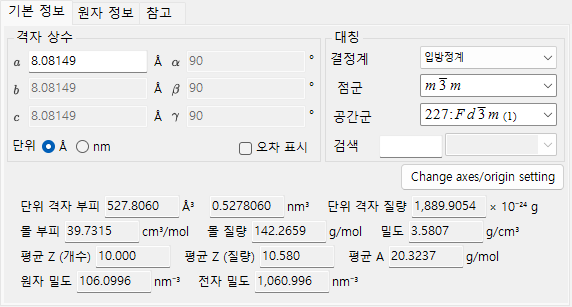
격자 상수, 대칭 및 그로부터 유도된 양.
| 항목 | 설명 |
|---|---|
| 격자 상수 | 격자 상수 a, b, c (단위: Å = 10⁻¹⁰ m 또는 nm) 및 α, β, γ. 대칭을 선택하면 자동으로 제한됩니다 (예: 입방의 경우 a=b=c, α=β=γ=90°). |
| 대칭 | 결정계 · 점군 · 공간군을 선택합니다. 검색 상자에 입력하여 일치하는 후보를 나열합니다 (대소문자 구분). |
| 단위 격자 부피 / 단위 격자 질량 | 단위 격자의 부피와 질량. 부피는 단위 선택에 따라 ų / nm³로 표시됩니다. |
| 몰 부피 / 몰 질량 / 밀도 | 몰 부피, 몰 질량, 밀도. 원자가 입력된 경우에만 표시됩니다. |
| 평균 Z (개수) / 평균 Z (질량) / 평균 A | 개수 평균 · 질량 평균 원자 번호와 원자당 평균 원자량. |
| 원자 밀도 / 전자 밀도 | 단위 격자 부피당 원자 수와 전자 수. 단위 선택에 따라 Å⁻³ / nm⁻³로 표시됩니다. |
Atom 탭
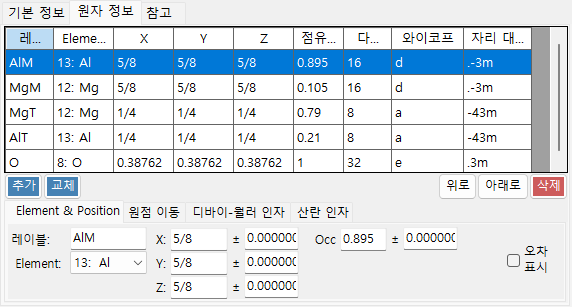
각 원자의 종, 위치, 온도 인자, 산란 인자를 설정합니다. Add, Replace (선택한 행 대체), Up/Down (순서 변경), Delete로 원자 목록을 편집합니다. 각 원자는 다음을 가집니다:
| 항목 | 설명 |
|---|---|
| Label | 원자 레이블 (임의의 식별자). |
| Element | 원소 (이온 원자가 포함). |
| X, Y, Z | 분율 좌표 (0–1). 1/2 또는 2/3과 같은 분수를 입력할 수 있습니다. |
| Occ | 점유율 (0–1). |
원자 행을 마우스 오른쪽 버튼으로 클릭하고 등가 원자 위치 표시를 선택하면 공간군의 대칭 연산으로 생성되는 모든 위치를 나열하는 작은 창이 열립니다. 창의 Copy 버튼은 목록을 탭으로 구분된 텍스트로 복사합니다 (예: 스프레드시트에 붙여넣기 용도).
Origin shift: 모든 원자 좌표의 원점을 이동합니다. 표준 이동에는 프리셋 버튼 (+ / −)을, 임의의 양에는 Apply custom shift를 사용하십시오.
디바이-월러 인자 (온도 인자):
| 항목 | 설명 |
|---|---|
| Notation | U 또는 B 표기법 사용. |
| Model | 등방성 또는 비등방성. |
| B##, U## | 비등방성의 경우 각 성분을 입력 (B11, …). |
Scattering factor: 각 원자에 사용되는 산란 인자를 선택합니다.
| 방사선 | 출처 / 설정 |
|---|---|
| X-ray | 이온 원자가를 포함한 산란 인자 (International Tables for Crystallography, Vol. C). |
| Electron | 전자 산란 인자 — 중성 원자는 Peng, Ren, Dudarev & Whelan (1996), Acta Cryst. A52, 257–276; 이온은 Peng (1998), Acta Cryst. A54, 481–485. |
| Neutron | 중성자 산란 길이. Natural isotope abundance 또는 Custom isotope abundance (임의의 동위원소 조성)을 선택합니다. |
Reference 탭
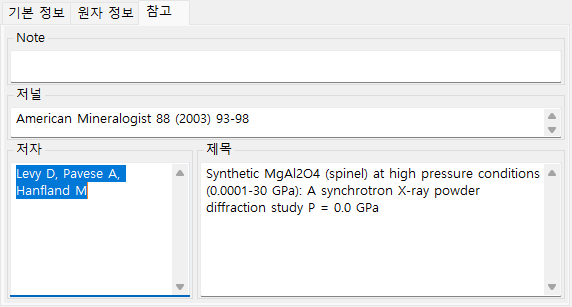
구조의 출처를 기록합니다: Note, Authors, Journal, Title.
컨텍스트 메뉴 (오른쪽 클릭)
컨트롤의 빈 영역을 오른쪽 클릭하면 다음 주요 작업이 나타납니다:
| 메뉴 항목 | 동작 |
|---|---|
| Beam Interaction | 빔 상호작용 창을 엽니다. |
| Symmetry information | 대칭 정보 창을 엽니다. |
| Import from CIF, AMC | CIF / AMC 파일에서 결정을 불러옵니다. |
| Export to CIF | 현재 결정을 CIF로 내보냅니다. |
| Revert cell constants | 셀 상수를 처음 불러온 값으로 복원합니다. |
| Convert to P1 spacegroup | 구조를 공간군 P1로 확장합니다. |
| Convert to a superstructure | a, b, c의 정수 배수를 갖는 초격자로 변환합니다 (크기 대화 상자). |
| Convert to an equivalent space group | 등가 공간군 (다른 축 설정)으로 변환합니다. |
기능 패널
오른쪽의 세로 버튼 막대는 아래에 나열된 분석 및 시뮬레이션 창을 실행합니다.
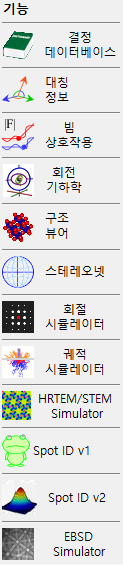
| 버튼 | 설명 | 세부 정보 |
|---|---|---|
| Crystal Database | 번들 / 온라인 데이터베이스에서 결정 검색 및 가져오기 | 1. 결정 데이터베이스 |
| Symmetry Information | 공간군 정보 및 International Tables Vol. A 대칭 도표 | 2. 대칭 정보 |
| Beam Interaction | 빔-결정 상호작용: 반사, 감쇠, 산란 인자, 형광 | 3. 빔 상호작용 |
| Rotation Geometry | 3D 회전 행렬 / 고니오미터 각도 | 4. 회전 기하학 |
| Structure Viewer | 3D 결정 구조 | 5. 구조 뷰어 |
| Stereonet | 입체 투영 | 6. 스테레오넷 |
| Diffraction Simulator | 단결정 X선 / 전자 회절 | 7. 회절 시뮬레이터 |
| Trajectory Simulator | 몬테카를로 전자 궤적 시뮬레이션 | 8. 전자 궤적 |
| HRTEM/STEM Simulator | HRTEM / STEM 이미지 시뮬레이션 | 9. HRTEM/STEM 시뮬레이터 |
| Spot ID v1 | SAED 패턴 지수화 (이전 명칭 "TEM ID") | 10. Spot ID v1 |
| Spot ID v2 | 스폿 검출 & 지수화 | 11. Spot ID v2 |
| EBSD Simulator | EBSD 패턴 시뮬레이션 | 12. EBSD 시뮬레이션 |
| Powder Diffraction | 다결정(분말) 회절 — 옵션 ▸ 분말 회절 기능 (개발 중)으로 활성화 | - |