Finestra principale
All'avvio di ReciPro compare la finestra principale. Da questa finestra si seleziona il cristallo, se ne controlla la rotazione e si richiamano le varie funzioni.
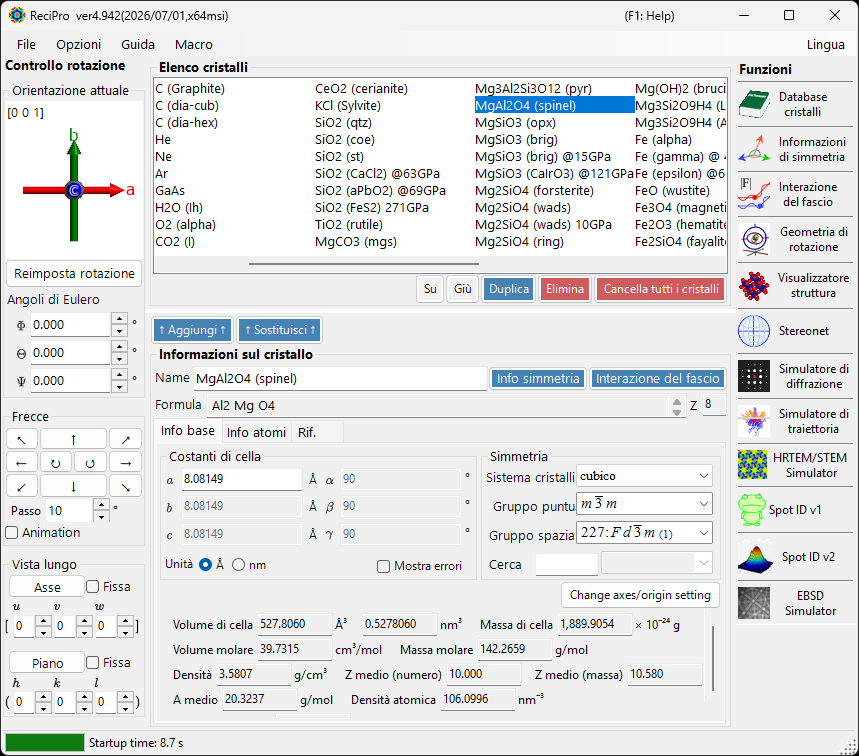
| Area | Posizione | Descrizione |
|---|---|---|
| Menu File | In alto | Operazioni sui file, opzioni, guida |
| Controllo della rotazione | A sinistra | Visualizzare/impostare l'orientazione del cristallo |
| Elenco cristalli | Centro in alto | Selezionare e gestire i cristalli |
| Informazioni sul cristallo | Centro in basso | Modificare parametri reticolari, simmetria, atomi |
| Funzioni | A destra | Avviare le finestre di simulazione/analisi |
Scorciatoie da tastiera e mouse
La finestra principale installa diverse scorciatoie valide per l'intera applicazione. Restano attive mentre le finestre Visualizzatore struttura, Stereogramma, Simulatore di diffrazione e Spot ID hanno il focus.
| Scorciatoia | Azione |
|---|---|
| F1 | Apre questa pagina del manuale online |
| CTRL+SHIFT + tasti freccia | Ruota il cristallo di un passo in quella direzione (tieni premute due frecce per una diagonale) |
| Tieni premuto CTRL all'avvio di ReciPro | Avvia con OpenGL disabilitato (ripristino in caso di problemi grafici) |
| Trascina con il tasto sinistro il widget di orientazione (in basso a sinistra, sotto Current Direction) | Ruota il cristallo |
| Doppio clic destro sul widget di orientazione | Copia l'immagine del widget negli appunti |
| Clic singolo su un pulsante di funzione | Apre / chiude quella finestra |
| Doppio clic su un pulsante di funzione | Forza la visibilità della finestra e la porta in primo piano |
| Clic destro su un cristallo nell'elenco | Menu contestuale (Rinomina / Duplica / Elimina / Esporta CIF…) |
| Doppio clic sull'etichetta Current Index | Mostra / nasconde il riquadro max-UVW |
| Trascina un file sulla finestra | Carica un elenco cristalli (.xml, .cdb2) o un cristallo (.cif, .amc) |
→ Vedi 21. Scorciatoie da tastiera e mouse per uno sguardo d'insieme su ogni finestra.
Flusso di lavoro di base
Se è la prima volta che usi ReciPro, segui questi passaggi:
- Seleziona il cristallo desiderato nell'Elenco cristalli. Per usare un file CIF/AMC, trascinalo e rilascialo nelle Informazioni sul cristallo.
- Se modifichi i parametri reticolari o le posizioni degli atomi, premi Add o Replace affinché le modifiche vengano riscritte nell'elenco cristalli.
- Imposta l'orientazione del cristallo nel Controllo della rotazione tramite un asse di zona, un piano reticolare, gli angoli di Eulero o il trascinamento con il mouse.
- Apri lo strumento desiderato dalle Funzioni. Le finestre di calcolo per diffrazione, HRTEM/STEM, EBSD e altre utilizzano il cristallo e l'orientazione attualmente selezionati.
Menu File
File
| Voce di menu | Descrizione |
|---|---|
| Carica elenco cristalli (sostituisci elenco attuale) | Carica un file di elenco cristalli (*.xml) sostituendo l'elenco corrente |
| Carica elenco cristalli (aggiungi all'elenco attuale) | Carica un file di elenco cristalli e lo aggiunge all'elenco corrente |
| Ripristina l'elenco cristalli iniziale | Ricarica l'elenco cristalli fornito con ReciPro |
| Importa cristallo da file CIF o AMC | Carica un singolo cristallo da un file CIF / AMC |
| Salva elenco cristalli | Salva l'elenco cristalli corrente |
| Esporta il cristallo selezionato come file CIF | Salva il cristallo selezionato in formato CIF |
| Cancella tutti i cristalli | Rimuove tutti i cristalli dall'elenco |
| Esci | Chiude l'applicazione |
Opzioni
| Voce di menu | Descrizione |
|---|---|
| Mostra suggerimenti | Commuta la visualizzazione dei tooltip |
| Modalità scura | Alterna tra tema chiaro e scuro |
| Usa indici di Miller-Bravais (hkil) | Usa la notazione a 4 indici per i sistemi trigonale/esagonale in tutta l'applicazione |
| Usa fattori di diffusione ionici | Includere il termine di carica ionica nei fattori di diffusione atomica usati dai calcoli |
| Scarica libreria MKL | Scarica la libreria nativa Intel MKL (~55 MB); una volta installata viene usata automaticamente per i calcoli pesanti |
| Accept external macro commands (named pipe) | Restare in ascolto sulla named pipe ReciPro.Macro.v1 ed eseguire le macro inviate da programmi esterni — vedi Controllo esterno |
| Reimposta le impostazioni del registro all'uscita (attivo dopo il riavvio) | Reimposta le impostazioni al prossimo riavvio |
| Disabilita la libreria Crystallography.Native (richiede il riavvio) | Ricade sul codice gestito se la libreria nativa (C++) non si carica |
| Disabilita tutto il rendering OpenGL (richiede il riavvio) | Per GPU più datate / desktop remoto |
| Disabilita il rendering del testo OpenGL (richiede il riavvio) | Soluzione alternativa per problemi di resa del testo su alcune GPU |
| Cattura componenti GUI... | Strumento per sviluppatori per salvare screenshot della GUI |
| Funzione di diffrazione da polveri (in sviluppo) | Abilita la finestra di diffrazione policristallina (polveri) |
Guida
| Voce di menu | Descrizione |
|---|---|
| Controlla aggiornamenti | Verifica se è disponibile una nuova versione di ReciPro e la installa |
| Suggerimenti | Mostra suggerimenti d'uso (deprecato) |
| Cronologia delle versioni | Apre la finestra di dialogo della cronologia delle versioni |
| Licenza | Mostra la licenza MIT |
| Repository GitHub | Apre il repository di ReciPro nel browser |
| Segnala errori, richieste o commenti | Apre la pagina GitHub Issues |
| Guida (Web) | Apre il manuale online su GitHub Pages, nella pagina corrispondente alla lingua dell'interfaccia |
La lingua dell'interfaccia si cambia dal menu separato Lingua (richiede il riavvio).
Lingua
Cambia la lingua dell'interfaccia. Sono disponibili undici lingue — English, 日本語, Deutsch, Français, Español, Português, Italiano, Русский, 简体中文, 繁體中文 e 한국어 — ciascuna mostrata nella propria scrittura. La modifica ha effetto dopo il riavvio di ReciPro. Il manuale online segue la stessa impostazione, quindi F1 e Guida ▸ Guida (Web) aprono la pagina nella lingua scelta.
Macro
Apre la finestra Macro per automatizzare le operazioni di ReciPro con script in stile Python. Per i flussi di lavoro ricorrenti, consulta le funzioni integrate e gli esempi di macro.
Controllo dell'orientazione del cristallo
Lo stato di rotazione del cristallo è condiviso dal simulatore di diffrazione, dal Visualizzatore struttura, dallo Stereogramma, dal simulatore HRTEM/STEM, dal simulatore EBSD e da altre finestre. Non è solo un'impostazione di visualizzazione: definisce la direzione del fascio incidente e la relazione tra le coordinate del cristallo utilizzata dalle simulazioni. Un breve tutorial video è disponibile nella pagina Come usare.
Orientazione corrente
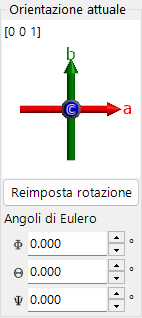
Mostra l'orientazione del cristallo. Trascina per ruotare. Assi: rosso = a, verde = b, blu = c.
Reimposta rotazione
Ripristina lo stato iniziale: asse c perpendicolare allo schermo, asse b verso l'alto.
Asse di zona
Mostra l'asse di zona [uvw] più vicino alla normale dello schermo, cercato tra gli indici i cui moduli restano entro il limite indicato nella casella max-UVW (fare doppio clic sull'etichetta Current Index per mostrare o nascondere tale casella).
Angoli di Eulero (Z-X-Z)
Imposta l'orientazione del cristallo con gli angoli di Eulero Z–X–Z:
- \(\Phi\): rotazione attorno all'asse Z
- \(\Theta\): rotazione attorno all'asse X
- \(\Psi\): rotazione attorno all'asse Z
Le rotazioni vengono applicate nell'ordine \(\Psi \to \Theta \to \Phi\). Vedi Geometria di rotazione e Appendice A1. Sistema di coordinate per i dettagli.
Frecce
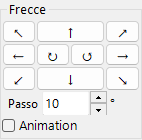
Ruota dell'angolo Step. Spunta Animation per la rotazione continua.
Visualizza lungo
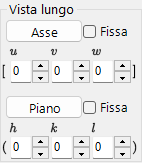
Allinea un asse di zona [uvw] o un piano reticolare (hkl) perpendicolarmente allo schermo.
- Fix: quando è spuntata, l'asse di zona o il piano specificato viene mantenuto fisso nello spazio durante le successive operazioni di rotazione.
- Axis: pone l'asse di zona immesso \([uvw]\) perpendicolare allo schermo. Se è impostato anche Plane, quella direzione viene orientata verso l'alto sullo schermo.
- Plane: pone la normale del piano reticolare immesso \((hkl)\) perpendicolare allo schermo. Se è impostato anche Axis, quella direzione viene orientata verso l'alto sullo schermo.
Modi di base per impostare l'orientazione
| Metodo | Da usare quando | Dove |
|---|---|---|
| Trascinamento con il mouse | Vuoi ruotare liberamente osservando gli assi del cristallo. | Pannello Orientazione corrente |
| Pulsanti freccia | Vuoi rotazioni piccole e ripetibili. | Pannello Frecce |
| Asse di zona | Conosci la direzione di osservazione, come \([001]\) o \([110]\). | Visualizza lungo / immissione asse di zona |
| Normale al piano | Vuoi un piano reticolare \((hkl)\) normale allo schermo. | Visualizza lungo / immissione piano |
| Angoli di Eulero | Hai bisogno di un'orientazione numerica riproducibile. | Angoli di Eulero (Z-X-Z) |
Vedi Geometria di rotazione e Appendice A1. Sistemi di coordinate per le matrici di rotazione e le convenzioni sulle coordinate.
Elenco cristalli
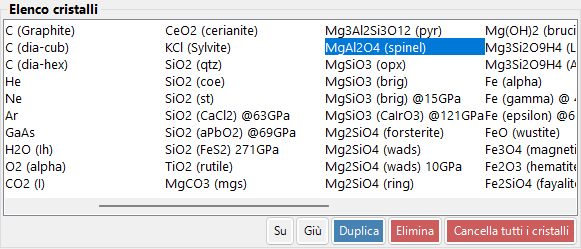
~80 cristalli nell'installazione predefinita. Seleziona per visualizzare i dettagli e impostarlo per i calcoli. Clic destro su un cristallo nell'Elenco cristalli per un menu contestuale: Rename, Export as CIF, Duplicate, Delete.

| Pulsante | Azione |
|---|---|
| Up / Down | Riordina |
| Duplicate | Copia il cristallo selezionato |
| Delete / All clear | Rimuove i cristalli |
| Add / Replace | Aggiunge all'elenco o sostituisce la voce selezionata |
Informazioni sul cristallo
Modifica i parametri reticolari, la simmetria e gli atomi; trascina e rilascia file CIF/AMC per caricare una struttura. Questo controllo è condiviso da ReciPro, PDIndexer e CSManager, ma le schede e le funzioni mostrate differiscono per ciascuna applicazione. ReciPro mostra le schede Basic Info, Atom e Reference (le schede EOS, Elasticity e altre sono per le altre applicazioni e non vengono mostrate in ReciPro).
Importante: Premi Add o Replace per salvare le modifiche.
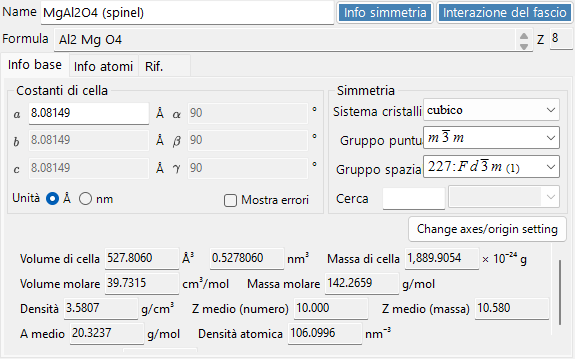
La parte superiore del pannello mostra sempre Name (nome del cristallo), Formula (formula chimica, calcolata dall'elenco degli atomi) e Z (numero di unità di formula per cella elementare). I pulsanti Info simmetria e Interazione del fascio aprono le finestre Informazioni di simmetria e Interazione del fascio.
Scheda Basic Info
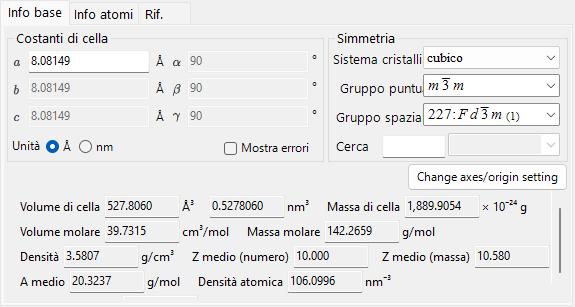
Parametri reticolari, simmetria e grandezze da essi derivate.
| Voce | Descrizione |
|---|---|
| Costanti di cella | Parametri reticolari a, b, c (Unità: Å = 10⁻¹⁰ m o nm) e α, β, γ. La scelta di una simmetria li vincola automaticamente (ad es. a=b=c, α=β=γ=90° per il sistema cubico). |
| Simmetria | Scegli il Sistema cristallino, il Gruppo puntuale e il Gruppo spaziale. Digita nel campo Cerca per elencare i candidati corrispondenti (sensibile a maiuscole/minuscole). |
| Volume di cella / Massa di cella | Volume e massa della cella elementare. Il volume è mostrato in ų / nm³ secondo la selezione Unità. |
| Volume molare / Massa molare / Densità | Volume molare, massa molare e densità. Mostrati solo quando sono stati immessi degli atomi. |
| Z medio (numero) / Z medio (massa) / A medio | Numero atomico medio pesato sul numero o sulla massa, e peso atomico medio per atomo. |
| Densità atomica / Densità elettronica | Numero di atomi e di elettroni per volume di cella, mostrati in Å⁻³ / nm⁻³ secondo la selezione Unità. |
Scheda Atom
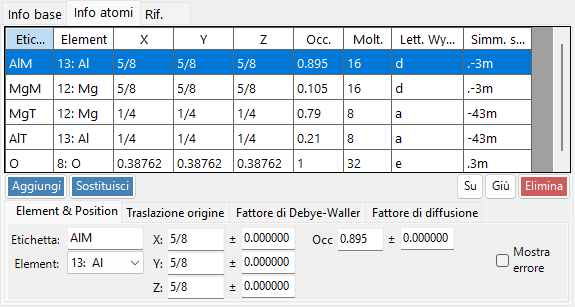
Imposta la specie, la posizione, il fattore di temperatura e il fattore di diffusione di ciascun atomo. Modifica l'elenco degli atomi con Add, Replace (sostituisce la riga selezionata), Up/Down (riordina) e Delete. Ogni atomo ha:
| Voce | Descrizione |
|---|---|
| Label | Etichetta dell'atomo (identificatore qualsiasi). |
| Element | Elemento (inclusa la valenza ionica). |
| X, Y, Z | Coordinate frazionarie (0–1). Si possono immettere frazioni come 1/2 o 2/3. |
| Occ | Occupazione (0–1). |
Fai clic con il tasto destro su una riga di atomo e scegli Mostra posizioni atomiche equivalenti per aprire una piccola finestra che elenca tutte le posizioni generate dalle operazioni di simmetria del gruppo spaziale; il pulsante Copy copia l'elenco come testo separato da tabulazioni (ad esempio per incollarlo in un foglio di calcolo).
Origin shift: sposta l'origine di tutte le coordinate atomiche. Usa i pulsanti preimpostati (+ / −) per gli spostamenti standard, oppure Apply custom shift per un valore arbitrario.
Fattore di Debye–Waller (fattore di temperatura):
| Voce | Descrizione |
|---|---|
| Notation | Usa la notazione U o B. |
| Model | Isotropico o anisotropico. |
| B##, U## | Per il caso anisotropico, immetti ciascuna componente (B11, …). |
Scattering factor: scegli il fattore di diffusione usato per ciascun atomo.
| Radiazione | Sorgente / impostazione |
|---|---|
| X-ray | Fattori di diffusione inclusa la valenza ionica (International Tables for Crystallography, Vol. C). |
| Electron | Fattori di diffusione elettronica — atomi neutri da Peng, Ren, Dudarev & Whelan (1996), Acta Cryst. A52, 257–276; ioni da Peng (1998), Acta Cryst. A54, 481–485. |
| Neutron | Lunghezze di diffusione neutronica. Scegli Natural isotope abundance o Custom isotope abundance (una composizione isotopica arbitraria). |
Scheda Reference
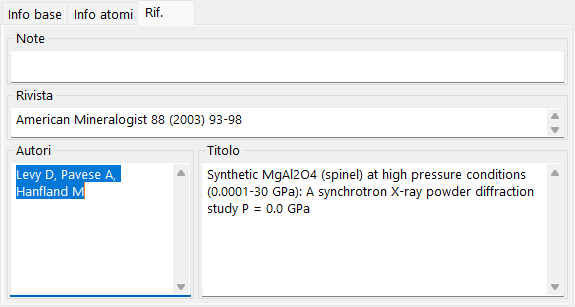
Registra la fonte della struttura: Note, Authors, Journal e Title.
Menu contestuale (clic destro)
Clic destro su un'area vuota del controllo per queste azioni principali:
| Voce di menu | Azione |
|---|---|
| Beam Interaction | Apre la finestra Interazione del fascio. |
| Symmetry information | Apre la finestra Informazioni di simmetria. |
| Import from CIF, AMC | Carica un cristallo da un file CIF / AMC. |
| Export to CIF | Esporta il cristallo corrente come CIF. |
| Revert cell constants | Ripristina le costanti di cella ai valori caricati inizialmente. |
| Convert to P1 spacegroup | Espande la struttura al gruppo spaziale P1. |
| Convert to a superstructure | Converte in una superstruttura con multipli interi di a, b, c (finestra di dialogo delle dimensioni). |
| Convert to an equivalent space group | Converte in un gruppo spaziale equivalente (una diversa scelta degli assi). |
Pannello Funzioni
La barra verticale di pulsanti a destra avvia le finestre di analisi e simulazione elencate di seguito.
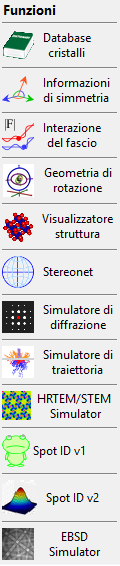
| Pulsante | Descrizione | Dettagli |
|---|---|---|
| Crystal Database | Cercare e importare cristalli dai database integrati / online | 1. Database dei cristalli |
| Symmetry Information | Informazioni sul gruppo spaziale e diagrammi di simmetria delle International Tables Vol. A | 2. Informazioni di simmetria |
| Beam Interaction | Interazione fascio–cristallo: riflessioni, attenuazione, fattori di diffusione, fluorescenza | 3. Interazione del fascio |
| Rotation Geometry | Matrice di rotazione 3D / angoli del goniometro | 4. Geometria di rotazione |
| Structure Viewer | Struttura cristallina 3D | 5. Visualizzatore struttura |
| Stereonet | Proiezione stereografica | 6. Stereogramma |
| Diffraction Simulator | Diffrazione di raggi X / elettroni su singolo cristallo | 7. Simulatore di diffrazione |
| Trajectory Simulator | Simulazione Monte Carlo delle traiettorie elettroniche | 8. Traiettorie elettroniche |
| HRTEM/STEM Simulator | Simulazione di immagini HRTEM / STEM | 9. Simulatore HRTEM/STEM |
| Spot ID v1 | Indicizzazione di pattern SAED (precedentemente "TEM ID") | 10. Spot ID v1 |
| Spot ID v2 | Rilevamento e indicizzazione degli spot | 11. Spot ID v2 |
| EBSD Simulator | Simulazione di pattern EBSD | 12. Simulazione EBSD |
| Powder Diffraction | Diffrazione policristallina (polveri) — abilitala tramite Opzioni ▸ Funzione di diffrazione da polveri (in sviluppo) | - |