Просмотр структуры
Просмотр структуры отображает структуру выбранного кристалла в виде трёхмерного изображения с помощью OpenGL.
Клавиатурные и мышиные сочетания
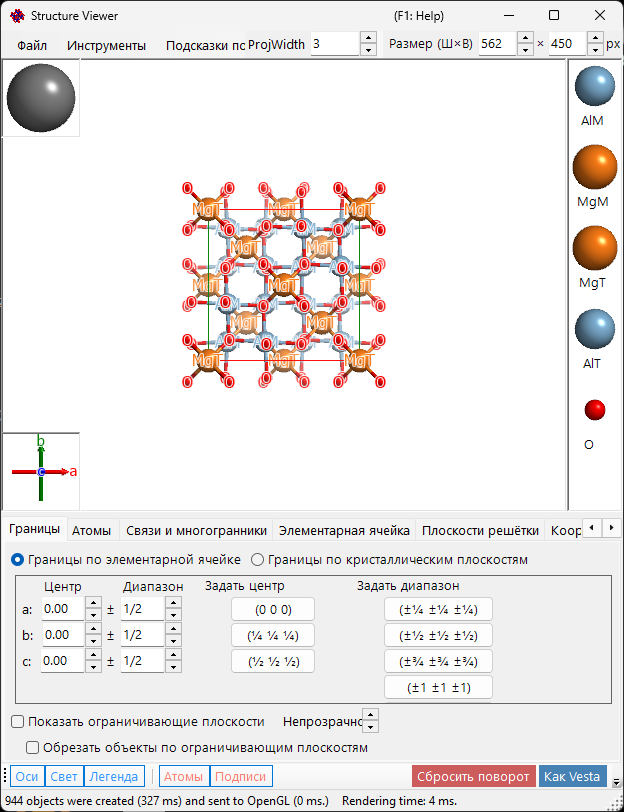
Окно содержит основную 3-D-область просмотра и два небольших гизмо — блок осей кристалла (внизу слева) и блок направления света (вверху слева), — и каждый из них по-своему реагирует на перетаскивание левой кнопкой. Основная область использует стандартную для ReciPro навигацию по OpenGL-виду.
| Сочетание | Действие |
|---|---|
| F1 | Открыть эту страницу онлайн-руководства |
| CTRL+SHIFT+C | Скопировать отрисованное изображение в буфер обмена |
| Перетаскивание левой кнопкой в основной области | Повернуть модель |
| Двойной щелчок левой кнопкой по атому | Показать его координаты, расстояния до ближайших соседей и валентные углы |
| Перетаскивание правой кнопкой вверх/вниз или колесо мыши | Масштабирование |
| Перетаскивание средней кнопкой | Панорамирование |
| CTRL + перетаскивание правой кнопкой вверх/вниз | Изменить расстояние до камеры (только в режиме перспективы) |
| CTRL + двойной щелчок правой кнопкой | Переключить ортографическую / перспективную проекцию |
| Перетаскивание левой кнопкой за гизмо осей кристалла | Повернуть модель (без поворота в плоскости) |
| Перетаскивание левой кнопкой за гизмо света | Изменить направление освещения |
Общеприложенческие сочетания CTRL+SHIFT из главного окна также работают, пока это окно находится в фокусе.
→ См. 21. Клавиатурные и мышиные сочетания для обзора всех окон сразу.
Основная область
Трёхмерная структура кристалла, отображаемая вместе с гизмо направления света, гизмо осей кристалла и легендой атомов.
Поле Size (W×H) в правом верхнем углу окна задаёт размер в пикселях, используемый при сохранении или копировании отрисованного изображения. Соседнее поле ProjWidth показывает ширину проецируемого вида в nm. Изменяя это значение, можно задавать масштаб численно — поле синхронизировано с масштабированием вида (перетаскивание правой кнопкой / колесо мыши).
Строка меню

Меню «Фай뻶
| Пункт меню | Описание |
|---|---|
| Сохранить изображение | Сохранить отрисованное изображение в файл |
| Копировать основное изображение в буфер обмена | Скопировать изображение (также по Ctrl+Shift+C) |
| Сохранить видео | Сохранить видео вращения/переноса в MP4 (скорость, длительность, fps, качество и т. д.) |
| Export 3D Model (3MF/STL) | Вывести отображаемую структуру как объёмную модель для 3D-печати |
| Подсказки по сочетаниям клавиш | Показать сочетания клавиш |
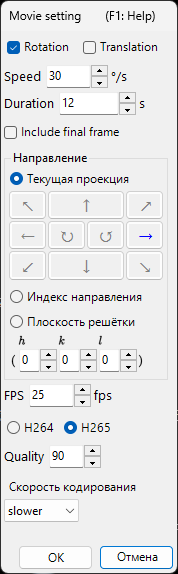
Save movie открывает показанный ниже диалог настройки видео. Видео может вращать вид, перемещать центр проекции или делать и то и другое одновременно — установите флажки Rotation и/или Translation:
- Rotation: вращает вид со скоростью Speed (°/s; отрицательные значения обращают направление) вокруг оси, выбранной ниже — Текущая проекция (направление наклона задаётся кнопками со стрелками), Индекс направления [uvw] или нормаль к плоскости Плоскость решётки (hkl).
- Translation: перемещает центр проекции вдоль индекса направления [uvw] со скоростью Speed (периодов решётки в секунду). Этот параметр появляется, только когда диалог открыт из окна «Просмотр структуры», и, пока он включён, единственным доступным режимом направления остаётся Индекс направления.
Задайте длительность видео (Duration), частоту кадров (FPS, 1–120) и качество кодирования (Quality, 1–100; чем выше значение, тем выше битрейт и тем больше файл), выберите кодек (H264 / H265) и нажмите OK, чтобы создать файл MP4. Include final frame добавляет в конец один дополнительный кадр при t = Duration, чтобы видео заканчивалось точно в конечной ориентации/позиции. (Список скорости кодирования теперь лишь подписывает индикатор прогресса и больше не влияет на само кодирование.)
Export 3D Model (3MF/STL)
Export 3D Model (3MF/STL) выводит структурную модель, отрисованную на экране, в виде объёмной модели для 3D-печати. Экспортировать можно только замкнутые тела — атомы (сферы и эллипсоиды), связи (цилиндры) и координационные многогранники. Подписи атомов, ограничивающие плоскости и плоскости решётки напечатать нельзя, поэтому они игнорируются. Каркас элементарной ячейки состоит из отрезков, поэтому он заменяется цилиндрами (со сферами в углах) только при включении соответствующего параметра.
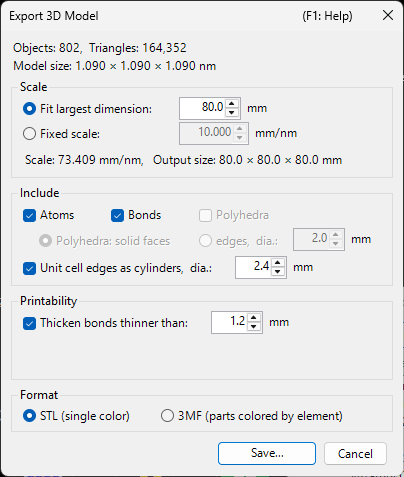
В верхней части диалога показаны число объектов и треугольников, а также реальный размер модели (Model size, nm).
Scale : как определяется размер вывода
- Fit largest dimension : автоматически масштабирует модель так, чтобы её самое длинное ребро достигло заданной длины (5–500 mm, по умолчанию 80 mm).
- Fixed scale : задайте масштаб (mm/nm) напрямую. Пригодится, чтобы изготовить несколько кристаллов в одном масштабе и поставить их рядом. При переключении за начальное значение берётся масштаб, действовавший непосредственно перед этим.
- В строке ниже показаны полученный масштаб и печатные размеры (Output size, mm).
Include : какие элементы попадут в печать
- Atoms / Bonds / Polyhedra : выбрать можно только те виды, которые отображаются сейчас; если снять флажок, объект останется на экране, но не будет напечатан.
- Polyhedra: solid faces / edges, dia. : координационные многогранники выводятся либо как сплошные тела с гранями, либо как каркас из рёбер (цилиндры плюс сферы в вершинах, по умолчанию 2.0 mm). Каркас оставляет видимыми атомы внутри.
- Unit cell edges as cylinders, dia. : включает каркас элементарной ячейки, заменённый цилиндрами заданного диаметра (по умолчанию 2.4 mm).
Printability : пригодность к печати
- Thicken bonds thinner than : связи, печатный диаметр которых оказался бы меньше заданного значения (по умолчанию 1.2 mm), пересоздаются с этим диаметром из исходного примитива, чтобы тонкие связи не ломались. Если оставить параметр выключенным при слишком тонкой связи, появится предупреждение красным.
Format : формат файла
- STL (single color) : одноцветный двоичный STL.
- 3MF (parts colored by element) : 3MF с деталями, окрашенными по элементам; в названиях цветов стоят имена элементов.
Save... запрашивает имя файла. По завершении экспорта число треугольников, печатные размеры и масштаб записываются в информационное поле в левом нижнем углу.
Меню вкладок
Границы, заданные ячейкой
Задаёт область отрисовки кристалла. Имеется два режима, переключаемых переключателями в верхней части.
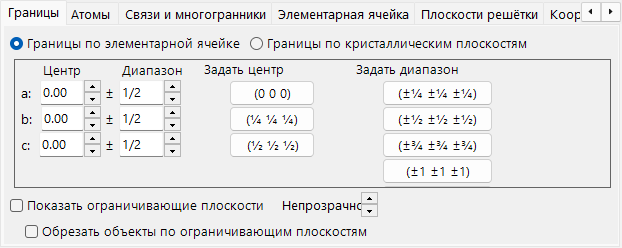
В этом режиме единицей области отрисовки служат оси a, b, c элементарной ячейки.
- Center: центральная дробная координата объёма отрисовки.
- Range: верхний/нижний предел для каждой из осей a, b, c.
- Кнопки предустановок справа задают часто используемые значения (например, ячейка 1×1×1, ячейка 2×2×2).
Границы, заданные кристаллографическими плоскостями
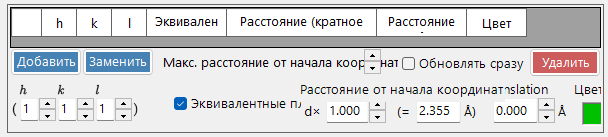
В этом режиме область отрисовки ограничивается набором кристаллографических плоскостей. Если плоскости не задают пространственно замкнутую область, ReciPro автоматически возвращается к границе из одной элементарной ячейки.
Список границ
Все ограничивающие плоскости, зарегистрированные для текущего кристалла. Используйте Add / Replace / Delete для работы со списком; крайний левый флажок временно отключает плоскость, не удаляя её.
Чтобы сохранить изменения навсегда, нужно также нажать Add или Replace в главном окне. Иначе изменения будут потеряны при следующей смене выбора в основном списке кристаллов.
Индексы H k l
Задаёт ограничивающую плоскость по её индексу Миллера. Флажок включает кристаллографически эквивалентные плоскости, порождённые из выбранного (hkl).
Расстояние от начала координат
Расстояние от центра кристалла до ограничивающей плоскости. Единица выбирается между d и Å. При d расстояние — это введённое значение, умноженное на межплоскостное расстояние d выбранного (hkl). При Å значение — абсолютное расстояние. Изменение одного автоматически обновляет другое.
Показать ограничивающие плоскости / Непрозрачность
Показывает или скрывает сами ограничивающие плоскости. Когда они показаны, Opacity задаёт прозрачность (0 = прозрачно, 1 = непрозрачно).
Обрезать объекты ограничивающими плоскостями
Если флажок установлен, отрисовывается только внутренняя область, заданная границами; атомы, связи и многогранники, пересекающие границы, обрезаются.
Скрыть атомы
Если флажок установлен, все атомы, связи и многогранники скрываются — удобно, когда нужно показать только ячейку или плоскости решётки.
Атомы
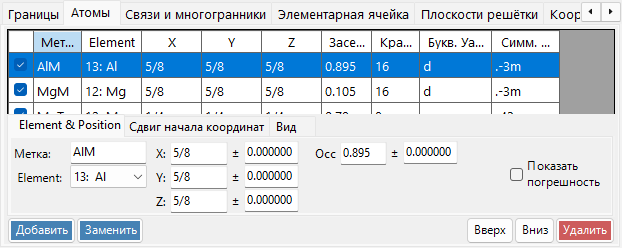
Задаёт тип, положение и заселённость каждого атома, а также способ его отрисовки (радиус, цвет, материал).
Список атомов
Список атомов в кристалле. Используйте Add / Replace / Delete для работы со списком; крайний левый флажок временно скрывает атом.
Чтобы сохранить изменения навсегда, нажмите также Add или Replace в главном окне.
Элемент и положение
- Label: произвольная текстовая подпись атома (используется в легендах и подсказках).
- Element: химический элемент / степень ионизации.
- X, Y, Z: дробные координаты. Вещественные числа в диапазоне 0–1 либо дроби, такие как
1/2или2/3. - Occ: заселённость, вещественное число 0–1.
Сдвиг начала координат

Сдвигает каждый атом на одинаковое дробное смещение. Нажмите кнопку предустановки (например, чтобы переключиться между выбором начала координат 1 / 2 для одной и той же пространственной группы) или введите пользовательский (Δx, Δy, Δz) и нажмите Apply custom shift.
Вид

Радиус, цвет и материал каждого атома.
- Radius: отрисовываемый атомный радиус.
- Atom color: цвет поверхности.
- Material: свойства текстуры / материала, используемые OpenGL-шейдером.
- Apply to same elements: применяет текущий радиус и цвет ко всем атомам того же химического элемента.
Связи и многогранники
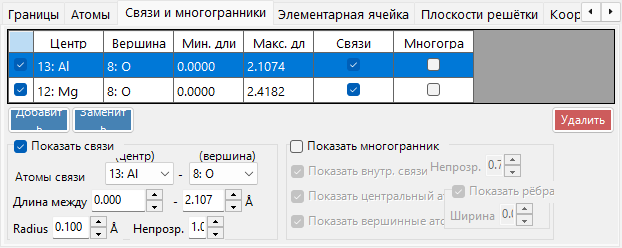
Определяет, какие пары атомов считаются связанными (по типам атомов и диапазону расстояний), и как отрисовываются получающиеся связи и координационные многогранники.
Список связей
Все правила связей/многогранников, зарегистрированные для кристалла. Используйте Add / Replace / Delete; крайний левый флажок временно отключает запись. Как и для атомов и границ, для постоянного сохранения изменения требуется Add / Replace в главном окне.
Свойства связи
- Bonding Atom (center): химический элемент, используемый как центральный атом связи / многогранника.
- Bonding Atom (vertex): химический элемент, используемый как вершина (другой конец).
- Length between … and …: нижний и верхний пороги расстояния. Пары атомов вне этого диапазона не отрисовываются.
- Bond Radius: отрисовываемая толщина связи (радиус цилиндра).
- Alpha: прозрачность связи (0 = прозрачно, 1 = непрозрачно).
Свойства многогранника
- Show Polyhedron: если флажок установлен, отрисовывается многогранник, заданный текущей связью (только если набор центр/вершины геометрически допустим).
- Inner Bonds: показать/скрыть связи внутри многогранника.
- Center Atom: показать/скрыть центральный атом.
- Vertex Atoms: показать/скрыть вершинные атомы.
- Color / Alpha: цвет грани и прозрачность.
- Показать рёбра: отрисовывать рёбра, соединяющие вершины.
- Edge Color / Width: цвет и толщина линии рёбер.
Элементарная ячейка
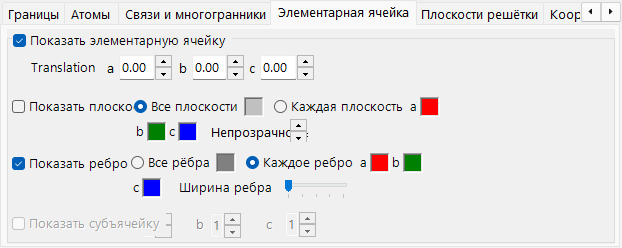
Задаёт положение отрисовываемой элементарной ячейки и отображение её граней и рёбер.
Трансляция
Каждая пространственная группа имеет начало координат по умолчанию. Чтобы сместить центр отрисованной элементарной ячейки от этого начала координат, задайте трансляцию вдоль a, b, c.
Показать плоскость ячейки
Отрисовывать ли шесть граней, ограничивающих элементарную ячейку. Когда включено, можно задать цвет грани и прозрачность.
Показать рёбра
Отрисовывать ли рёбра элементарной ячейки. Цвет рёбер настраивается.
Плоскости решётки
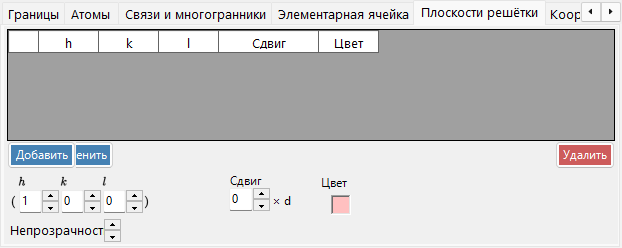
Рисует плоскости решётки, заданные индексом Миллера, при необходимости вместе с кристаллографически эквивалентными плоскостями.
Индексы H k l
Задаёт плоскость решётки по её индексу Миллера. Флажок при необходимости включает кристаллографически эквивалентные плоскости, порождённые из (hkl).
Трансляция
Сдвигает отрисованную плоскость решётки на целое число межплоскостных расстояний d — полезно для визуализации последовательных плоскостей одного семейства.
Координация
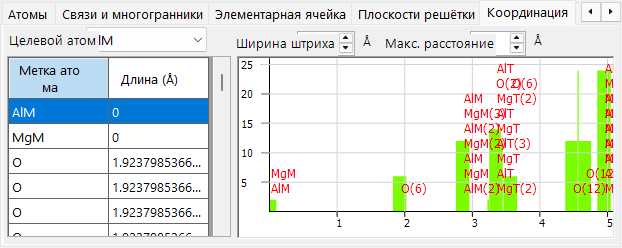
Перечисляет в таблице и показывает на графике атомы, координирующие выбранный целевой атом.
Таблица (слева)
Перечисляет, какие атомы окружают выбранный целевой атом и на каком расстоянии. Целевой атом выбирается из выпадающего списка над таблицей.
График (справа)
Гистограмма числа соседей в зависимости от расстояния, построенная по тем же данным, что и таблица. Подберите Bar Width так, чтобы столбцы чётко разделяли координационные сферы — это даёт визуальную оценку координационного числа.
Информация
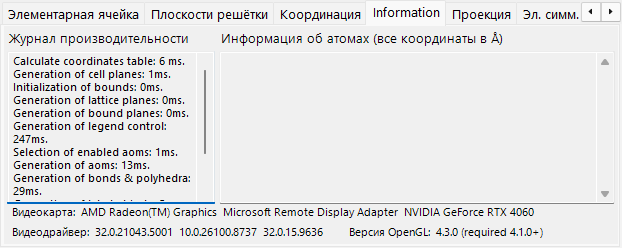
Журнал отрисовки (время кадра, сведения о GPU) и базовая информация о выбранном атоме. В разработке — со временем поля могут расширяться.
Проекция
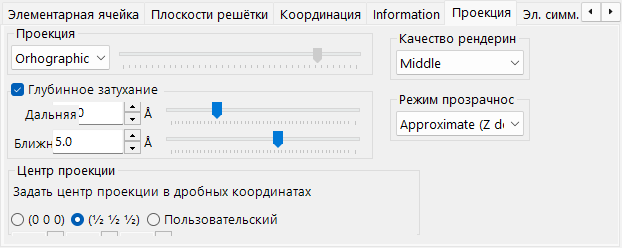
Задаёт режим проекции (ортографическая / перспективная), затухание по глубине, центр проекции, качество отрисовки и алгоритм прозрачности.
Проекция
- Orthographic: идеальная параллельная проекция (точка наблюдения в бесконечности).
- Perspective: перспективная проекция с расстояния наблюдения, заданного ползунком.
Затухание по глубине
Постепенно скрывает удалённые объекты в направлении глубины. Объекты дальше Far полностью прозрачны; объекты ближе Near полностью непрозрачны; промежуточные объекты интерполируются линейно.
Центр проекции
Устанавливает центр проекции в указанные координаты. Включите Пользовательский, чтобы ввести произвольные координаты. Каждая координата приводится к диапазону от −0.5 до +0.5 (один период решётки). Видео с Translation (см. меню «Файл») автоматически управляет этими значениями.
Качество отрисовки
Качество отрисовки (разбиение сетки, сглаживание). Более высокое качество медленнее — выберите настройку, соответствующую вашему GPU.
Режим прозрачности
Алгоритм, используемый для полупрозрачных атомов и многогранников.
- Approximate: быстрый, но может быть неточным, когда перекрывается много полупрозрачных объектов.
- Perfect: независимая от порядка прозрачность — точная, но очень медленная, фактически требует дискретного GPU.
Элементы симметрии
Вкладка Symmetry Elements отрисовывает операторы симметрии пространственной группы прямо на 3D-модели (переключается кнопкой панели инструментов Symmetry Elements). Каждый класс элементов можно показывать/скрывать независимо:
- Оси вращения и винтовые оси
- Плоскости зеркального отражения и плоскости скользящего отражения
- Центры инверсии и инверсионные оси
Для каждого класса можно настроить размер символа, толщину линии и цвет.
Прочее
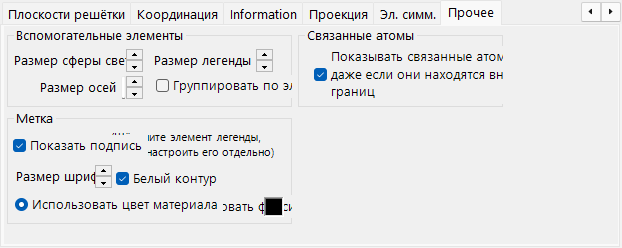
- Accessory controls: задаёт размеры отображения (шар света, оси, легенда). Group by element переключает отображение легенды.
- Bonded atoms: Show bonded atoms even if they are outside the boundaries продолжает отрисовывать атомы, связанные с атомами внутри области отрисовки, даже когда они оказываются за её пределами.
- Label: задаёт размер шрифта, цвет и другие свойства подписей атомов.
Панель инструментов

| Кнопка | Описание |
|---|---|
| Axes | Показать ориентацию осей (размер = постоянная решётки) |
| Light | Задать направление света |
| Legend | Легенда атомов |
| Atoms | Переключить объекты-атомы |
| Labels | Переключить подписи атомов |
| Unit Cell | Переключить рёбра элементарной ячейки |
| Sym. Elems. | Переключить наложение элементов симметрии (см. выше) |
| Reset Rotation | Вернуться к исходной ориентации |
| Like Vesta | Переключиться на внешний вид в стиле VESTA (цвета и радиусы атомов) |