結構檢視器
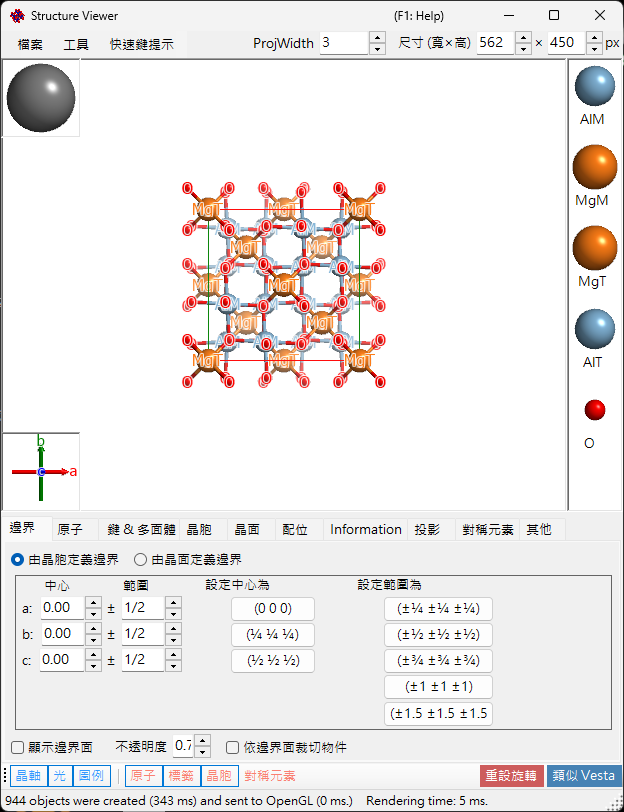
結構檢視器使用 OpenGL 將選取晶體的結構繪製為三維影像。
鍵盤與滑鼠快速鍵
此視窗包含一個主要的 3D 檢視,以及兩個小型操作器 — 晶軸方塊(左下角)和光源方向方塊(左上角)— 各自對左鍵拖曳有不同的反應。主檢視使用 ReciPro 標準的 OpenGL 檢視導覽。
| 快速鍵 | 動作 |
|---|---|
| F1 | 開啟線上手冊的本頁 |
| CTRL+SHIFT+C | 將算繪後的影像複製到剪貼簿 |
| 在主檢視中左鍵拖曳 | 旋轉模型 |
| 在原子上左鍵雙擊 | 顯示其座標、最近鄰距離與鍵角 |
| 右鍵向上/向下拖曳,或滑鼠滾輪 | 縮放 |
| 中鍵拖曳 | 平移 |
| CTRL + 右鍵向上/向下拖曳 | 變更相機距離(僅透視模式) |
| CTRL + 右鍵雙擊 | 切換正交/透視投影 |
| 在晶軸操作器上左鍵拖曳 | 旋轉模型(無平面內自旋) |
| 在光源操作器上左鍵拖曳 | 變更照明方向 |
當此視窗取得焦點時,來自主視窗的應用程式全域 CTRL+SHIFT 快速鍵同樣有效。
→ 請參閱 21. 鍵盤與滑鼠快速鍵,一覽所有視窗。
主區域
3D 晶體結構,並同時繪出光源方向操作器、晶軸操作器與原子圖例。
視窗右上角的 Size (W×H) 方塊設定儲存或複製算繪影像時所使用的像素尺寸。 其旁的 ProjWidth 方塊顯示投影檢視的寬度(nm)。編輯此值即可以數值方式縮放 — 它會與檢視上的右鍵拖曳/滾輪縮放保持同步。
選單列

檔案選單
| 選單項目 | 說明 |
|---|---|
| 儲存影像 | 將算繪影像儲存到檔案 |
| 複製主影像至剪貼簿 | 複製影像(也可用 Ctrl+Shift+C) |
| 儲存影片 | 將旋轉/平移影片儲存為 MP4(可設定速度、長度、fps、品質等) |
| Export 3D Model (3MF/STL) | 將顯示中的結構輸出為可用於 3D 列印的立體資料 |
| 快速鍵提示 | 顯示鍵盤快速鍵 |
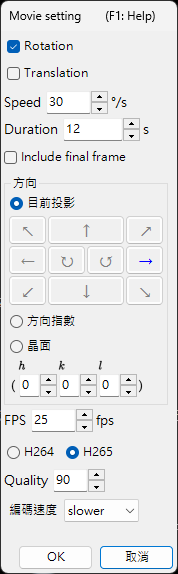
儲存影片會開啟下方的影片設定對話框。影片可以旋轉檢視、平移投影中心,或同時進行兩者 — 請勾選 Rotation 和/或 Translation:
- Rotation:以 Speed(°/s;負值反轉方向)繞下方所選的軸旋轉檢視 — 目前投影(以箭頭按鈕選取的傾斜方向)、方向指數 [uvw],或 晶面 (hkl) 的法線。
- Translation:沿方向指數 [uvw] 以 Speed(晶格週期/秒)移動投影中心。此選項僅在從結構檢視器開啟對話框時顯示,且啟用期間 方向指數 是唯一可用的方向模式。
設定影片長度(Duration)、影格率(FPS,1–120)與編碼品質(Quality,1–100;數值越高位元率越高、檔案也越大),選擇編解碼器(H264 / H265),然後按 OK 以產生 MP4 檔案。Include final frame 會在 t = Duration 處附加一個額外影格,使影片恰好結束於最終的方位/位置。(編碼速度清單現在僅用於標示進度顯示,不再影響實際編碼。)
Export 3D Model (3MF/STL)
Export 3D Model (3MF/STL) 會將畫面上目前繪製的結構模型輸出為可用於 3D 列印的立體資料。只有封閉實體才能輸出——原子(球、橢球)、鍵(圓柱)與配位多面體。原子標籤、邊界面與晶面無法列印,因此會被忽略。晶胞外框由線段構成,只有勾選對應選項時才會替換成圓柱(角落加球)後輸出。
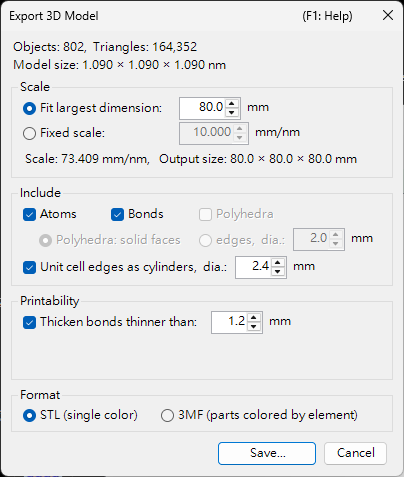
對話方塊上方會顯示參與輸出的物件數與三角形數,以及模型的實際尺寸(Model size,nm)。
Scale : 輸出尺寸的決定方式
- Fit largest dimension : 自動決定比例,使模型的最長邊達到指定長度(5–500 mm,預設 80 mm)。
- Fixed scale : 直接指定比例(mm/nm)。用於以相同比例製作多個晶體並排比較。切換到此項時,會以剛才生效的比例作為初始值。
- 下方一行會顯示決定後的比例與輸出尺寸(Output size,mm)。
Include : 列印中要包含的要素
- Atoms / Bonds / Polyhedra : 只能選擇目前顯示的種類;取消勾選後仍留在畫面上,但不會進入列印。
- Polyhedra: solid faces / edges, dia. : 選擇要將配位多面體輸出為有面的實心體,或僅稜邊的骨架(圓柱+頂點球,預設 2.0 mm)。骨架可以看見內部的原子。
- Unit cell edges as cylinders, dia. : 將晶胞外框替換為指定直徑(預設 2.4 mm)的圓柱後納入。
Printability : 列印適性
- Thicken bonds thinner than : 列印後直徑低於指定值(預設 1.2 mm)的鍵,會依原始圖元以該直徑重新產生,以免細鍵折斷。若關閉此項而存在過細的鍵,則會出現紅色警告。
Format : 檔案格式
- STL (single color) : 單色二進位 STL。
- 3MF (parts colored by element) : 依元素著色的 3MF;顏色名稱中帶有元素名。
按 Save... 會詢問檔案名稱。輸出結束後,三角形數、輸出尺寸與比例會記錄在左下角的資訊欄中。
索引標籤選單
由晶胞定義的邊界
指定晶體的繪製範圍。有兩種模式,以上方的選項按鈕切換。
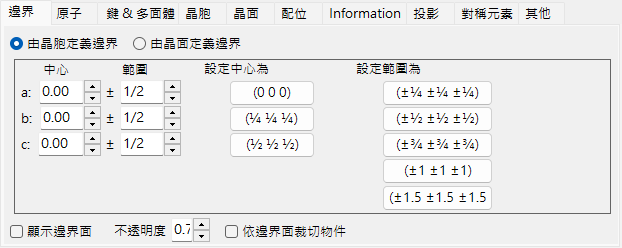
在此模式中,晶胞的 a、b、c 軸是繪製範圍的單位。
- 中心:繪製體積的中心分數座標。
- 範圍:a、b、c 各軸的上限/下限。
- 右側的預設按鈕提供常用值(例如 1×1×1 晶胞、2×2×2 晶胞)。
由晶面定義的邊界
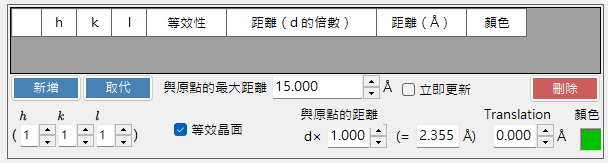
在此模式中,繪製區域由一組晶面所限定。若這些平面未定義出空間上封閉的區域,ReciPro 會自動回退為單一晶胞的邊界。
邊界清單
為目前晶體所登錄的全部邊界平面。使用 Add / Replace / Delete 操作此清單;最左側的核取方塊可暫時停用某個平面而不刪除它。
若要永久儲存變更,您還必須在主視窗中按 Add 或 Replace。否則,下次您在主晶體清單中變更選取時,變更將會遺失。
H k l 指數
以米勒指數設定邊界平面。核取方塊會納入由選取的 (hkl) 所產生的晶體學等效平面。
距原點的距離
從晶體中心到邊界平面的距離。單位可在 d 與 Å 之間選擇。使用 d 時,距離為輸入值乘以所選 (hkl) 的 d 間距。使用 Å 時,數值為絕對距離。變更其一會自動更新另一個。
顯示邊界平面 / 不透明度
顯示或隱藏邊界平面本身。顯示時,不透明度 設定透明度(0 = 透明,1 = 不透明)。
以邊界平面裁剪物件
若勾選,則僅算繪由邊界定義的內部區域;與邊界相交的原子、鍵與多面體會被裁剪。
隱藏原子
若勾選,則所有原子、鍵與多面體都會被隱藏 — 當只需呈現晶胞或晶面時很有用。
原子
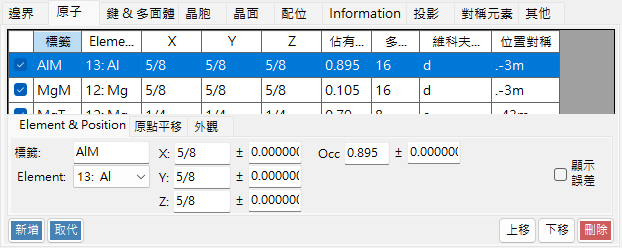
設定每個原子的種類、位置與佔有率,以及各原子的繪製方式(半徑、顏色、材質)。
原子清單
晶體中的原子清單。使用 Add / Replace / Delete 操作此清單;最左側的核取方塊可暫時隱藏某個原子。
若要永久儲存變更,也請在主視窗中按一下 Add 或 Replace。
元素與位置
- 標籤:原子的自由文字標籤(用於圖例與工具提示)。
- Element:化學元素/離子化狀態。
- X, Y, Z:分數座標。0–1 之間的實數,或如
1/2或2/3之類的分數。 - Occ:佔有率,0–1 之間的實數。
原點平移

將每個原子平移相同的分數偏移量。按下一個預設按鈕(例如,為同一空間群在原點選擇 1 / 2 之間切換),或輸入自訂的 (Δx, Δy, Δz) 並按 Apply custom shift。
外觀

每個原子的半徑、顏色與材質。
- Radius:繪製的原子半徑。
- 顏色:表面顏色。
- Material:OpenGL 著色器所使用的紋理/材質屬性。
- 套用至相同元素:將目前的半徑與顏色套用至同一元素種類的每個原子。
鍵與多面體
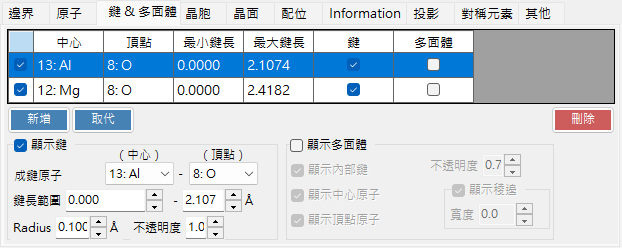
定義哪些原子對構成鍵(依原子種類與距離範圍),以及所產生的鍵與配位多面體的繪製方式。
鍵清單
為晶體登錄的全部鍵/多面體規則。使用 Add / Replace / Delete;最左側的核取方塊可暫時停用某個項目。如同原子與邊界,需在主視窗中按 Add / Replace 才能使變更永久生效。
鍵屬性
- 成鍵原子(中心):用作鍵/多面體中心原子的元素種類。
- 成鍵原子(頂點):用作頂點(另一端)的元素種類。
- 鍵長範圍:下限與上限距離閾值。超出此範圍的原子對不會被繪製。
- Bond Radius:繪製的鍵粗細(圓柱半徑)。
- 不透明度:鍵的透明度(0 = 透明,1 = 不透明)。
多面體屬性
- 顯示多面體:勾選時,繪製由目前的鍵所定義的多面體(僅在中心/頂點集合幾何上有效時)。
- 顯示內部鍵:顯示/隱藏多面體內部的鍵。
- 顯示中心原子:顯示/隱藏中心原子。
- 顯示頂點原子:顯示/隱藏頂點原子。
- Color / 不透明度:面的顏色與透明度。
- 顯示稜邊:繪製連接頂點的邊。
- Edge Color / 寬度:邊的顏色與線寬。
晶胞
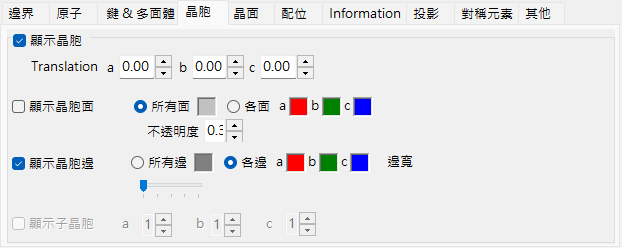
設定所繪晶胞的位置,以及是否顯示其面與邊。
平移
每個空間群都有一個預設原點。若要將繪製的晶胞中心移離該原點,請沿 a、b、c 設定平移。
顯示晶胞平面
是否繪製界定晶胞的六個面。啟用時,您可以設定面的顏色與透明度。
顯示邊
是否繪製晶胞的邊。邊的顏色可設定。
晶面
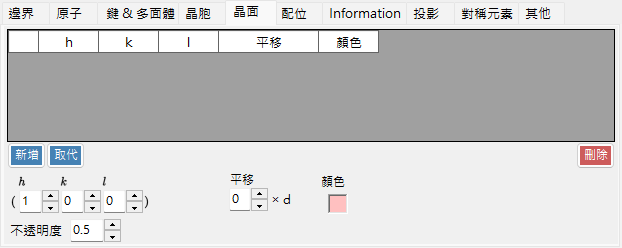
繪製以米勒指數指定的晶面,並可選擇一併繪出晶體學上等效的晶面。
H k l 指數
以米勒指數指定晶面。核取方塊可選擇性地納入由 (hkl) 所產生的晶體學等效平面。
平移
將繪製的晶面平移其 d 間距的整數倍 — 在呈現同一族中連續的平面時很有用。
配位
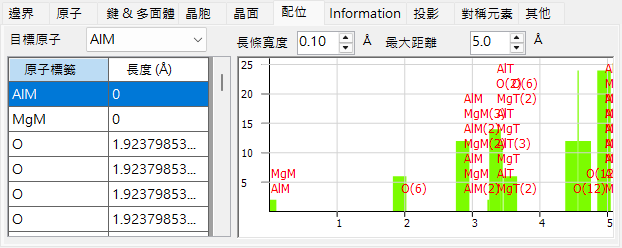
列出並繪製配位於所選目標原子周圍的原子。
表(左側)
列出哪些原子環繞所選的目標原子,以及在何種距離。目標原子由表上方的下拉式選單選取。
圖(右側)
鄰原子數對距離的長條圖,由與表相同的資料導出。調整 Bar Width,直到長條清楚地分離出各配位殼層 — 這提供了配位數的視覺估計。
資訊
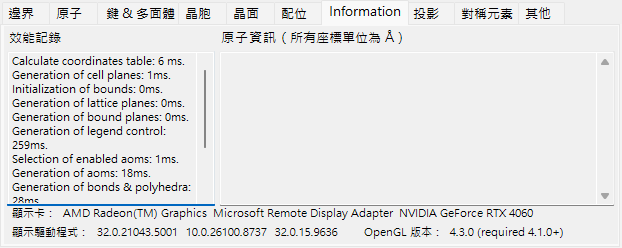
算繪記錄(影格時間、GPU 資訊)以及所選原子的基本資訊。建構中 — 欄位可能會隨時間增加。
投影
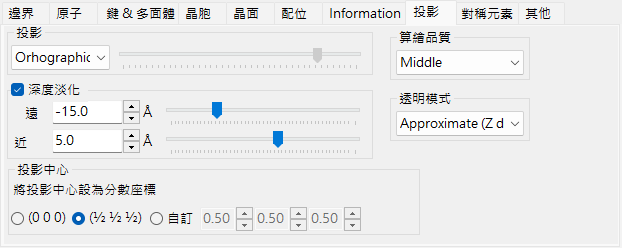
設定投影模式(正交 / 透視)、深度淡出、投影中心、算繪品質與透明度演算法。
投影
- Orthographic:完美的平行投影(視點位於無限遠處)。
- Perspective:從滑桿所設定的視點距離進行透視投影。
深度淡出
在深度方向淡出遠處的物件。比 Far 更遠的物件完全透明;比 Near 更近的物件完全不透明;中間的物件以線性內插。
投影中心
將投影中心設定至指定的座標。開啟 自訂 以輸入任意座標。每個座標都會被折疊到 −0.5 到 +0.5 的範圍內(1 個晶格週期)。Translation 影片(參見檔案選單)會自動驅動這些數值。
算繪品質
繪製品質(網格細分、反鋸齒)。品質越高越慢 — 請選擇符合您 GPU 的設定。
透明度模式
用於半透明原子與多面體的演算法。
- Approximate:快速,但當許多半透明物件重疊時可能不準確。
- Perfect:與順序無關的透明度 — 準確但非常慢,實際上需要獨立 GPU。
對稱元素
Symmetry Elements 索引標籤將空間群的對稱運算子直接繪製到 3D 模型上(以工具列的 Symmetry Elements 按鈕切換)。每一類元素可獨立顯示/隱藏:
- 旋轉軸與螺旋軸
- 鏡面與滑移面
- 反轉中心與旋轉反轉軸
對於每一類,您可以調整符號大小、線寬與顏色。
其他
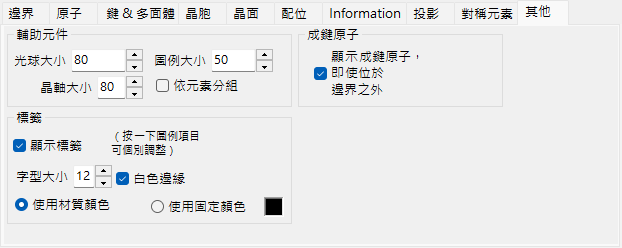
- 輔助元件:設定顯示尺寸(光球、軸、圖例)。依元素分組 切換圖例顯示。
- 成鍵原子:顯示成鍵原子,即使位於邊界之外 會持續繪製與繪製範圍內原子成鍵的原子,即使它們落在範圍之外。
- 標籤:設定原子標籤的字型大小、顏色與其他屬性。
工具列

| 按鈕 | 說明 |
|---|---|
| Axes | 顯示軸方向(大小 = 晶格常數) |
| Light | 設定光源方向 |
| Legend | 原子圖例 |
| Atoms | 切換原子物件 |
| Labels | 切換原子標籤 |
| Unit Cell | 切換晶胞邊 |
| Sym. Elems. | 切換對稱元素疊加(見上文) |
| Reset Rotation | 回到初始方位 |
| Like Vesta | 切換為 VESTA 風格的外觀(原子顏色與半徑) |