Visualizzatore struttura
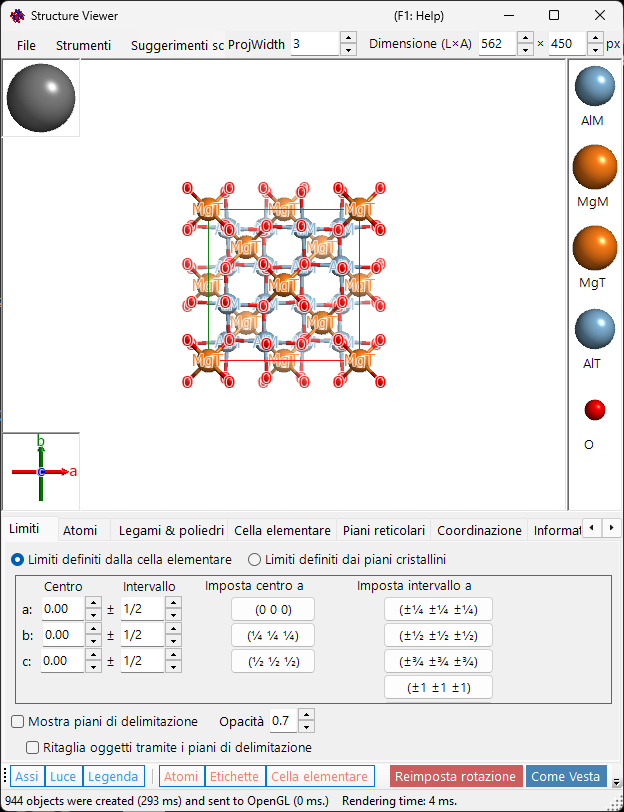
Il Visualizzatore struttura disegna la struttura del cristallo selezionato come immagine tridimensionale utilizzando OpenGL.
Scorciatoie da tastiera e mouse
La finestra dispone di una vista 3D principale più due piccoli gizmo — il riquadro degli assi cristallografici (in basso a sinistra) e il riquadro della direzione della luce (in alto a sinistra) — e ciascuno risponde in modo diverso al trascinamento con il tasto sinistro. La vista principale utilizza la navigazione della vista OpenGL standard di ReciPro.
| Scorciatoia | Azione |
|---|---|
| F1 | Apre questa pagina del manuale online |
| CTRL+SHIFT+C | Copia l'immagine renderizzata negli appunti |
| Trascinamento con il tasto sinistro nella vista principale | Ruota il modello |
| Doppio clic sinistro su un atomo | Mostra le sue coordinate, le distanze dai vicini più prossimi e gli angoli di legame |
| Trascinamento con il tasto destro su/giù, o rotellina del mouse | Zoom |
| Trascinamento con il tasto centrale | Spostamento |
| CTRL + trascinamento con il tasto destro su/giù | Cambia la distanza della camera (solo in modalità prospettica) |
| CTRL + doppio clic destro | Alterna la proiezione ortografica / prospettica |
| Trascinamento con il tasto sinistro sul gizmo degli assi cristallografici | Ruota il modello (senza rotazione nel piano) |
| Trascinamento con il tasto sinistro sul gizmo della luce | Cambia la direzione dell'illuminazione |
Anche le scorciatoie CTRL+SHIFT valide per tutta l'applicazione provenienti dalla finestra principale funzionano mentre questa finestra ha il fuoco.
→ Vedi 21. Scorciatoie da tastiera e mouse per una panoramica di tutte le finestre.
Area principale
La struttura cristallina 3-D, disegnata insieme al gizmo della direzione della luce, al gizmo degli assi cristallografici e alla legenda degli atomi.
Il riquadro Size (W×H) in alto a destra nella finestra imposta la dimensione in pixel utilizzata quando si salva o si copia l'immagine renderizzata. Il riquadro ProjWidth accanto ad esso mostra la larghezza della vista proiettata in nm. Modifica il valore per zoomare numericamente — resta sincronizzato con lo zoom tramite trascinamento con il tasto destro / rotellina sulla vista.
Barra dei menu

Menu File
| Voce di menu | Descrizione |
|---|---|
| Salva immagine | Salvare l'immagine renderizzata in un file |
| Copia immagine principale negli appunti | Copiare l'immagine (anche con Ctrl+Shift+C) |
| Salva video | Salvare un filmato di rotazione/traslazione in MP4 (velocità, durata, fps, qualità e così via) |
| Export 3D Model (3MF/STL) | Esportare la struttura visualizzata come modello solido per la stampa 3D |
| Suggerimenti scorciatoie | Mostrare le scorciatoie da tastiera |
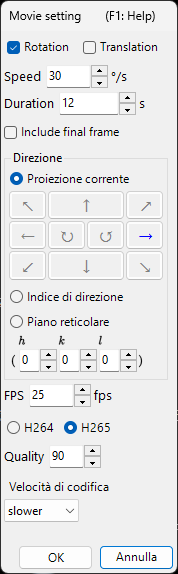
Salva filmato apre la finestra di dialogo delle impostazioni del filmato mostrata sotto. Un filmato può ruotare la vista, traslare il centro di proiezione o fare entrambe le cose contemporaneamente — seleziona Rotation e/o Translation:
- Rotation: ruota la vista alla velocità Speed (°/s; i valori negativi invertono il senso di rotazione) attorno all'asse scelto sotto — Proiezione corrente (direzione di inclinazione scelta con i pulsanti freccia), un Indice di direzione [uvw] o la normale di un Piano reticolare (hkl).
- Translation: sposta il centro di proiezione lungo l'indice di direzione [uvw] alla velocità Speed (periodi reticolari al secondo). Questa opzione compare solo quando la finestra di dialogo viene aperta dal Visualizzatore struttura e, finché è attiva, Indice di direzione è l'unica modalità di direzione disponibile.
Imposta la lunghezza del filmato (Duration), la frequenza dei fotogrammi (FPS, 1–120) e la qualità di codifica (Quality, 1–100; valori più alti usano un bitrate maggiore e producono un file più grande), scegli il codec (H264 / H265) e premi OK per generare un file MP4. Include final frame aggiunge un fotogramma extra a t = Duration, così il filmato termina esattamente nell'orientamento/posizione finale. (L'elenco della velocità di codifica serve ormai solo come etichetta nella visualizzazione dell'avanzamento e non influisce più sulla codifica effettiva.)
Export 3D Model (3MF/STL)
Export 3D Model (3MF/STL) esporta il modello di struttura attualmente disegnato sullo schermo come modello solido per la stampa 3D. Si possono esportare solo solidi chiusi: atomi (sfere ed ellissoidi), legami (cilindri) e poliedri di coordinazione. Le etichette degli atomi, i piani di delimitazione e i piani reticolari non sono stampabili e vengono ignorati. Il telaio della cella elementare è fatto di segmenti, quindi viene sostituito da cilindri (con sfere ai vertici) solo se selezioni l'opzione corrispondente.
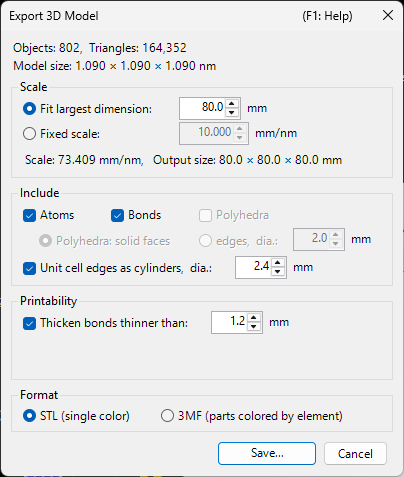
In alto nella finestra di dialogo sono riportati il numero di oggetti e di triangoli coinvolti e la dimensione reale del modello (Model size, nm).
Scale : come si stabilisce la dimensione di uscita
- Fit largest dimension : scala il modello automaticamente in modo che il suo spigolo più lungo raggiunga la lunghezza indicata (5–500 mm, 80 mm per impostazione predefinita).
- Fixed scale : indica direttamente la scala (mm/nm). Serve per costruire più cristalli alla stessa scala e affiancarli. Passando a questa opzione si parte dalla scala in vigore un attimo prima.
- La riga sottostante mostra la scala risultante e le dimensioni stampate (Output size, mm).
Include : quali elementi entrano nella stampa
- Atoms / Bonds / Polyhedra : si possono selezionare solo i tipi attualmente visualizzati; togliendo la spunta a uno di essi resta a schermo ma esce dalla stampa.
- Polyhedra: solid faces / edges, dia. : esporta i poliedri di coordinazione come corpi pieni con facce oppure come telaio di spigoli (cilindri più sfere ai vertici, 2.0 mm per impostazione predefinita). Il telaio lascia visibili gli atomi all'interno.
- Unit cell edges as cylinders, dia. : include il telaio della cella elementare, sostituito da cilindri del diametro indicato (2.4 mm per impostazione predefinita).
Printability : idoneità alla stampa
- Thicken bonds thinner than : i legami il cui diametro stampato scenderebbe sotto il valore indicato (1.2 mm per impostazione predefinita) vengono ricostruiti con quel diametro a partire dalla primitiva originale, così i legami sottili non si spezzano. Se lasci l'opzione disattivata mentre un legame è troppo sottile, compare un avviso in rosso.
Format : formato del file
- STL (single color) : un STL binario a colore singolo.
- 3MF (parts colored by element) : 3MF con le parti colorate per elemento; i nomi dei colori riportano i nomi degli elementi.
Save... chiede il nome del file. A esportazione conclusa, il numero di triangoli, le dimensioni stampate e la scala vengono registrati nel riquadro delle informazioni in basso a sinistra.
Menu a schede
Limiti definiti dalla cella
Specifica l'intervallo di disegno del cristallo. Sono disponibili due modalità, commutate con i pulsanti di opzione in alto.
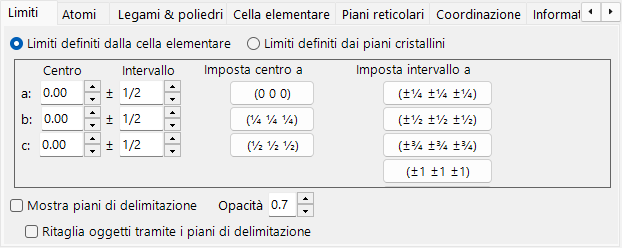
In questa modalità gli assi a, b, c della cella elementare sono l'unità dell'intervallo di disegno.
- Center: coordinata frazionaria centrale del volume di disegno.
- Range: limite superiore/inferiore per ciascuno degli assi a, b, c.
- Pulsanti preimpostati a destra forniscono valori usati di frequente (ad esempio, cella 1×1×1, cella 2×2×2).
Limiti definiti dai piani cristallini
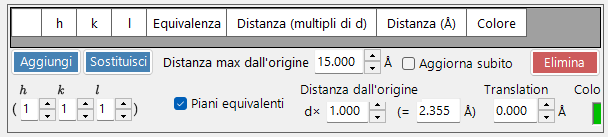
In questa modalità l'area di disegno è delimitata da un insieme di piani cristallini. Se i piani non definiscono una regione spazialmente chiusa, ReciPro ricorre automaticamente a un limite di una cella elementare.
Elenco dei limiti
Tutti i piani di delimitazione registrati per il cristallo corrente. Usa Add / Replace / Delete per gestire l'elenco; la casella di controllo più a sinistra disabilita temporaneamente un piano senza eliminarlo.
Per salvare le modifiche in modo permanente, devi anche premere Add o Replace nella Finestra principale. Altrimenti le modifiche andranno perse la prossima volta che cambierai la selezione nell'elenco principale dei cristalli.
Indici H k l
Imposta il piano di delimitazione tramite il suo indice di Miller. La casella di controllo include i piani cristallograficamente equivalenti generati a partire da (hkl) selezionato.
Distanza dall'origine
La distanza dal centro del cristallo al piano di delimitazione. L'unità è selezionabile tra d e Å. Con d, la distanza è il valore immesso moltiplicato per la distanza interplanare d di (hkl) selezionato. Con Å, il valore è la distanza assoluta. La modifica di uno aggiorna automaticamente l'altro.
Mostra piani di delimitazione / Opacità
Mostra o nasconde i piani di delimitazione stessi. Quando sono mostrati, Opacity imposta la trasparenza (0 = trasparente, 1 = opaco).
Taglia gli oggetti con i piani di delimitazione
Se selezionato, viene renderizzata solo la regione interna definita dai limiti; gli atomi, i legami e i poliedri che intersecano i limiti vengono tagliati.
Nascondi atomi
Se selezionato, tutti gli atomi, i legami e i poliedri vengono nascosti — utile quando occorre visualizzare solo la cella o i piani reticolari.
Atomi
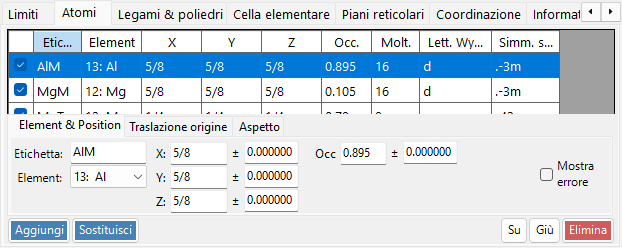
Imposta la specie, la posizione e l'occupazione di ciascun atomo, e il modo in cui ciascuno viene disegnato (raggio, colore, materiale).
Elenco degli atomi
L'elenco degli atomi nel cristallo. Usa Add / Replace / Delete per gestire l'elenco; la casella di controllo più a sinistra nasconde temporaneamente un atomo.
Per salvare le modifiche in modo permanente, fai clic su Add o Replace anche nella Finestra principale.
Elemento e posizione
- Label: etichetta a testo libero per l'atomo (usata nelle legende e nei tooltip).
- Element: elemento chimico / stato di ionizzazione.
- X, Y, Z: coordinate frazionarie. Numeri reali in 0–1, oppure frazioni come
1/2o2/3. - Occ: occupazione, un numero reale 0–1.
Spostamento dell'origine

Sposta ogni atomo dello stesso scostamento frazionario. Premi un pulsante preimpostato (ad esempio, per scambiare la scelta dell'origine 1 / 2 per lo stesso gruppo spaziale), oppure inserisci un (Δx, Δy, Δz) personalizzato e premi Apply custom shift.
Aspetto

Raggio, colore e materiale per ciascun atomo.
- Radius: raggio atomico disegnato.
- Atom color: colore della superficie.
- Material: proprietà di texture / materiale usate dallo shader OpenGL.
- Apply to same elements: applica il raggio e il colore correnti a ogni atomo della stessa specie elementare.
Legami e poliedri
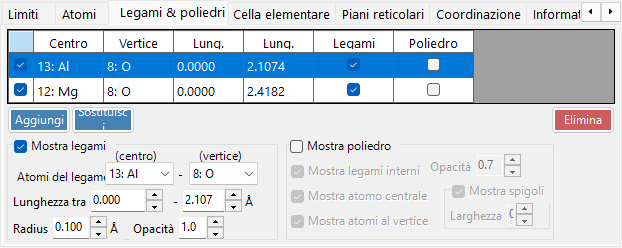
Definisce quali coppie di atomi sono legate (per specie e intervallo di distanza) e come vengono disegnati i legami e i poliedri di coordinazione risultanti.
Elenco dei legami
Tutte le regole di legame/poliedro registrate per il cristallo. Usa Add / Replace / Delete; la casella di controllo più a sinistra disabilita temporaneamente una voce. Come per gli atomi e i limiti, è necessario Add / Replace nella Finestra principale per rendere permanente la modifica.
Proprietà del legame
- Bonding Atom (center): specie elementare usata come atomo centrale del legame / poliedro.
- Bonding Atom (vertex): specie elementare usata come vertice (l'altra estremità).
- Length between … and …: soglie di distanza inferiore e superiore. Le coppie di atomi al di fuori di questo intervallo non vengono disegnate.
- Bond Radius: spessore disegnato del legame (raggio del cilindro).
- Alpha: trasparenza del legame (0 = trasparente, 1 = opaco).
Proprietà del poliedro
- Show Polyhedron: se selezionato, viene disegnato il poliedro definito dal legame corrente (solo se l'insieme centro/vertice è geometricamente valido).
- Inner Bonds: mostra/nasconde i legami all'interno del poliedro.
- Center Atom: mostra/nasconde l'atomo centrale.
- Vertex Atoms: mostra/nasconde gli atomi ai vertici.
- Color / Alpha: colore della faccia e trasparenza.
- Mostra spigoli: disegna gli spigoli che collegano i vertici.
- Edge Color / Width: colore e spessore della linea degli spigoli.
Cella elementare
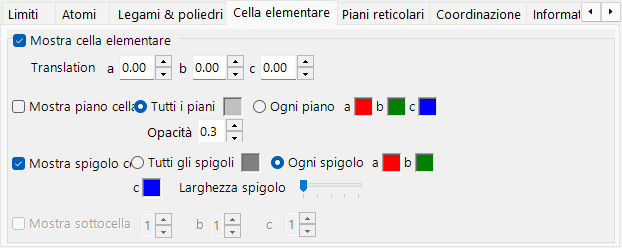
Imposta la posizione della cella elementare disegnata e se mostrarne le facce e gli spigoli.
Traslazione
Ogni gruppo spaziale ha un'origine predefinita. Per allontanare il centro della cella elementare disegnata da tale origine, imposta la traslazione lungo a, b, c.
Mostra piano della cella
Se disegnare le sei facce che delimitano la cella elementare. Quando è abilitato, puoi impostare il colore della faccia e la trasparenza.
Mostra spigoli
Se disegnare gli spigoli della cella elementare. Il colore degli spigoli è configurabile.
Piani reticolari
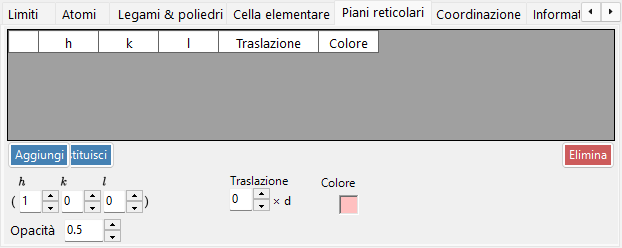
Disegna piani reticolari dati dal loro indice di Miller, includendo facoltativamente i piani cristallograficamente equivalenti.
Indici H k l
Specifica il piano reticolare tramite il suo indice di Miller. La casella di controllo include facoltativamente i piani cristallograficamente equivalenti generati a partire da (hkl).
Traslazione
Trasla il piano reticolare disegnato di un multiplo intero della sua distanza interplanare d — utile per visualizzare piani successivi della stessa famiglia.
Coordinazione
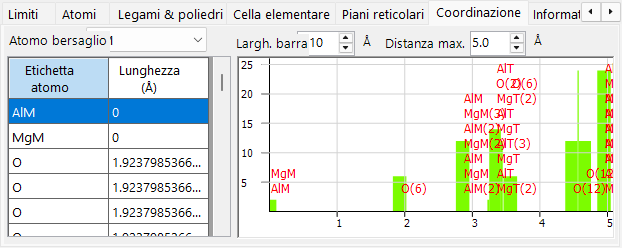
Elenca e rappresenta graficamente gli atomi che coordinano un atomo bersaglio scelto.
Tabella (lato sinistro)
Elenca quali atomi circondano l'atomo bersaglio selezionato e a quale distanza. L'atomo bersaglio viene selezionato dal menu a discesa sopra la tabella.
Grafico (lato destro)
Istogramma del numero di vicini in funzione della distanza, derivato dagli stessi dati della tabella. Regola Bar Width finché le barre non separano chiaramente i gusci di coordinazione — questo fornisce una stima visiva del numero di coordinazione.
Informazioni
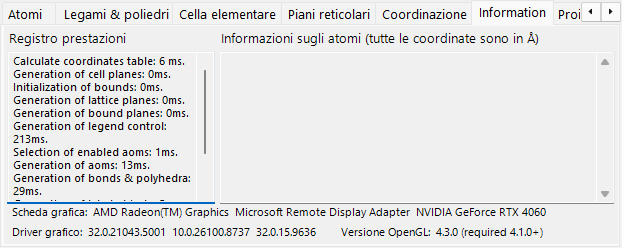
Registro di rendering (tempo per fotogramma, informazioni sulla GPU) e informazioni di base sull'atomo selezionato. In costruzione — i campi potrebbero aumentare nel tempo.
Proiezione
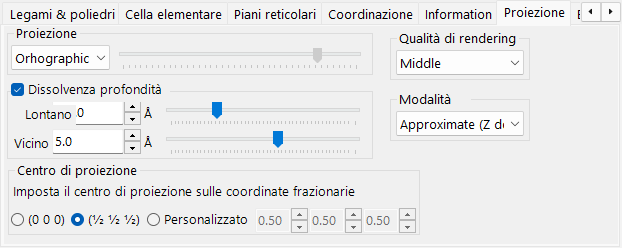
Imposta la modalità di proiezione (ortografica / prospettica), la dissolvenza in profondità, il centro di proiezione, la qualità di rendering e l'algoritmo di trasparenza.
Proiezione
- Orthographic: proiezione parallela perfetta (punto di vista all'infinito).
- Perspective: proiezione prospettica dalla distanza del punto di vista impostata con il cursore.
Dissolvenza in profondità
Dissolve gli oggetti distanti nella direzione della profondità. Gli oggetti più lontani di Far sono completamente trasparenti; gli oggetti più vicini di Near sono completamente opachi; gli oggetti intermedi vengono interpolati linearmente.
Centro di proiezione
Imposta il centro della proiezione sulle coordinate specificate. Attiva Personalizzato per inserire coordinate arbitrarie. Ogni coordinata viene ricondotta all'intervallo da −0.5 a +0.5 (un periodo reticolare). Un filmato Translation (vedi il Menu File) controlla automaticamente questi valori.
Qualità di rendering
Qualità del disegno (suddivisione della mesh, anti-aliasing). Una qualità più alta è più lenta — scegli l'impostazione adatta alla tua GPU.
Modalità di trasparenza
Algoritmo usato per gli atomi e i poliedri traslucidi.
- Approximate: veloce ma può essere impreciso quando molti oggetti traslucidi si sovrappongono.
- Perfect: trasparenza indipendente dall'ordine — accurata ma molto lenta, richiede di fatto una GPU dedicata.
Elementi di simmetria
La scheda Symmetry Elements disegna gli operatori di simmetria del gruppo spaziale direttamente sul modello 3D (attivabile con il pulsante Symmetry Elements della barra degli strumenti). Ogni classe di elementi può essere mostrata/nascosta in modo indipendente:
- Assi di rotazione e assi elicogiri
- Piani speculari e piani di scorrimento
- Centri di inversione e assi di rotoinversione
Per ciascuna classe puoi regolare la dimensione del simbolo, lo spessore della linea e il colore.
Varie
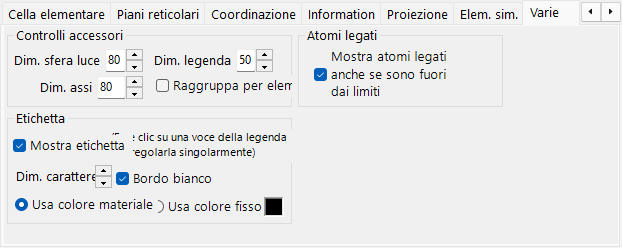
- Accessory controls: imposta le dimensioni di visualizzazione (sfera della luce, assi, legenda). Group by element commuta la visualizzazione della legenda.
- Bonded atoms: Show bonded atoms even if they are outside the boundaries continua a disegnare gli atomi legati ad atomi interni all'intervallo di disegno, anche quando ricadono al di fuori di esso.
- Label: imposta la dimensione del carattere, il colore e le altre proprietà delle etichette degli atomi.
Barra degli strumenti

| Pulsante | Descrizione |
|---|---|
| Axes | Mostra l'orientamento degli assi (dimensione = costante reticolare) |
| Light | Imposta la direzione della luce |
| Legend | Legenda degli atomi |
| Atoms | Commuta gli oggetti atomo |
| Labels | Commuta le etichette degli atomi |
| Unit Cell | Commuta gli spigoli della cella elementare |
| Sym. Elems. | Commuta la sovrapposizione degli elementi di simmetria (vedi sopra) |
| Reset Rotation | Torna all'orientamento iniziale |
| Like Vesta | Passa a un aspetto in stile VESTA (colori e raggi degli atomi) |