구조 뷰어
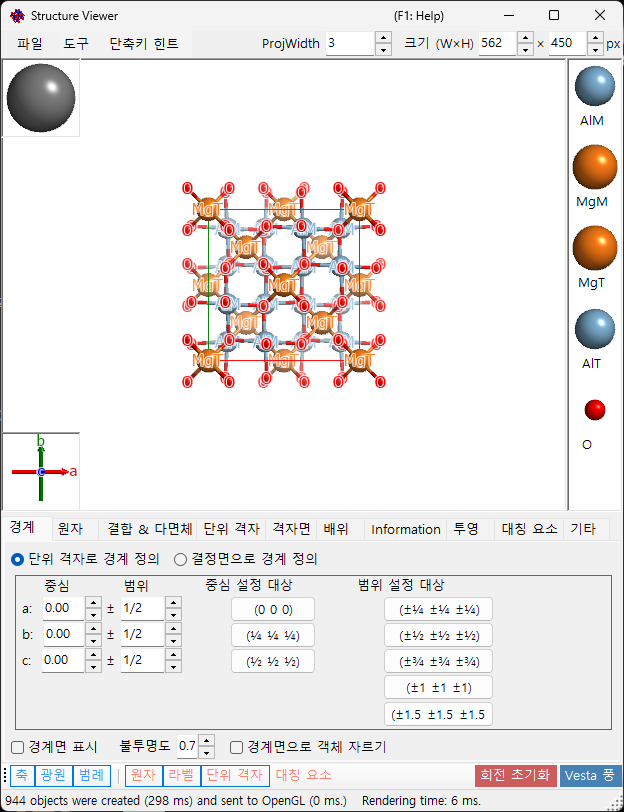
구조 뷰어는 선택한 결정의 구조를 OpenGL을 사용하여 3차원 이미지로 그립니다.
키보드 및 마우스 단축키
이 창에는 메인 3D 뷰와 두 개의 작은 기즈모 — 결정축 박스(왼쪽 아래)와 광원 방향 박스(왼쪽 위) — 가 있으며, 각각 왼쪽 드래그에 다르게 반응합니다. 메인 뷰는 ReciPro의 표준 OpenGL 뷰 내비게이션을 사용합니다.
| 단축키 | 동작 |
|---|---|
| F1 | 온라인 매뉴얼의 이 페이지 열기 |
| CTRL+SHIFT+C | 렌더링된 이미지를 클립보드에 복사 |
| 메인 뷰 왼쪽 드래그 | 모델 회전 |
| 원자 왼쪽 더블 클릭 | 해당 원자의 좌표, 최근접 이웃 거리, 결합각 표시 |
| 오른쪽 드래그 위/아래, 또는 마우스 휠 | 확대/축소 |
| 가운데 드래그 | 이동 |
| CTRL + 오른쪽 드래그 위/아래 | 카메라 거리 변경(원근 모드에서만) |
| CTRL + 오른쪽 더블 클릭 | 정사영 / 원근 투영 전환 |
| 결정축 기즈모 왼쪽 드래그 | 모델 회전(평면 내 회전 없음) |
| 광원 기즈모 왼쪽 드래그 | 조명 방향 변경 |
메인 창의 응용 프로그램 전역 CTRL+SHIFT 단축키도 이 창이 포커스를 가진 동안 작동합니다.
→ 모든 창을 한눈에 보려면 21. 키보드 및 마우스 단축키를 참조하세요.
메인 영역
3D 결정 구조를 광원 방향 기즈모, 결정축 기즈모, 원자 범례와 함께 그립니다.
창의 오른쪽 위에 있는 크기 (W×H) 박스는 렌더링된 이미지를 저장하거나 복사할 때 사용되는 픽셀 크기를 설정합니다. 그 옆의 ProjWidth 박스는 투영된 뷰의 너비를 nm 단위로 표시합니다. 값을 편집하여 수치로 확대/축소할 수 있으며, 뷰에서의 오른쪽 드래그 / 휠 확대/축소와 동기화된 상태로 유지됩니다.
메뉴 모음

파일 메뉴
| 메뉴 항목 | 설명 |
|---|---|
| 이미지 저장 | 렌더링된 이미지를 파일로 저장 |
| 주 이미지를 클립보드에 복사 | 이미지를 복사(Ctrl+Shift+C 로도 가능) |
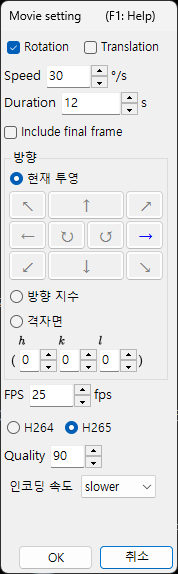
| 동영상 저장 | 회전·평행 이동 동영상을 MP4 로 저장(속도·길이·fps·품질 등을 설정) |
| Export 3D Model (3MF/STL) | 표시 중인 구조를 3D 프린팅용 입체 데이터로 내보내기 |
| 단축키 힌트 | 키보드 단축키를 표시 |
동영상 저장은 아래의 동영상 설정 대화 상자를 엽니다. 동영상은 뷰를 회전하거나, 투영 중심을 평행 이동하거나, 둘을 동시에 수행할 수 있습니다 — Rotation 및/또는 Translation을 선택하세요:
- Rotation: 아래에서 선택한 축 — 현재 투영(화살표 버튼으로 지정한 기울임 방향), 방향 지수 [uvw], 또는 격자면 (hkl)의 법선 — 을 중심으로 Speed(°/s, 음수 값은 방향을 반전)로 뷰를 회전합니다.
- Translation: 투영 중심을 방향 지수 [uvw]를 따라 Speed(격자 주기/초)로 이동합니다. 이 옵션은 구조 뷰어에서 대화 상자를 열었을 때만 나타나며, 활성화된 동안에는 방향 지수가 유일한 방향 모드가 됩니다.
동영상 길이(Duration), 프레임 레이트(FPS, 1–120), 인코더 품질(Quality, 1–100. 값이 클수록 높은 비트레이트를 사용하여 파일이 커집니다)을 설정하고, 코덱(H264 / H265)을 선택한 다음 OK를 눌러 MP4 파일을 생성합니다. Include final frame은 t = Duration 시점의 프레임을 한 장 더 추가하여 동영상이 정확히 최종 방향/위치에서 끝나도록 합니다. (인코딩 속도 목록은 진행 표시의 레이블에만 사용되며, 더 이상 실제 인코딩에는 영향을 주지 않습니다.)
Export 3D Model (3MF/STL)
Export 3D Model (3MF/STL) 은 화면에 그려져 있는 구조 모델을 3D 프린팅용 입체 데이터로 내보냅니다. 내보낼 수 있는 것은 닫힌 입체뿐으로, 원자(구·타원체)·결합(원기둥)·배위 다면체가 대상입니다. 원자 라벨·경계면·격자면은 인쇄할 수 없으므로 무시됩니다. 단위 격자 테두리는 선분이므로, 해당 옵션을 켰을 때만 원기둥(모서리에는 구)으로 바꾸어 출력합니다.
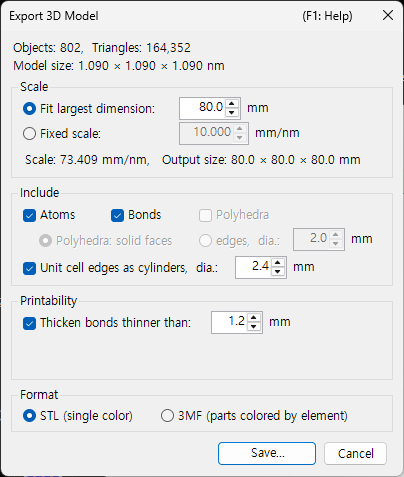
대화 상자 위쪽에는 대상이 되는 오브젝트 수·삼각형 수와 모델의 실제 크기(Model size, nm)가 표시됩니다.
Scale : 출력 크기를 정하는 방법
- Fit largest dimension : 모델의 가장 긴 변이 지정한 길이(5–500 mm, 기본 80 mm)가 되도록 배율을 자동으로 정합니다.
- Fixed scale : 배율(mm/nm)을 직접 지정합니다. 여러 결정을 같은 축척으로 만들어 나란히 놓고 비교할 때 사용합니다. 이쪽으로 전환하면 직전의 실효 배율이 초깃값으로 들어갑니다.
- 아래 줄에 결정된 배율과 출력 치수(Output size, mm)가 표시됩니다.
Include : 인쇄에 포함할 요소
- Atoms / Bonds / Polyhedra : 화면에 표시되어 있는 종류만 선택할 수 있으며, 체크를 해제하면 화면에는 남겨 둔 채 인쇄에서만 제외됩니다.
- Polyhedra: solid faces / edges, dia. : 배위 다면체를 면이 있는 속이 찬 입체로 낼지, 모서리만의 골격(원기둥+꼭짓점의 구, 기본 2.0 mm)으로 낼지 선택합니다. 골격으로 하면 안쪽 원자가 보입니다.
- Unit cell edges as cylinders, dia. : 단위 격자 테두리를 지정한 지름(기본 2.4 mm)의 원기둥으로 바꾸어 포함합니다.
Printability : 인쇄 적합성
- Thicken bonds thinner than : 출력 후 지름이 지정값(기본 1.2 mm)에 못 미치는 결합을 원래 프리미티브로부터 그 지름으로 다시 만듭니다. 가는 결합이 부러지는 것을 막기 위한 옵션입니다. 끈 채로 너무 가는 결합이 있으면 빨간색 경고가 표시됩니다.
Format : 파일 형식
- STL (single color) : 단색 바이너리 STL.
- 3MF (parts colored by element) : 원소별로 색을 나눈 3MF. 색 이름에는 원소 이름이 들어갑니다.
Save... 를 누르면 파일 이름을 묻습니다. 내보내기가 끝나면 삼각형 수·출력 치수·배율이 왼쪽 아래 정보란에 기록됩니다.
탭 메뉴
격자로 정의된 경계
결정의 그리기 범위를 지정합니다. 위쪽의 라디오 버튼으로 전환되는 두 가지 모드가 있습니다.
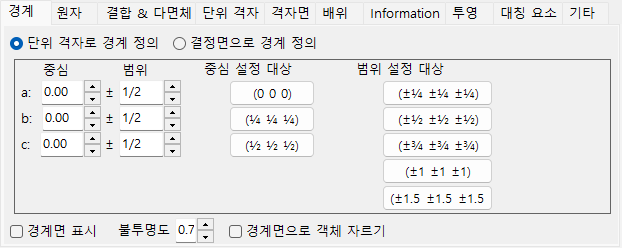
이 모드에서는 단위 격자의 a, b, c 축이 그리기 범위의 단위가 됩니다.
- 중심: 그리기 부피의 중심 분수 좌표.
- 범위: a, b, c 각 축에 대한 상한/하한.
- 오른쪽의 프리셋 버튼은 자주 사용하는 값(예: 1×1×1 단위 격자, 2×2×2 단위 격자)을 제공합니다.
결정면으로 정의된 경계
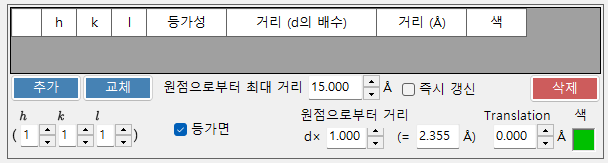
이 모드에서는 그리기 영역이 결정면들의 집합으로 경계가 지정됩니다. 평면들이 공간적으로 닫힌 영역을 정의하지 않으면, ReciPro는 자동으로 단위 격자 한 개 경계로 되돌아갑니다.
경계 목록
현재 결정에 등록된 모든 경계 평면. 추가 / 교체 / 삭제를 사용하여 목록을 조작합니다. 맨 왼쪽 확인란은 평면을 삭제하지 않고 일시적으로 비활성화합니다.
변경 사항을 영구적으로 저장하려면 메인 창에서도 추가 또는 교체를 눌러야 합니다. 그렇지 않으면 다음에 메인 결정 목록에서 선택을 변경할 때 변경 사항이 손실됩니다.
H k l 지수
경계 평면을 밀러 지수로 설정합니다. 확인란은 선택한 (hkl)에서 생성된 결정학적으로 등가인 평면들을 포함합니다.
원점으로부터의 거리
결정 중심에서 경계 평면까지의 거리. 단위는 d와 Å 중에서 선택할 수 있습니다. d의 경우 거리는 입력 값에 선택한 (hkl)의 d-간격을 곱한 값입니다. Å의 경우 값은 절대 거리입니다. 하나를 변경하면 다른 하나가 자동으로 갱신됩니다.
경계 평면 표시 / 불투명도
경계 평면 자체를 표시하거나 숨깁니다. 표시될 때 불투명도는 투명도를 설정합니다(0 = 투명, 1 = 불투명).
경계 평면으로 객체 잘라내기
선택하면 경계로 정의된 내부 영역만 렌더링됩니다. 경계와 교차하는 원자, 결합, 다면체는 잘립니다.
원자 숨기기
선택하면 모든 원자, 결합, 다면체가 숨겨집니다 — 격자나 격자면만 시각화해야 할 때 유용합니다.
원자
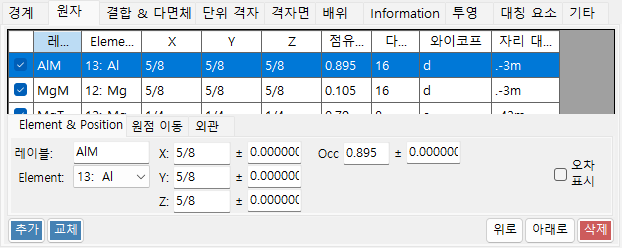
각 원자의 종, 위치, 점유율과 그리기 방식(반지름, 색상, 재질)을 설정합니다.
원자 목록
결정 내 원자들의 목록. 추가 / 교체 / 삭제를 사용하여 목록을 조작합니다. 맨 왼쪽 확인란은 원자를 일시적으로 숨깁니다.
변경 사항을 영구적으로 저장하려면 메인 창에서도 추가 또는 교체를 클릭하세요.
원소 및 위치
- Label: 원자에 대한 자유 텍스트 레이블(범례와 툴팁에 사용됨).
- Element: 화학 원소 / 이온화 상태.
- X, Y, Z: 분수 좌표. 0–1 범위의 실수, 또는
1/2나2/3와 같은 분수. - Occ: 점유율, 0–1 범위의 실수.
원점 이동

모든 원자를 동일한 분수 오프셋만큼 이동시킵니다. 프리셋 버튼을 누르거나(예를 들어 동일한 공간군에 대해 원점 선택 1 / 2를 전환), 사용자 지정 (Δx, Δy, Δz)를 입력하고 Apply custom shift를 누르세요.
외관

원자별 반지름, 색상, 재질.
- Radius: 그려지는 원자 반지름.
- 색: 표면 색상.
- Material: OpenGL 셰이더가 사용하는 텍스처 / 재질 속성.
- 같은 원소에 적용: 현재 반지름과 색상을 동일한 원소 종의 모든 원자에 적용합니다.
결합 및 다면체
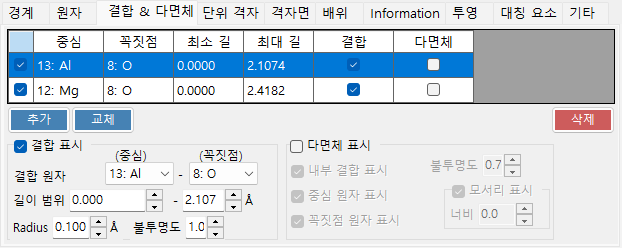
어떤 원자 쌍을 결합으로 볼지(원소 종과 거리 범위로 지정)와, 그 결과 생기는 결합 및 배위 다면체를 어떻게 그릴지를 정의합니다.
결합 목록
결정에 등록된 모든 결합/다면체 규칙. 추가 / 교체 / 삭제를 사용합니다. 맨 왼쪽 확인란은 항목을 일시적으로 비활성화합니다. 원자 및 경계와 마찬가지로, 변경을 영구적으로 적용하려면 메인 창에서 추가 / 교체가 필요합니다.
결합 속성
- 결합 원자 (중심): 결합 / 다면체의 중심 원자로 사용되는 원소 종.
- 결합 원자 (꼭짓점): 꼭짓점(반대쪽 끝)으로 사용되는 원소 종.
- Length between … and …: 거리의 하한 및 상한 임계값. 이 범위를 벗어난 원자 쌍은 그려지지 않습니다.
- Bond Radius: 그려지는 결합 두께(원기둥 반지름).
- Alpha: 결합 투명도(0 = 투명, 1 = 불투명).
다면체 속성
- 다면체 표시: 선택하면 현재 결합으로 정의된 다면체가 그려집니다(중심/꼭짓점 집합이 기하학적으로 유효한 경우에만).
- 내부 결합 표시: 다면체 내부의 결합을 표시/숨김.
- 중심 원자 표시: 중심 원자를 표시/숨김.
- 꼭짓점 원자 표시: 꼭짓점 원자를 표시/숨김.
- Color / Alpha: 면 색상과 투명도.
- 모서리 표시: 꼭짓점들을 연결하는 모서리를 그립니다.
- Edge Color / 너비: 모서리의 색상과 선 너비.
단위 격자
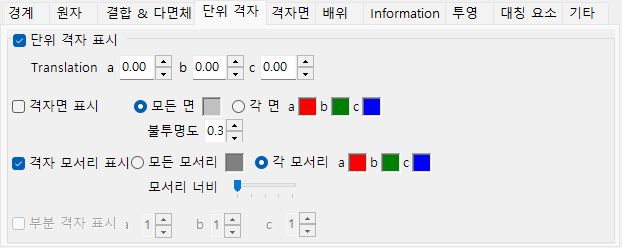
그려지는 단위 격자의 위치와, 그 면과 모서리의 표시 여부를 설정합니다.
평행 이동
모든 공간군에는 기본 원점이 있습니다. 그려지는 단위 격자의 중심을 그 원점에서 이동시키려면 a, b, c를 따라 평행 이동을 설정하세요.
격자 평면 표시
단위 격자를 경계 짓는 여섯 면을 그릴지 여부. 활성화하면 면 색상과 투명도를 설정할 수 있습니다.
모서리 표시
단위 격자의 모서리를 그릴지 여부. 모서리 색상은 구성할 수 있습니다.
격자면
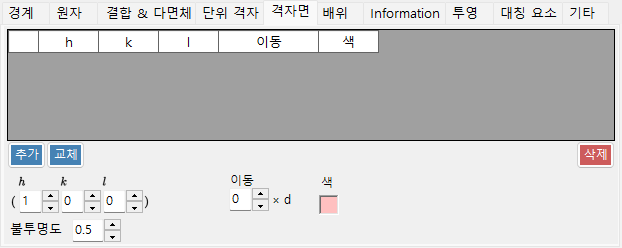
밀러 지수로 지정한 격자면을 그리며, 필요에 따라 결정학적으로 등가인 면도 함께 그립니다.
H k l 지수
격자면을 밀러 지수로 지정합니다. 확인란은 선택적으로 (hkl)에서 생성된 결정학적으로 등가인 평면들을 포함합니다.
평행 이동
그려지는 격자면을 그 d-간격의 정수배만큼 평행 이동합니다 — 동일한 족의 연속된 평면들을 시각화하는 데 유용합니다.
배위
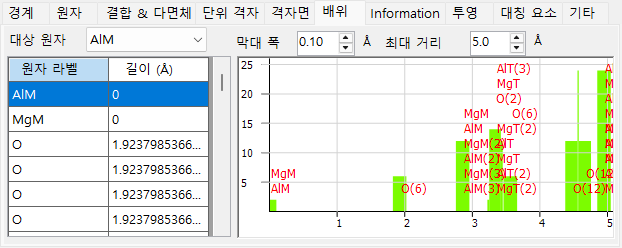
선택한 대상 원자에 배위하는 원자들을 표로 나열하고 그래프로 표시합니다.
표(왼쪽)
선택한 대상 원자를 어떤 원자들이 어느 거리에서 둘러싸고 있는지 나열합니다. 대상 원자는 표 위의 드롭다운에서 선택합니다.
그래프(오른쪽)
표와 동일한 데이터에서 유도된, 거리에 대한 이웃 개수의 히스토그램. 막대가 배위 껍질을 깔끔하게 분리할 때까지 Bar Width를 조정하세요 — 이는 배위수의 시각적 추정치를 제공합니다.
정보
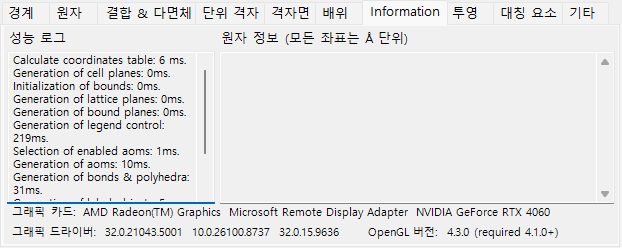
렌더링 로그(프레임 시간, GPU 정보)와 선택한 원자에 대한 기본 정보. 작업 중 — 필드는 시간이 지나면서 늘어날 수 있습니다.
투영
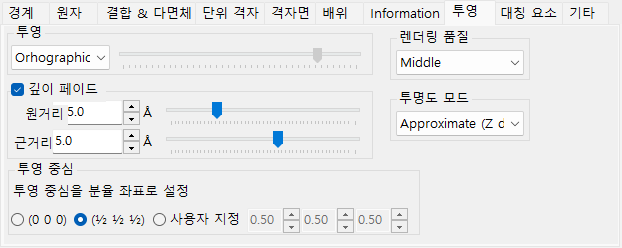
투영 모드(정사영 / 원근), 깊이 페이딩, 투영 중심, 렌더링 품질, 투명도 알고리즘을 설정합니다.
투영
- Orthographic: 완전한 평행 투영(시점이 무한대에 있음).
- Perspective: 슬라이더로 설정한 시점 거리에서의 원근 투영.
깊이 페이드아웃
깊이 방향으로 멀리 있는 객체를 페이드아웃합니다. 원거리보다 먼 객체는 완전히 투명하고, 근거리보다 가까운 객체는 완전히 불투명하며, 중간 객체는 선형으로 보간됩니다.
투영 중심
투영의 중심을 지정한 좌표로 설정합니다. 임의의 좌표를 입력하려면 사용자 지정을 켜세요. 각 좌표는 −0.5에서 +0.5까지(격자 주기 1개)의 범위로 접혀 들어갑니다. Translation 동영상(파일 메뉴 참조)은 이 값들을 자동으로 구동합니다.
렌더링 품질
그리기 품질(메시 분할, 안티앨리어싱). 품질이 높을수록 느립니다 — GPU에 맞는 설정을 선택하세요.
투명도 모드
반투명 원자와 다면체에 사용되는 알고리즘.
- Approximate: 빠르지만 많은 반투명 객체가 겹칠 때 부정확할 수 있습니다.
- Perfect: 순서 독립적 투명도 — 정확하지만 매우 느리며, 사실상 별도의 GPU가 필요합니다.
대칭 요소
대칭 요소 탭은 공간군의 대칭 연산자를 3D 모델 위에 직접 그립니다(도구 모음의 대칭 요소 버튼으로 전환). 각 요소 부류는 독립적으로 표시/숨김할 수 있습니다:
- 회전축과 나사축
- 거울면과 미끄럼면
- 반전 중심과 회전반전축
각 부류에 대해 기호 크기, 선 너비, 색상을 조정할 수 있습니다.
기타
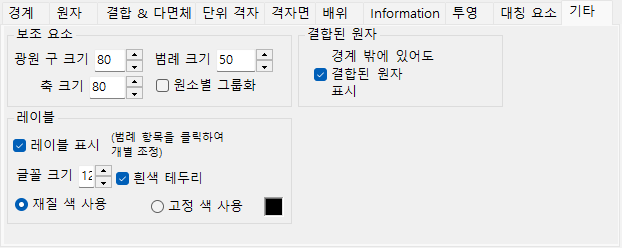
- 보조 요소: 표시 크기(광원 구, 축, 범례)를 설정합니다. 원소별 그룹화는 범례 표시를 전환합니다.
- 결합된 원자: 경계 밖에 있어도 결합된 원자 표시는 그리기 범위 안의 원자에 결합된 원자가 범위 밖에 있더라도 계속 그립니다.
- 레이블: 원자 레이블의 글꼴 크기, 색상, 기타 속성을 설정합니다.
도구 모음

| 버튼 | 설명 |
|---|---|
| 축 | 축 방향 표시(크기 = 격자 상수) |
| 광원 | 광원 방향 설정 |
| 범례 | 원자 범례 |
| 원자 | 원자 객체 전환 |
| 라벨 | 원자 레이블 전환 |
| 단위 격자 | 단위 격자 모서리 전환 |
| 대칭 요소 | 대칭 요소 오버레이 전환(위 참조) |
| 회전 초기화 | 초기 방향으로 복귀 |
| Vesta 풍 | VESTA 스타일 외관(원자 색상과 반지름)으로 전환 |