Visor de estructura
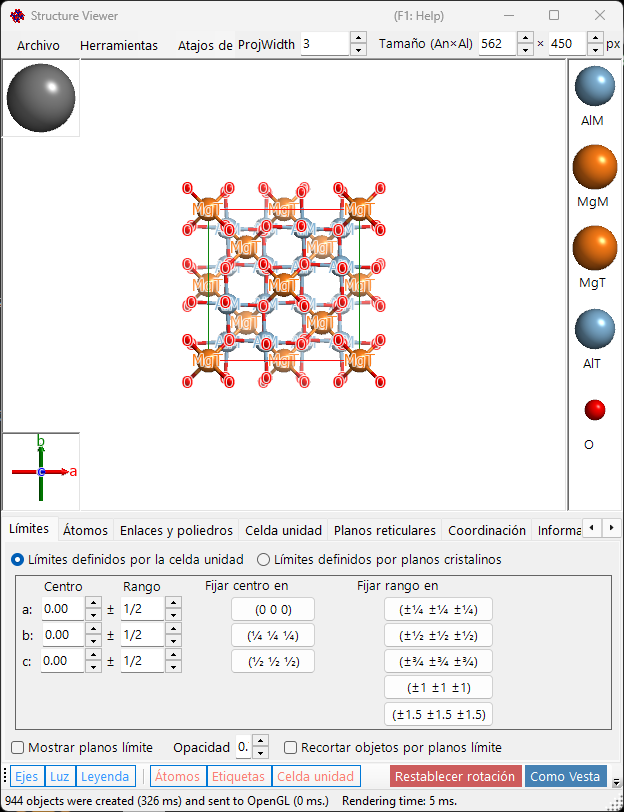
El Visor de estructura dibuja la estructura del cristal seleccionado como una imagen tridimensional usando OpenGL.
Atajos de teclado y ratón
La ventana tiene una vista 3D principal más dos pequeños gizmos — la caja de ejes cristalinos (abajo a la izquierda) y la caja de dirección de la luz (arriba a la izquierda) — y cada uno responde de forma diferente a un arrastre con el botón izquierdo. La vista principal usa la navegación de vista OpenGL estándar de ReciPro.
| Atajo | Acción |
|---|---|
| F1 | Abrir esta página del manual en línea |
| CTRL+SHIFT+C | Copiar la imagen renderizada al portapapeles |
| Arrastrar con el botón izquierdo en la vista principal | Rotar el modelo |
| Doble clic izquierdo sobre un átomo | Mostrar sus coordenadas, distancias a los vecinos más próximos y ángulos de enlace |
| Arrastrar con el botón derecho arriba/abajo, o rueda del ratón | Zoom |
| Arrastrar con el botón central | Desplazamiento |
| CTRL + arrastrar con el botón derecho arriba/abajo | Cambiar la distancia de la cámara (solo en modo perspectiva) |
| CTRL + doble clic derecho | Alternar entre proyección ortográfica y perspectiva |
| Arrastrar con el botón izquierdo el gizmo de ejes cristalinos | Rotar el modelo (sin giro en el plano) |
| Arrastrar con el botón izquierdo el gizmo de luz | Cambiar la dirección de iluminación |
Los atajos CTRL+SHIFT de toda la aplicación de la ventana principal también funcionan mientras esta ventana tiene el foco.
→ Consulte 21. Atajos de teclado y ratón para ver todas las ventanas de un vistazo.
Área principal
La estructura cristalina en 3D, dibujada junto con el indicador de dirección de la luz, el indicador de ejes cristalinos y la leyenda de átomos.
La caja Size (W×H) en la parte superior derecha de la ventana establece el tamaño en píxeles utilizado al guardar o copiar la imagen renderizada. La caja ProjWidth situada a su lado muestra el ancho de la vista proyectada en nm. Edite el valor para hacer zoom numéricamente — permanece sincronizado con el zoom por arrastre con el botón derecho / rueda del ratón sobre la vista.
Barra de menús

Menú Archivo
| Elemento de menú | Descripción |
|---|---|
| Guardar imagen | Guardar la imagen renderizada en un archivo |
| Copiar imagen principal al portapapeles | Copiar la imagen (también con Ctrl+Shift+C) |
| Guardar vídeo | Guardar un vídeo de rotación/traslación como MP4 (velocidad, duración, fps, calidad, etc.) |
| Export 3D Model (3MF/STL) | Exportar la estructura mostrada como modelo sólido para impresión 3D |
| Atajos de teclado | Mostrar los atajos de teclado |
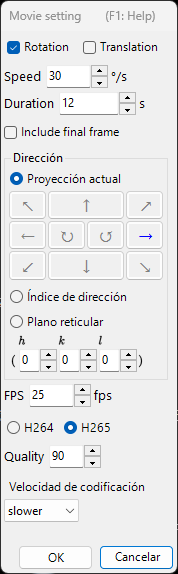
Guardar película abre el cuadro de diálogo de configuración de película que se muestra a continuación. Una película puede rotar la vista, trasladar el centro de proyección o hacer ambas cosas a la vez — marque Rotation y/o Translation:
- Rotation: rota la vista a la velocidad Speed (°/s; los valores negativos invierten el sentido) alrededor del eje elegido debajo — Proyección actual (dirección de inclinación elegida con los botones de flecha), un Índice de dirección [uvw], o la normal de un Plano reticular (hkl).
- Translation: mueve el centro de proyección a lo largo del índice de dirección [uvw] a la velocidad Speed (periodos de red por segundo). Esta opción solo aparece cuando el cuadro de diálogo se abre desde el Visor de estructura y, mientras está habilitada, Índice de dirección es el único modo de dirección disponible.
Establezca la duración de la película (Duration), la frecuencia de fotogramas (FPS, 1–120) y la calidad del codificador (Quality, 1–100; los valores más altos usan una tasa de bits mayor y producen un archivo más grande), elija el códec (H264 / H265) y pulse OK para generar un archivo MP4. Include final frame añade un fotograma adicional en t = Duration para que la película termine exactamente en la orientación/posición final. (La lista de velocidad de codificación solo etiqueta la indicación de progreso y ya no afecta a la codificación real.)
Export 3D Model (3MF/STL)
Export 3D Model (3MF/STL) exporta el modelo de estructura dibujado en pantalla como un modelo sólido para impresión 3D. Solo pueden exportarse sólidos cerrados: átomos (esferas y elipsoides), enlaces (cilindros) y poliedros de coordinación. Las etiquetas de los átomos, los planos de límite y los planos reticulares no pueden imprimirse y se ignoran. El armazón de la celda elemental está formado por segmentos, así que solo se sustituye por cilindros (con esferas en los vértices) si activas la opción correspondiente.
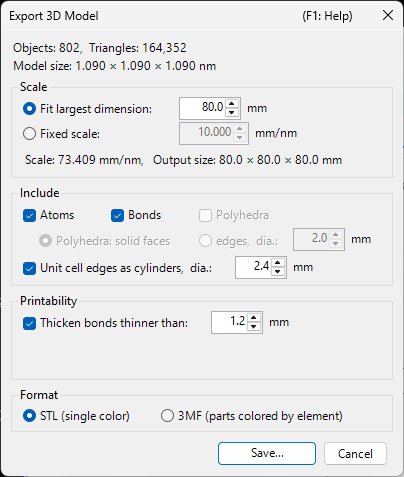
En la parte superior del cuadro de diálogo se indican el número de objetos y triángulos implicados y el tamaño real del modelo (Model size, nm).
Scale : cómo se decide el tamaño de salida
- Fit largest dimension : escala el modelo automáticamente para que su arista más larga alcance la longitud indicada (5–500 mm, 80 mm de forma predeterminada).
- Fixed scale : indica la escala (mm/nm) directamente. Sirve para construir varios cristales a la misma escala y poder colocarlos uno al lado del otro. Al cambiar a esta opción se parte de la escala que estaba en vigor justo antes.
- La línea inferior muestra la escala resultante y las dimensiones impresas (Output size, mm).
Include : qué elementos entran en la impresión
- Atoms / Bonds / Polyhedra : solo pueden seleccionarse los tipos que se muestran en ese momento; al desmarcar uno, permanece en pantalla pero queda fuera de la impresión.
- Polyhedra: solid faces / edges, dia. : exporta los poliedros de coordinación como cuerpos macizos con caras o como un armazón de aristas (cilindros más esferas en los vértices, 2.0 mm de forma predeterminada). El armazón deja visibles los átomos del interior.
- Unit cell edges as cylinders, dia. : incluye el armazón de la celda elemental, sustituido por cilindros del diámetro indicado (2.4 mm de forma predeterminada).
Printability : idoneidad para la impresión
- Thicken bonds thinner than : los enlaces cuyo diámetro impreso quedaría por debajo del valor indicado (1.2 mm de forma predeterminada) se reconstruyen con ese diámetro a partir de la primitiva original, de modo que los enlaces finos no se rompan. Si lo dejas desactivado y algún enlace es demasiado fino, aparece una advertencia en rojo.
Format : formato de archivo
- STL (single color) : un STL binario de un solo color.
- 3MF (parts colored by element) : 3MF con las piezas coloreadas por elemento; los nombres de color llevan los nombres de los elementos.
Save... pide el nombre del archivo. Cuando termina la exportación, el número de triángulos, las dimensiones impresas y la escala se registran en el cuadro de información de la parte inferior izquierda.
Menú de pestañas
Límites definidos por la celda
Especifica el intervalo de dibujo del cristal. Hay dos modos, que se cambian con los botones de opción de la parte superior.
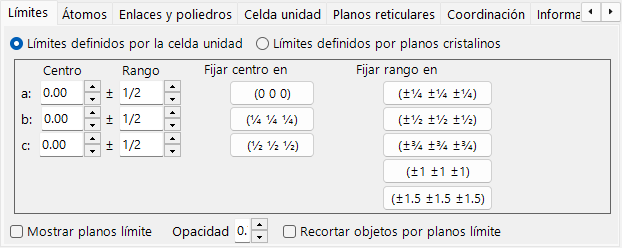
En este modo, los ejes a, b, c de la celda elemental son la unidad del intervalo de dibujo.
- Center: coordenada fraccionaria central del volumen de dibujo.
- Range: límite superior/inferior para cada uno de los ejes a, b, c.
- Los botones de preajuste de la derecha proporcionan valores de uso frecuente (p. ej. celda 1×1×1, celda 2×2×2).
Límites definidos por planos cristalinos
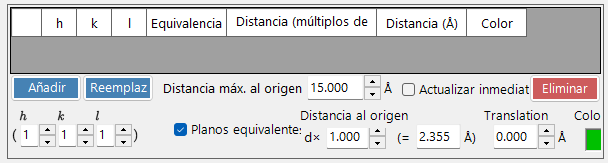
En este modo, el área de dibujo está delimitada por un conjunto de planos cristalinos. Si los planos no definen una región espacialmente cerrada, ReciPro recurre automáticamente a un límite de una celda elemental.
Lista de límites
Todos los planos límite registrados para el cristal actual. Use Add / Replace / Delete para manipular la lista; la casilla situada más a la izquierda desactiva temporalmente un plano sin eliminarlo.
Para guardar los cambios de forma permanente, también debe pulsar Add o Replace en la Ventana principal. De lo contrario, los cambios se pierden la próxima vez que cambie la selección en la lista principal de cristales.
Índices H k l
Establece el plano límite mediante su índice de Miller. La casilla incluye los planos cristalográficamente equivalentes generados a partir del (hkl) seleccionado.
Distancia desde el origen
La distancia desde el centro del cristal hasta el plano límite. La unidad se puede elegir entre d y Å. Con d, la distancia es el valor introducido multiplicado por la distancia interplanar d del (hkl) seleccionado. Con Å, el valor es la distancia absoluta. Al cambiar uno se actualiza el otro automáticamente.
Mostrar planos límite / Opacidad
Muestra u oculta los propios planos límite. Cuando se muestran, Opacity establece la transparencia (0 = transparente, 1 = opaco).
Recortar objetos por los planos límite
Si está marcado, solo se renderiza la región interior definida por los límites; los átomos, enlaces y poliedros que cortan los límites se recortan.
Ocultar átomos
Si está marcado, se ocultan todos los átomos, enlaces y poliedros — útil cuando solo es necesario visualizar la celda o los planos reticulares.
Átomos
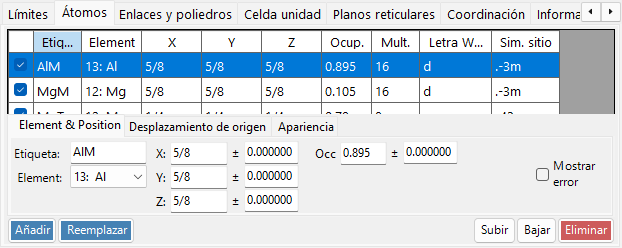
Establece la especie, la posición y la ocupación de cada átomo, y cómo se dibuja cada uno (radio, color, material).
Lista de átomos
La lista de átomos del cristal. Use Add / Replace / Delete para manipular la lista; la casilla situada más a la izquierda oculta temporalmente un átomo.
Para guardar los cambios de forma permanente, haga clic también en Add o Replace en la Ventana principal.
Elemento y posición
- Label: etiqueta de texto libre para el átomo (se usa en leyendas y descripciones emergentes).
- Element: elemento químico / estado de ionización.
- X, Y, Z: coordenadas fraccionarias. Números reales entre 0 y 1, o fracciones como
1/2o2/3. - Occ: ocupación, un número real entre 0 y 1.
Desplazamiento del origen

Desplaza cada átomo en el mismo desplazamiento fraccionario. Pulse un botón de preajuste (por ejemplo, para alternar entre la elección de origen 1 / 2 del mismo grupo espacial), o introduzca un (Δx, Δy, Δz) personalizado y pulse Apply custom shift.
Apariencia

Radio, color y material por átomo.
- Radius: radio atómico dibujado.
- Atom color: color de la superficie.
- Material: propiedades de textura / material utilizadas por el shader de OpenGL.
- Apply to same elements: aplica el radio y el color actuales a todos los átomos de la misma especie elemental.
Enlaces y poliedros
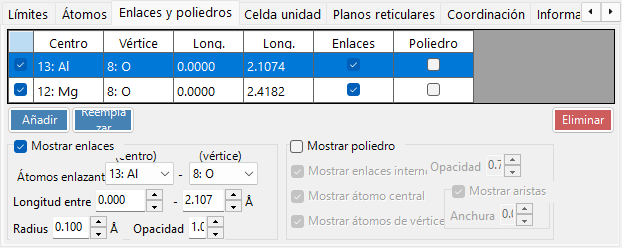
Define qué pares de átomos están enlazados (por especie y rango de distancias) y cómo se dibujan los enlaces y los poliedros de coordinación resultantes.
Lista de enlaces
Todas las reglas de enlace/poliedro registradas para el cristal. Use Add / Replace / Delete; la casilla situada más a la izquierda desactiva temporalmente una entrada. Como con los átomos y los límites, se requiere Add / Replace en la Ventana principal para hacer permanente el cambio.
Propiedad del enlace
- Bonding Atom (center): especie elemental usada como átomo central del enlace / poliedro.
- Bonding Atom (vertex): especie elemental usada como vértice (el otro extremo).
- Length between … and …: umbrales de distancia inferior y superior. Los pares de átomos fuera de este intervalo no se dibujan.
- Bond Radius: grosor dibujado del enlace (radio del cilindro).
- Alpha: transparencia del enlace (0 = transparente, 1 = opaco).
Propiedad del poliedro
- Show Polyhedron: cuando está marcado, se dibuja el poliedro definido por el enlace actual (solo si el conjunto centro/vértice es geométricamente válido).
- Inner Bonds: muestra/oculta los enlaces dentro del poliedro.
- Center Atom: muestra/oculta el átomo central.
- Vertex Atoms: muestra/oculta los átomos de los vértices.
- Color / Alpha: color de cara y transparencia.
- Mostrar aristas: dibuja las aristas que conectan los vértices.
- Edge Color / Width: color y ancho de línea de las aristas.
Celda elemental
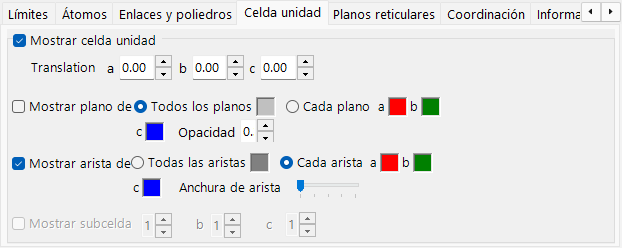
Establece la posición de la celda unidad dibujada y si se muestran sus caras y aristas.
Traslación
Cada grupo espacial tiene un origen predeterminado. Para alejar el centro de la celda elemental dibujada de ese origen, establezca la traslación a lo largo de a, b, c.
Mostrar plano de la celda
Si se dibujan o no las seis caras que delimitan la celda elemental. Cuando está habilitado, puede establecer el color de cara y la transparencia.
Mostrar aristas
Si se dibujan o no las aristas de la celda elemental. El color de las aristas es configurable.
Planos reticulares
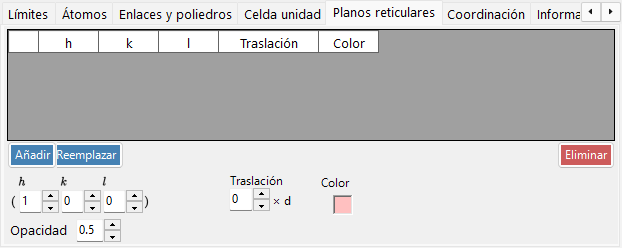
Dibuja planos reticulares dados por su índice de Miller, incluyendo opcionalmente los planos cristalográficamente equivalentes.
Índices H k l
Especifica el plano reticular mediante su índice de Miller. La casilla incluye opcionalmente los planos cristalográficamente equivalentes generados a partir de (hkl).
Traslación
Traslada el plano reticular dibujado en un múltiplo entero de su distancia interplanar d — útil para visualizar planos sucesivos de la misma familia.
Coordinación
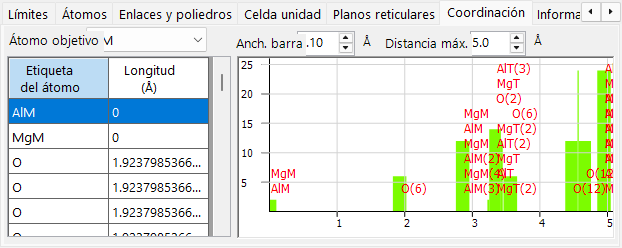
Enumera y representa gráficamente los átomos que coordinan un átomo objetivo elegido.
Tabla (lado izquierdo)
Enumera qué átomos rodean al átomo objetivo seleccionado y a qué distancia. El átomo objetivo se selecciona en el menú desplegable situado sobre la tabla.
Gráfico (lado derecho)
Histograma del número de vecinos en función de la distancia, derivado de los mismos datos que la tabla. Ajuste Bar Width hasta que las barras separen limpiamente las capas de coordinación — esto da una estimación visual del número de coordinación.
Información
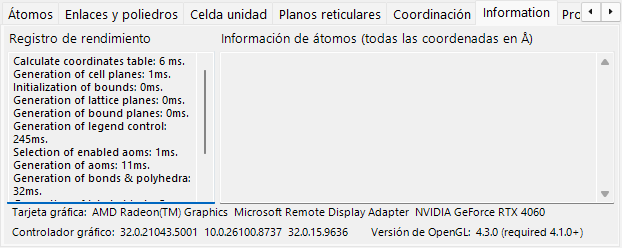
Registro de renderizado (tiempo de fotograma, información de la GPU) e información básica sobre el átomo seleccionado. En construcción — los campos pueden ampliarse con el tiempo.
Proyección
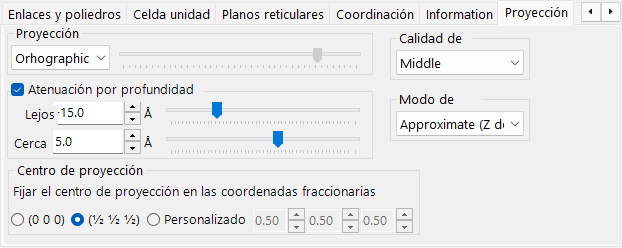
Establece el modo de proyección (ortográfica / perspectiva), la atenuación por profundidad, el centro de proyección, la calidad de renderizado y el algoritmo de transparencia.
Proyección
- Orthographic: proyección paralela perfecta (punto de vista en el infinito).
- Perspective: proyección en perspectiva desde la distancia de punto de vista establecida con el control deslizante.
Atenuación por profundidad
Atenúa los objetos lejanos en la dirección de profundidad. Los objetos más lejanos que Far son completamente transparentes; los objetos más cercanos que Near son completamente opacos; los objetos intermedios se interpolan linealmente.
Centro de proyección
Establece el centro de proyección en las coordenadas especificadas. Active Personalizado para introducir coordenadas arbitrarias. Cada coordenada se pliega al intervalo de −0.5 a +0.5 (un periodo de red). Una película de Translation (véase el Menú Archivo) controla estos valores automáticamente.
Calidad de renderizado
Calidad de dibujo (subdivisión de malla, antialiasing). Una calidad mayor es más lenta — elija el ajuste que se adapte a su GPU.
Modo de transparencia
Algoritmo usado para átomos y poliedros translúcidos.
- Approximate: rápido, pero puede ser impreciso cuando se solapan muchos objetos translúcidos.
- Perfect: transparencia independiente del orden — precisa pero muy lenta, requiere en la práctica una GPU dedicada.
Elementos de simetría
La pestaña Symmetry Elements dibuja los operadores de simetría del grupo espacial directamente sobre el modelo 3D (se alterna con el botón Symmetry Elements de la barra de herramientas). Cada clase de elemento se puede mostrar/ocultar de forma independiente:
- Ejes de rotación y ejes helicoidales
- Planos de espejo y planos de deslizamiento
- Centros de inversión y ejes de rotoinversión
Para cada clase puede ajustar el tamaño del símbolo, el ancho de línea y el color.
Misceláneos
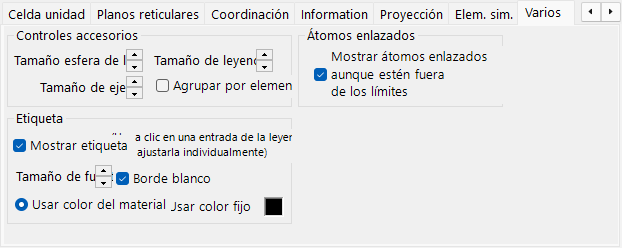
- Accessory controls: establece los tamaños de visualización (esfera de luz, ejes, leyenda). Group by element alterna la visualización de la leyenda.
- Bonded atoms: Show bonded atoms even if they are outside the boundaries sigue dibujando los átomos enlazados a átomos dentro del intervalo de dibujo, incluso cuando quedan fuera de él.
- Label: establece el tamaño de fuente, el color y otras propiedades de las etiquetas de los átomos.
Barra de herramientas

| Botón | Descripción |
|---|---|
| Axes | Mostrar la orientación de los ejes (tamaño = constante de red) |
| Light | Establecer la dirección de la luz |
| Legend | Leyenda de átomos |
| Atoms | Alternar los objetos de átomos |
| Labels | Alternar las etiquetas de los átomos |
| Unit Cell | Alternar las aristas de la celda elemental |
| Sym. Elems. | Alternar la superposición de elementos de simetría (ver arriba) |
| Reset Rotation | Volver a la orientación inicial |
| Like Vesta | Cambia a una apariencia al estilo de VESTA (colores y radios de los átomos) |