结构查看器
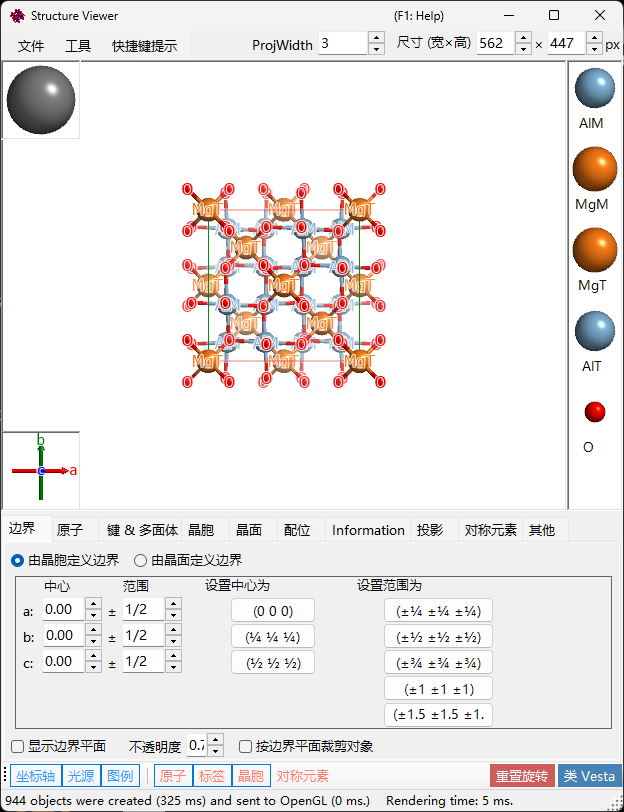
结构查看器 使用 OpenGL 将选定晶体的结构绘制为三维图像。
键盘和鼠标快捷键
该窗口包含一个主三维视图,以及两个小部件——晶体轴 框(左下角)和 光源方向 框(左上角)——它们对左键拖动的响应各不相同。主视图使用 ReciPro 的标准 OpenGL 视图导航。
| 快捷键 | 操作 |
|---|---|
| F1 | 打开本页在线手册 |
| CTRL+SHIFT+C | 将渲染的图像复制到剪贴板 |
| 在主视图中左键拖动 | 旋转模型 |
| 左键双击某个原子 | 显示所单击原子的坐标,以及其周围近邻原子的距离和键角(只能选取显示中的原子) |
| 右键向上/向下拖动,或滚动鼠标滚轮 | 缩放 |
| 中键拖动 | 平移 |
| CTRL + 右键向上/向下拖动 | 更改相机距离(仅透视模式) |
| CTRL + 右键双击 | 在正交/透视投影之间切换 |
| 拖动 晶体轴 小部件 | 旋转模型(无平面内自旋) |
| 拖动 光源 小部件 | 更改照明方向 |
来自主窗口的应用程序级 CTRL+SHIFT 快捷键在此窗口处于焦点状态时也同样有效。
→ 请参阅 21. 键盘和鼠标快捷键 以一览所有窗口。
主区域
三维晶体结构,与光源方向小部件、晶体轴小部件以及原子图例一同绘制。窗口的位置和大小会保留到下次启动。
窗口右上角的 尺寸 (宽×高) 框设置 3-D 视图的像素尺寸(窗口会随之调整大小);保存和复制的图像即为该尺寸。 旁边的 ProjWidth 框显示投影视图的宽度(单位 nm)。编辑该值即可按数值缩放——它与视图上的右键拖动/滚轮缩放保持同步。
菜单栏

文件菜单
| 菜单项 | 说明 |
|---|---|
| 保存图像 ▸ 主图像 / 图例 / 晶轴 / 光照方向 | 将主视图、原子图例或其中一个小部件保存为 PNG |
| 复制图像到剪贴板 ▸ 主图像 / 图例 / 晶轴 / 光照方向 | 复制图像(Ctrl+Shift+C 复制主视图) |
| 保存视频 ▸ 主图像 / 晶轴 | 将主视图或晶轴小部件的旋转/平移动画保存为 MP4(可设置速度、时长、fps、质量等) |
| Export 3D model (3MF/STL) | 将显示中的结构导出为可用于 3D 打印的实体数据 |
工具 菜单:我喜欢 VESTA(与工具栏的 类 Vesta 按钮相同)和 Enable DDP(显示/隐藏透明度模式中的 Dual Depth Peeling 项)。
快捷键提示(单独的顶层菜单)列出键盘快捷键。
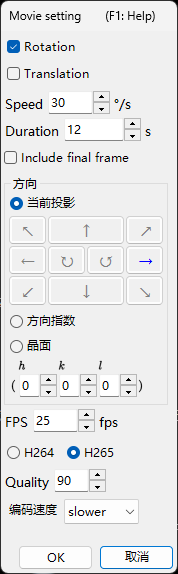
保存视频 会打开下方的影片设置对话框。影片可以旋转视图、平移投影中心,或两者同时进行——请勾选 旋转 和/或 平移:
- 旋转:使视图以 速度(°/s;负值反转旋转方向)绕下方选择的轴旋转——当前投影(用箭头按钮选择的倾斜方向)、方向指数 [uvw],或 晶面 (hkl) 的法线。旋转轴取自按下 OK 时的晶体取向。开启米勒-布拉维指数时,只有 晶面 显示四个指数;方向指数 始终为三指数的 [uvw]。
- 平移:使投影中心沿方向指数 [uvw] 以 速度(晶格周期/秒)平移。此选项仅在从结构查看器打开该对话框时显示;启用期间,方向模式只能选择 方向指数。
设置影片长度(持续时间)、帧率(FPS,1–120)和编码器质量(质量,1–100;数值越大比特率越高,文件也越大),选择编解码器(H264 / H265),然后按 OK 生成 MP4 文件。勾选 包含最后一帧 会在 t = 持续时间 处额外追加一帧,使影片恰好结束于最终的取向/位置。(编码速度列表现在仅用于标注进度显示,不再影响实际编码。)
Export 3D model (3MF/STL)
Export 3D model (3MF/STL) 将屏幕上当前绘制的结构模型导出为可用于 3D 打印的实体数据。只有闭合实体才能导出——原子(球、椭球)、化学键(圆柱)和配位多面体。原子标签、边界面、晶面和对称元素符号不会被导出。 晶胞边框由线段构成,只有勾选相应选项时才会替换为圆柱(角上加球)后输出。按边界平面裁剪对象 不应用于输出:与边界面相交的对象会被完整导出(对话框中有说明)。
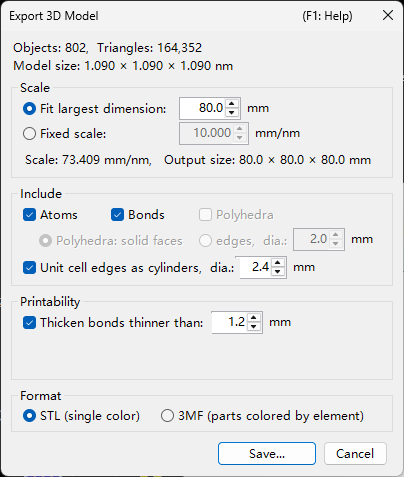
对话框顶部显示参与导出的对象数与三角形数,以及模型的实际尺寸(模型尺寸,nm)。
比例 : 输出尺寸的确定方式
- 最大尺寸 : 自动确定比例,使模型的最长边达到指定长度(5–500 mm,默认 80 mm)。替换晶胞边框和多面体棱边骨架的圆柱的粗细也计算在内。
- 固定比例 : 直接指定比例(mm/nm)。用于按同一比例制作多个晶体并排比较。切换到该项时,会以刚才生效的比例作为初始值。
- 下面一行显示确定后的比例与输出尺寸(输出尺寸,mm),同样包含该圆柱的粗细。
包含 : 打印中包含的要素
- 原子 / 键 / 配位多面体 : 只能选择当前显示的种类;取消勾选后仍留在屏幕上,但不会进入打印。
- 多面体: 实心面 / 棱, 直径 : 选择将配位多面体输出为带面的实心体,还是仅棱边的骨架(圆柱+顶点球,默认 2.0 mm)。骨架可以看到内部的原子。
- 镂空网格: 杆直径 / 间距 : 在棱边骨架之外,再在每个面上加上由细杆组成的网格(杆直径 0.8–5.0 mm,默认 1.2 mm;间距 1.5–20 mm,默认 5.0 mm)。从远处看各面像是填满的,但内部仍然可见。
- 晶胞棱作圆柱, 直径 : 将晶胞边框替换为指定直径(默认 2.4 mm)的圆柱后包含进来。只要显示了晶胞边框,此框默认即为勾选。
可打印性 : 打印适性
- 加粗细于此值的键 : 打印后直径低于指定值(默认 1.2 mm)的化学键,会依据原始图元以该直径重新生成,以免细键折断。若关闭该项而存在过细的化学键,则会出现红色警告。
格式 : 文件格式
- STL (单色) : 单色二进制 STL。
- 3MF (按元素着色) : 按元素着色的 3MF;颜色名称中带有元素名。
按 保存... 会询问文件名。导出结束后,三角形数、输出尺寸与比例会记录在左下角的信息栏中。
选项卡菜单
由晶胞定义的边界
指定晶体的绘制范围。共有两种模式,通过顶部的单选按钮切换。
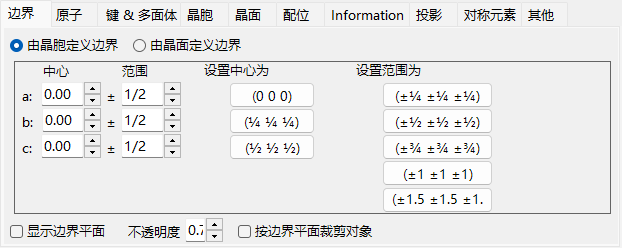
在此模式下,晶胞的 a、b、c 轴是绘制范围的单位。
- 中心:绘制范围的中心相对于投影中心的偏移,以分数坐标表示(正值使其朝 +a、+b、+c 移动)。绘制范围为 (投影中心 + 中心) ± 范围。
- 范围:a、b、c 各轴的上限/下限。
- 右侧的 预设按钮 提供常用值(例如 1×1×1 晶胞、2×2×2 晶胞)。
由晶面定义的边界
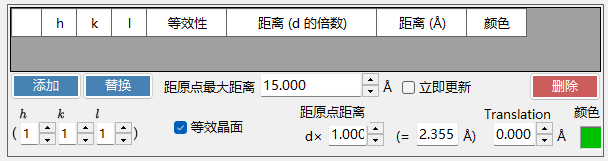
在此模式下,绘制区域由一组晶面界定。如果这些面未能定义出一个空间上封闭的区域,ReciPro 会添加一个半径为 最大距离 (投影中心)(Å,从投影中心起算)的近球形多面体,使其封闭。
边界列表
为当前晶体注册的所有边界面。使用 添加 / 替换 / 删除 来操作列表;最左侧的复选框可在不删除某个面的情况下临时禁用它。
要永久保存更改,您还必须在 主窗口 中按 添加 或 替换。否则,下次在主晶体列表中更改选择时,更改将丢失。
H k l 指数
通过米勒指数设置边界面。该复选框会包含由选定的 (hkl) 生成的晶体学等价面。
距投影中心距离
从投影中心(而不是晶胞原点)到边界面的距离,可以 以选定 (hkl) 的 d 值(晶面间距)的倍数(d× 框)或以 Å(括号中的框)输入。两个框相互联动:更改其中之一会更新另一个。
各边界面位于投影中心的 +g 一侧(沿其 (hkl) 法线方向),绘制包含投影中心的一侧。若只有一个面,则绘制区域为该面靠投影中心一侧的半空间。
- 平移量(Å):将由这些面围成的整个区域沿指定 (hkl) 的法线移动该量;正值使其朝 +g 移动,即沿 (hkl) 法线的方向。适用于任意数量的面,包括不勾选 等效晶面 时的单个面。
- 最大距离 (投影中心)(Å):距投影中心的最大距离,即当这些面不能围成一个区域时所用的封闭多面体的半径(见上文)。
- 立即更新:无需按 替换 即可应用对所选面的编辑。
显示边界平面 / 不透明度
显示或隐藏边界面本身。显示时,不透明度 设置透明度(0 = 透明,1 = 不透明)。
按边界平面裁剪对象
如果勾选,则仅渲染由边界定义的内部区域;与边界相交的原子、化学键和多面体将被裁剪。
隐藏原子
“边界”选项卡中没有用于此目的的复选框。请改为关闭工具栏的 原子 按钮:这样不会生成任何原子,化学键和多面体也随之消失——当只需要可视化晶胞或晶面时很有用。
原子
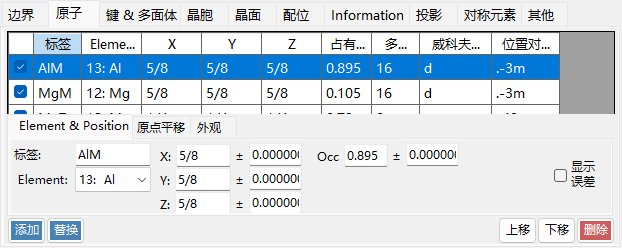
设置每个原子的种类、位置和占有率,以及每个原子的绘制方式(半径、颜色、材质)。
原子列表
晶体中的原子列表。使用 添加 / 替换 / 删除 来操作列表;最左侧的复选框可临时隐藏某个原子。
要永久保存更改,也请在 主窗口 中单击 添加 或 替换。
元素和位置
- 标签:原子的自由文本标签(用于图例和工具提示)。
- Element:化学元素 / 电离状态。
- X, Y, Z:分数坐标。0–1 之间的实数,或诸如
1/2、2/3之类的分数。 - Occ:占有率,0–1 之间的实数。
原点平移

将每个原子平移相同的分数偏移量。按一个预设按钮(例如,为同一空间群在原点选择 1 / 2 之间切换),或输入自定义的 (Δx, Δy, Δz) 并按 Apply custom shift。
外观

每个原子的半径、颜色和材质。
- Radius:绘制的原子半径。
- Atom color:表面颜色。
- Material:OpenGL 着色器所用的纹理 / 材质属性。
- 应用于相同元素:将当前的半径和颜色应用于同一元素种类的每个原子。
键 & 多面体
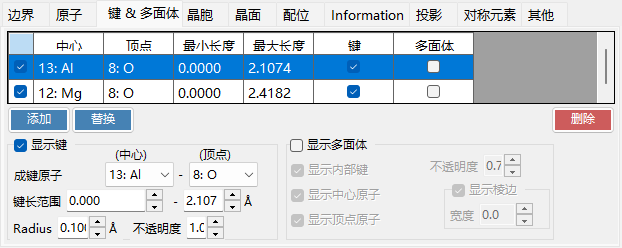
定义哪些原子对之间成键(按元素种类和距离范围),以及所得化学键和配位多面体的绘制方式。
化学键列表
为晶体注册的所有化学键/多面体规则。使用 添加 / 替换 / 删除;最左侧的复选框可临时禁用某个条目。与原子和边界一样,要使更改永久生效,需在 主窗口 中按 添加 / 替换。
化学键属性
- 显示键:绘制此规则的化学键(化学键设置上方的复选框)。
- 成键原子 (中心) - (顶点):用作化学键 / 多面体中心原子的元素种类,以及用作顶点(另一端)的元素种类。
- 键长范围 … - … (Å):距离的下限和上限阈值。超出此范围的原子对不会被绘制。
- Radius (Å):绘制的化学键粗细(圆柱半径)。
- 不透明度:化学键的不透明度(0 = 透明,1 = 不透明)。
多面体属性
- 显示多面体:勾选时,绘制由当前化学键定义的多面体(仅当中心/顶点组合在几何上有效时)。
- 显示内部键:在 显示多面体 开启时,绘制从中心到各顶点的化学键(还需要勾选 显示键)。
- 显示中心原子:显示/隐藏中心原子。
- 显示顶点原子:显示/隐藏顶点原子。被隐藏的中心或顶点原子,如果另一个显示中的多面体显示了它,或者它是某个无多面体定义中化学键的端点,仍会被绘制。
- 不透明度:面的不透明度(0 = 透明,1 = 不透明)。
- 显示棱边:绘制连接各顶点的棱边。
- 宽度:棱边的线宽,以像素计(1–5)。旧版本保存的小于 1 的值按 1 px 绘制。
- 此选项卡中没有颜色框:化学键取其两端原子的颜色,多面体取其中心原子的颜色(原子颜色在原子选项卡中设置)。
晶胞
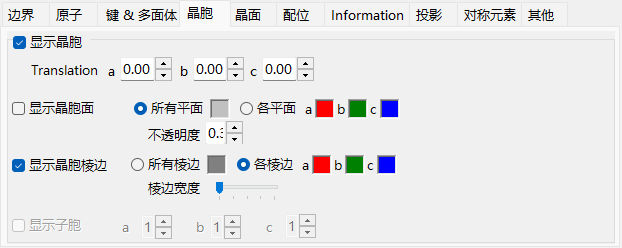
设置所绘制晶胞的位置,以及是否显示其面和棱边。
平移
每个空间群都有一个默认原点。要将绘制的晶胞中心从该原点移开,请沿 a、b、c 设置平移量。
平移量与投影中心相关联:把投影中心设为 \((x, y, z)\) 时,平移量被设为 \((x-0.5,\ y-0.5,\ z-0.5)\)。正的平移量使绘制的晶胞朝 +a、+b、+c 移动。
显示晶胞面
是否绘制界定晶胞的六个面。启用时,您可以设置面颜色和透明度。
显示棱边
是否绘制晶胞的棱边。棱边颜色可配置。
总开关复选框 显示晶胞(= 工具栏的 晶胞 按钮)整体开关晶胞。面和棱边的颜色可以对 所有平面 / 所有棱边 一次性设置,也可以对 各平面 / 各棱边(a、b、c 分别)设置;棱边宽度 设置线宽,不透明度 设置面的透明度。
显示子胞
显示子胞 在晶胞的各面上和内部绘制网格线,把晶胞按 a、b、c 框中给出的数目分割(各为 1–10;仅在勾选时这些框可用)。与晶胞棱边重合的线不绘制。这些线采用棱边颜色(所有棱边 / 各棱边)、棱边宽度的一半(至少 1 px)和不透明度 0.5,并且与 显示晶胞棱边 无关地显示。它们不包含在 3D 模型导出中。
晶面
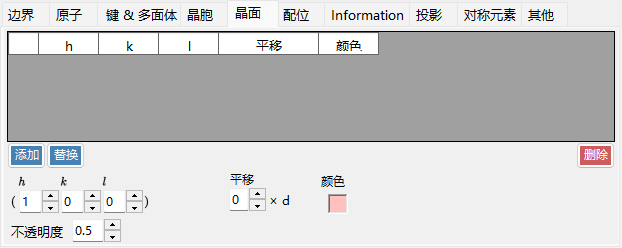
绘制由米勒指数给定的晶面,并可选择同时包含晶体学等价的晶面。
H k l 指数
通过米勒指数指定晶面。该复选框可选择性地包含由 (hkl) 生成的晶体学等价面。
平移
沿法线方向将绘制的晶面平移 d 值(晶面间距)的一个分数(× d,−0.5 至 0.5);正值使其朝 +g 移动(晶面位于 g·r = (m + T)d 处)。因此,早期版本保存在晶体列表中的值会被绘制在相反的一侧(0 和 ±0.5 看起来相同)。 该族中穿过绘制范围的每个晶面都会被绘制,每个 d 一个。这些晶面固定在晶格上:值为 0 时它们穿过格点,并在投影中心改变时随结构移动。
配位
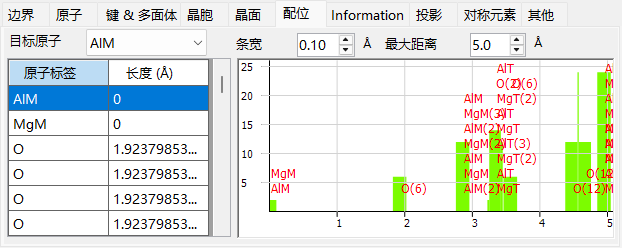
列出并绘制与所选目标原子配位的原子。
表格(左侧)
列出哪些原子环绕选定的目标原子以及它们之间的距离。目标原子从表格上方的下拉菜单中选择。
图表(右侧)
由与表格相同的数据导出的邻原子数量与距离的直方图。调整 半宽(每根柱的半宽 w,覆盖 d ± w),直到各柱清晰分离出配位壳层 ——这可对配位数给出一个直观的估计。
Information
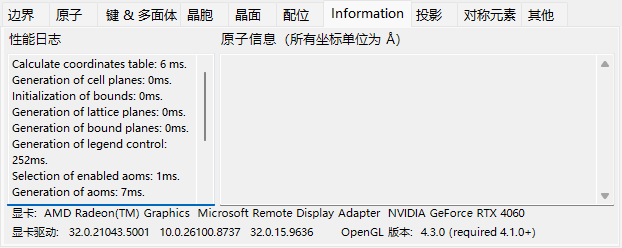
渲染日志(帧时间、GPU 信息)以及选定原子的基本信息。正在建设中——字段可能会随时间增加。
投影
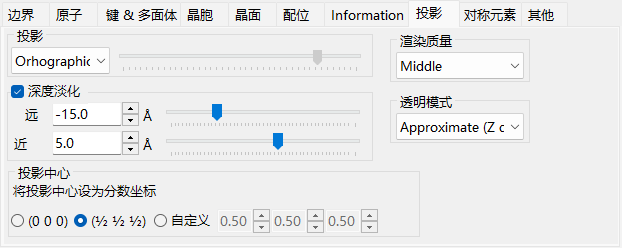
设置投影模式(正交 / 透视)、深度淡出、投影中心、渲染质量以及透明度算法。
投影
- Orthographic:完美的平行投影(视点位于无穷远处)。
- Perspective:从滑块所设视点距离进行的透视投影。
深度淡出
在深度方向上淡出远处的对象(深度淡化)。颜色朝 背景色 线性混合:比 近 更近的对象保持自身颜色,比 远 更远的对象取背景色,介于两者之间的对象进行插值。(不透明度本身不变。)近 和 远 以 Å 给出。
投影中心
将投影中心设置为指定的坐标。打开 自定义 以输入任意坐标。输入的值(−1 到 1)按原样使用。平移 影片(见文件菜单)会自动驱动这些值,并在移动过程中将每个坐标折叠到 −0.5 至 +0.5(一个晶格周期)的范围内。
渲染质量
绘制质量(网格细分、抗锯齿)。质量越高速度越慢——请选择与您的 GPU 相匹配的设置。
透明度模式
用于半透明原子和多面体的算法。
- Approximate (Z depth sorting, OpenGL 4.1+):快速,但当许多半透明对象重叠时可能不准确。
- High quality (dual depth peeling, OpenGL 4.1+):基于深度剥离的顺序无关透明度。仅当 工具 ▸ Enable DDP 开启时显示(PPLL 不可用时默认开启)。剥离的遍数遵循渲染质量设置。
- High quality (per-pixel linked list, OpenGL 4.3+):精确的顺序无关透明度;仅当 GPU 支持 OpenGL 4.3 时显示。准确但较慢;实际上需要独立 GPU。
对称元素
对称元素 选项卡将空间群的对称操作直接绘制到三维模型上(用工具栏的 对称元素 按钮切换)。每一类元素都可以独立显示/隐藏:
- 对称轴:旋转、螺旋、旋转反演
- 平面:镜面、滑移面
- 反演中心
总开关为 显示对称元素。对于每一组,您都可以调整符号大小(%)和颜色,对于轴和平面还可以调整线宽。
其他
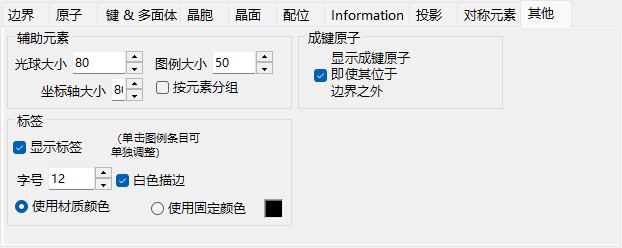
- 辅助元素:设置显示大小(光球、轴、图例)。按元素分组 切换图例显示。
- 成键原子:显示成键原子即使其位于边界之外 会继续绘制那些与绘制范围内原子成键的原子,即使它们位于范围之外。
- 标签:3-D 视图中原子标签的设置(不是图例的)——显示标签、字号、白色描边,以及标签颜色(使用材质颜色 或 使用固定颜色)。单击原子图例中的某个条目,可单独切换该原子(勾选 按元素分组 时为该元素)的标签。
工具栏

| 按钮 | 说明 |
|---|---|
| 坐标轴 | 显示轴的方向(大小 = 晶格常数) |
| 光源 | 设置光源方向 |
| 图例 | 原子图例 |
| 原子 | 显示/隐藏原子;化学键、多面体和标签都建立在原子之上,因此也会一同隐藏 |
| 标签 | 切换原子标签 |
| 晶胞 | 切换晶胞棱边 |
| 对称元素 | 切换对称元素叠加层(见上文) |
| 重置旋转 | 返回初始取向 |
| 类 Vesta | 切换为 VESTA 风格的外观:原子颜色和半径被重置,化学键列表被默认化学键替换 |