Visualizador de estrutura
O Visualizador de estrutura desenha a estrutura do cristal selecionado como uma imagem tridimensional usando OpenGL.
Atalhos de teclado e mouse
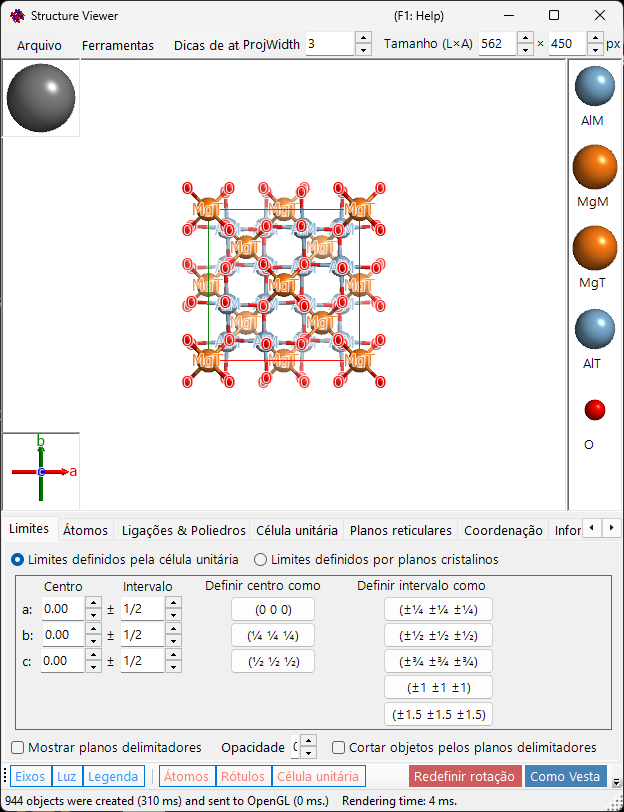
A janela possui uma grande visualização 3D, além de dois pequenos gizmos — a caixa de eixos do cristal (canto inferior esquerdo) e a caixa de direção da luz (canto superior esquerdo) — e cada uma responde de forma diferente a um arraste com o botão esquerdo. A visualização principal usa a navegação de visualização OpenGL padrão do ReciPro.
| Atalho | Ação |
|---|---|
| F1 | Abrir esta página do manual on-line |
| CTRL+SHIFT+C | Copiar a imagem renderizada para a área de transferência |
| Arraste com o botão esquerdo na visualização principal | Girar o modelo |
| Clique duplo com o botão esquerdo em um átomo | Mostrar suas coordenadas, distâncias aos vizinhos mais próximos e ângulos de ligação |
| Arraste com o botão direito para cima/baixo ou roda do mouse | Zoom |
| Arraste com o botão do meio | Deslocar |
| CTRL + arraste com o botão direito para cima/baixo | Alterar a distância da câmera (somente no modo de perspectiva) |
| CTRL + clique duplo com o botão direito | Alternar entre projeção ortográfica e perspectiva |
| Arraste com o botão esquerdo no gizmo de eixos do cristal | Girar o modelo (sem giro no plano) |
| Arraste com o botão esquerdo no gizmo de luz | Alterar a direção da iluminação |
Os atalhos CTRL+SHIFT de toda a aplicação, descritos na janela principal, também funcionam enquanto esta janela está em foco.
→ Consulte 21. Atalhos de teclado e mouse para uma visão geral de todas as janelas.
Área principal
Estrutura cristalina 3D com fonte de luz, eixos do cristal e legenda de átomos.
A caixa Size (W×H) no canto superior direito da janela define o tamanho em pixels usado ao salvar ou copiar a imagem renderizada. A caixa ProjWidth ao lado dela mostra a largura da visualização projetada em nm. Edite o valor para aplicar zoom numericamente — ele permanece sincronizado com o zoom por arraste com o botão direito / roda do mouse na visualização.
Barra de menu

Menu Arquivo
| Item de menu | Descrição |
|---|---|
| Salvar imagem | Salvar a imagem renderizada em um arquivo |
| Copiar imagem principal para a área de transferência | Copiar a imagem (também com Ctrl+Shift+C) |
| Salvar vídeo | Salvar um vídeo de rotação/translação em MP4 (velocidade, duração, fps, qualidade e assim por diante) |
| Export 3D Model (3MF/STL) | Exportar a estrutura exibida como modelo sólido para impressão 3D |
| Dicas de atalhos | Mostrar os atalhos de teclado |
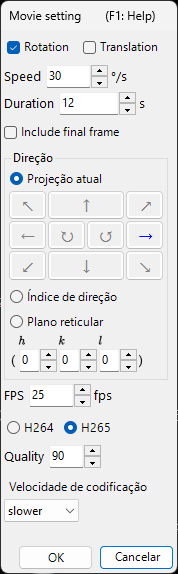
Salvar filme abre o diálogo de configuração de filme mostrado abaixo. Um filme pode girar a visualização, transladar o centro de projeção ou fazer ambos ao mesmo tempo — marque Rotation e/ou Translation:
- Rotation: gira a visualização a Speed (°/s; valores negativos invertem o sentido) em torno do eixo escolhido abaixo — Projeção atual (direção de inclinação escolhida com os botões de seta), um Índice de direção [uvw] ou a normal de um Plano reticular (hkl).
- Translation: move o centro de projeção ao longo do índice de direção [uvw] a Speed (períodos de rede por segundo). Esta opção aparece somente quando o diálogo é aberto a partir do Visualizador de estrutura e, enquanto estiver ativada, Índice de direção é o único modo de direção.
Defina a duração do filme (Duration), a taxa de quadros (FPS, 1–120) e a qualidade do codificador (Quality, 1–100; valores maiores usam uma taxa de bits mais alta e geram um arquivo maior), escolha o codec (H264 / H265) e pressione OK para gerar um arquivo MP4. Include final frame acrescenta um quadro extra em t = Duration para que o filme termine exatamente na orientação/posição final. (A lista de velocidade de codificação apenas rotula a exibição de progresso e não afeta mais a codificação em si.)
Export 3D Model (3MF/STL)
Export 3D Model (3MF/STL) exporta o modelo de estrutura desenhado na tela como um modelo sólido para impressão 3D. Só é possível exportar sólidos fechados: átomos (esferas e elipsoides), ligações (cilindros) e poliedros de coordenação. Os rótulos dos átomos, os planos de limite e os planos reticulares não podem ser impressos e são ignorados. A moldura da célula unitária é feita de segmentos de reta, por isso só é substituída por cilindros (com esferas nos vértices) quando você marca a opção correspondente.
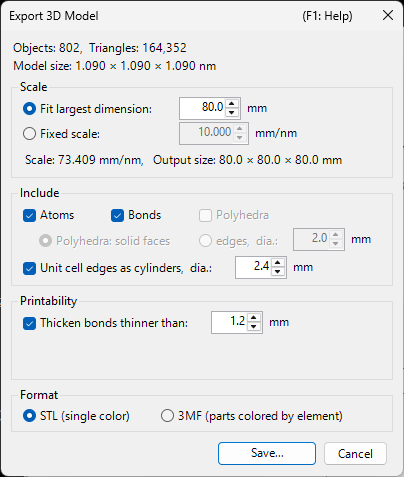
A parte superior do diálogo informa o número de objetos e triângulos envolvidos e o tamanho real do modelo (Model size, nm).
Scale : como o tamanho de saída é decidido
- Fit largest dimension : escala o modelo automaticamente para que sua aresta mais longa alcance o comprimento indicado (5–500 mm, 80 mm por padrão).
- Fixed scale : informe a escala (mm/nm) diretamente. Use para construir vários cristais na mesma escala e colocá-los lado a lado. Ao mudar para esta opção, parte-se da escala que estava em vigor momentos antes.
- A linha abaixo mostra a escala resultante e as dimensões impressas (Output size, mm).
Include : quais elementos entram na impressão
- Atoms / Bonds / Polyhedra : só é possível selecionar os tipos exibidos no momento; ao desmarcar um deles, ele permanece na tela mas fica de fora da impressão.
- Polyhedra: solid faces / edges, dia. : exporta os poliedros de coordenação como corpos maciços com faces ou como uma armação de arestas (cilindros mais esferas nos vértices, 2.0 mm por padrão). A armação deixa visíveis os átomos internos.
- Unit cell edges as cylinders, dia. : inclui a moldura da célula unitária, substituída por cilindros do diâmetro indicado (2.4 mm por padrão).
Printability : adequação à impressão
- Thicken bonds thinner than : ligações cujo diâmetro impresso ficaria abaixo do valor indicado (1.2 mm por padrão) são refeitas com esse diâmetro a partir da primitiva original, evitando que ligações finas quebrem. Se você deixar a opção desligada enquanto uma ligação estiver fina demais, aparece um aviso em vermelho.
Format : formato de arquivo
- STL (single color) : um STL binário de cor única.
- 3MF (parts colored by element) : 3MF com as peças coloridas por elemento; os nomes das cores trazem os nomes dos elementos.
Save... pede o nome do arquivo. Concluída a exportação, a contagem de triângulos, as dimensões impressas e a escala são registradas na caixa de informações no canto inferior esquerdo.
Menu de abas
Limites definidos pela célula
Especifica o intervalo de desenho do cristal. Há dois modos, alternados com os botões de opção na parte superior.
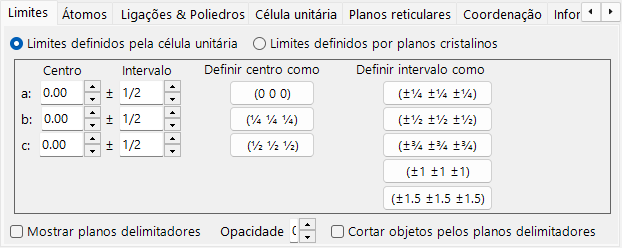
Neste modo, os eixos a, b, c da célula unitária são a unidade do intervalo de desenho.
- Center: coordenada fracionária central do volume de desenho.
- Range: limite superior/inferior para cada um dos eixos a, b, c.
- Botões de predefinição à direita fornecem valores usados com frequência (por exemplo, célula 1×1×1, célula 2×2×2).
Limites definidos por planos cristalinos
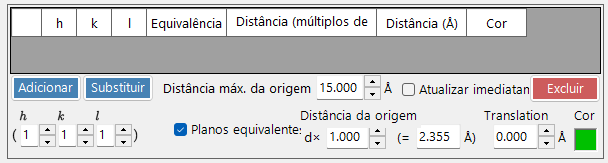
Neste modo, a área de desenho é delimitada por um conjunto de planos cristalinos. Se os planos não definirem uma região espacialmente fechada, o ReciPro retorna automaticamente a um limite de uma célula unitária.
Lista de limites
Todos os planos limitantes registrados para o cristal atual. Use Add / Replace / Delete para manipular a lista; a caixa de seleção mais à esquerda desativa temporariamente um plano sem excluí-lo.
Para salvar as alterações permanentemente, você também deve pressionar Add ou Replace na Janela principal. Caso contrário, as alterações serão perdidas na próxima vez que você alterar a seleção na lista principal de cristais.
Índices H k l
Define o plano limitante por seu índice de Miller. A caixa de seleção inclui planos cristalograficamente equivalentes gerados a partir do (hkl) selecionado.
Distância da origem
A distância do centro do cristal ao plano limitante. A unidade pode ser selecionada entre d e Å. Com d, a distância é o valor de entrada multiplicado pela distância interplanar (d-spacing) do (hkl) selecionado. Com Å, o valor é a distância absoluta. A alteração de um atualiza o outro automaticamente.
Mostrar planos limitantes / Opacidade
Mostra ou oculta os próprios planos limitantes. Quando exibidos, Opacity define a transparência (0 = transparente, 1 = opaco).
Recortar objetos pelos planos limitantes
Se marcado, somente a região interna definida pelos limites é renderizada; átomos, ligações e poliedros que cruzam os limites são recortados.
Ocultar átomos
Se marcado, todos os átomos, ligações e poliedros são ocultados — útil quando apenas a célula ou os planos reticulares precisam ser visualizados.
Átomos
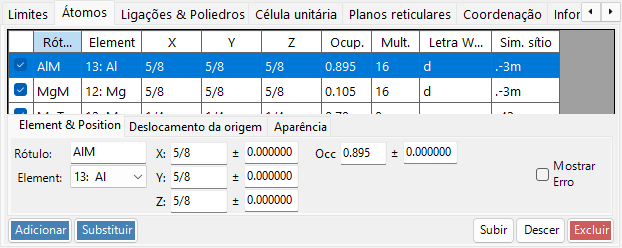
Coordenadas, elemento, ocupação, raio, cor, material. Apply to same elements.
Lista de átomos
A lista de átomos no cristal. Use Add / Replace / Delete para manipular a lista; a caixa de seleção mais à esquerda oculta temporariamente um átomo.
Para salvar as alterações permanentemente, clique também em Add ou Replace na Janela principal.
Elemento e posição
- Label: rótulo de texto livre para o átomo (usado em legendas e tooltips).
- Element: elemento químico / estado de ionização.
- X, Y, Z: coordenadas fracionárias. Números reais entre 0 e 1, ou frações como
1/2ou2/3. - Occ: ocupação, um número real entre 0 e 1.
Deslocamento de origem

Desloca cada átomo pelo mesmo deslocamento fracionário. Pressione um botão de predefinição (por exemplo, para alternar entre as escolhas de origem 1 / 2 do mesmo grupo espacial) ou insira um (Δx, Δy, Δz) personalizado e pressione Apply custom shift.
Aparência

Raio, cor e material por átomo.
- Radius: raio atômico desenhado.
- Atom color: cor da superfície.
- Material: propriedades de textura / material usadas pelo shader OpenGL.
- Apply to same elements: aplica o raio e a cor atuais a todos os átomos da mesma espécie de elemento.
Ligações e poliedros
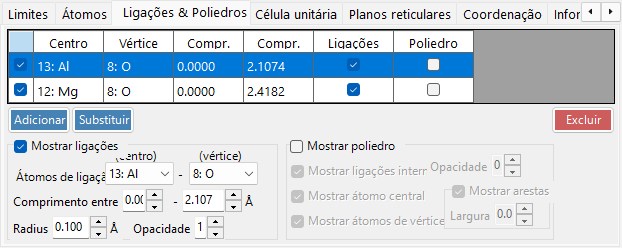
Limiares de comprimento de ligação, exibição de poliedros, arestas.
Lista de ligações
Todas as regras de ligação/poliedro registradas para o cristal. Use Add / Replace / Delete; a caixa de seleção mais à esquerda desativa temporariamente uma entrada. Assim como em átomos e limites, é necessário usar Add / Replace na Janela principal para tornar a alteração permanente.
Propriedade da ligação
- Bonding Atom (center): espécie de elemento usada como átomo central da ligação / do poliedro.
- Bonding Atom (vertex): espécie de elemento usada como vértice (a outra extremidade).
- Length between … and …: limiares de distância inferior e superior. Pares de átomos fora desse intervalo não são desenhados.
- Bond Radius: espessura desenhada da ligação (raio do cilindro).
- Alpha: transparência da ligação (0 = transparente, 1 = opaco).
Propriedade do poliedro
- Show Polyhedron: quando marcado, o poliedro definido pela ligação atual é desenhado (somente se o conjunto centro/vértice for geometricamente válido).
- Inner Bonds: mostra/oculta as ligações dentro do poliedro.
- Center Atom: mostra/oculta o átomo central.
- Vertex Atoms: mostra/oculta os átomos dos vértices.
- Color / Alpha: cor da face e transparência.
- Mostrar arestas: desenha as arestas que conectam os vértices.
- Edge Color / Width: cor e largura de linha das arestas.
Célula unitária
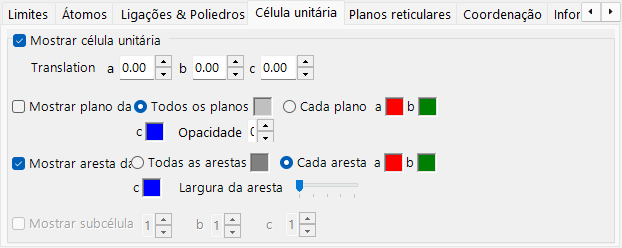
Translação, planos da célula, arestas.
Translação
Todo grupo espacial tem uma origem padrão. Para mover o centro da célula unitária desenhada para longe dessa origem, defina a translação ao longo de a, b, c.
Mostrar plano da célula
Define se as seis faces que delimitam a célula unitária são desenhadas. Quando ativado, você pode definir a cor da face e a transparência.
Mostrar arestas
Define se as arestas da célula unitária são desenhadas. A cor das arestas é configurável.
Planos reticulares
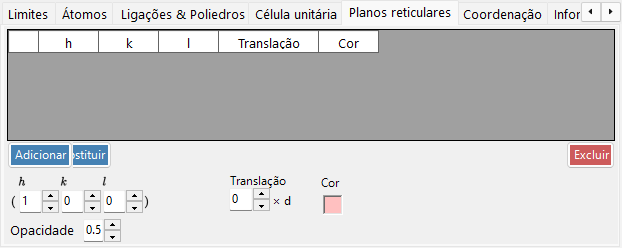
Especificação do índice de Miller com equivalentes cristalográficos.
Índices H k l
Especifica o plano reticular por seu índice de Miller. A caixa de seleção inclui opcionalmente planos cristalograficamente equivalentes gerados a partir de (hkl).
Translação
Translada o plano reticular desenhado por um múltiplo inteiro de sua distância interplanar (d-spacing) — útil para visualizar planos sucessivos da mesma família.
Coordenação
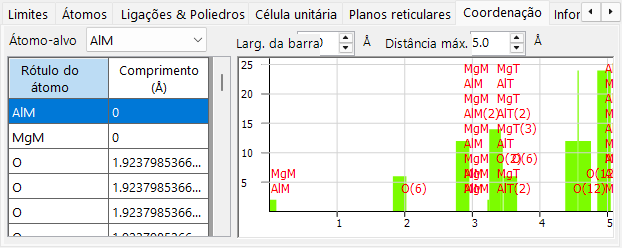
Tabela e gráfico de coordenação em torno do átomo-alvo.
Tabela (lado esquerdo)
Lista quais átomos cercam o átomo-alvo selecionado e a que distância. O átomo-alvo é selecionado no menu suspenso acima da tabela.
Gráfico (lado direito)
Histograma da contagem de vizinhos em função da distância, derivado dos mesmos dados da tabela. Ajuste Bar Width até que as barras separem nitidamente as camadas de coordenação — isso fornece uma estimativa visual do número de coordenação.
Informação
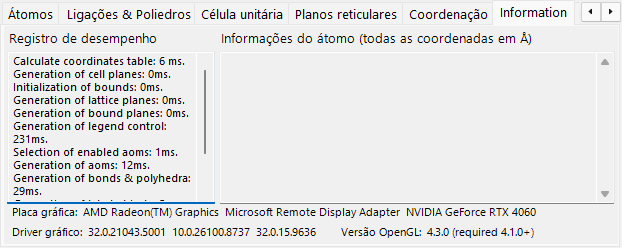
Registro de renderização (tempo de quadro, informações da GPU) e informações básicas sobre o átomo selecionado. Em construção — os campos podem crescer com o tempo.
Projeção
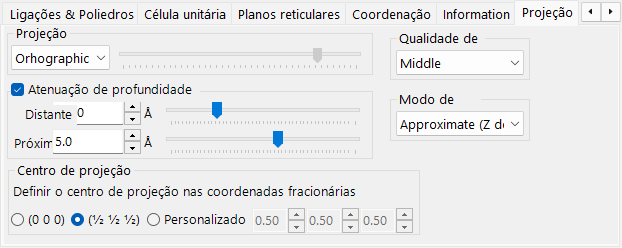
Modo de projeção (ortográfica/perspectiva), atenuação por profundidade, qualidade de renderização, modo de transparência.
Projeção
- Orthographic: projeção paralela perfeita (ponto de vista no infinito).
- Perspective: projeção em perspectiva a partir da distância do ponto de vista definida pelo controle deslizante.
Atenuação por profundidade
Esmaece objetos distantes na direção da profundidade. Objetos mais distantes que Far ficam totalmente transparentes; objetos mais próximos que Near ficam totalmente opacos; objetos intermediários são interpolados linearmente.
Centro de projeção
Define o centro da projeção nas coordenadas especificadas. Ative Personalizado para inserir coordenadas arbitrárias. Cada coordenada é reduzida ao intervalo de −0.5 a +0.5 (um período de rede). Um filme de Translation (veja o Menu Arquivo) controla esses valores automaticamente.
Qualidade de renderização
Qualidade de desenho (subdivisão da malha, antisserrilhamento). Maior qualidade é mais lenta — escolha a configuração que corresponda à sua GPU.
Modo de transparência
Algoritmo usado para átomos e poliedros translúcidos.
- Approximate: rápido, mas pode ser impreciso quando muitos objetos translúcidos se sobrepõem.
- Perfect: transparência independente da ordem — precisa, mas muito lenta, exigindo na prática uma GPU dedicada.
Elementos de simetria
A aba Symmetry Elements desenha os operadores de simetria do grupo espacial diretamente sobre o modelo 3D (alternar com o botão Symmetry Elements da barra de ferramentas). Cada classe de elemento pode ser mostrada/ocultada de forma independente:
- Eixos de rotação e eixos helicoidais
- Planos de espelho e planos de deslizamento
- Centros de inversão e eixos de rotoinversão
Para cada classe, você pode ajustar o tamanho do símbolo, a largura da linha e a cor.
Diversos
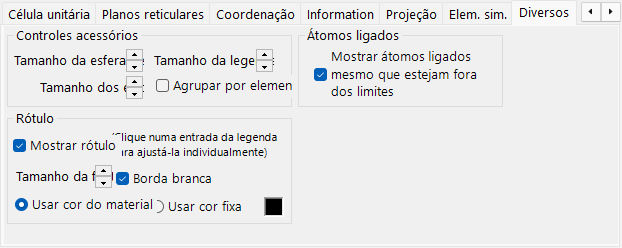
- Accessory controls: define os tamanhos de exibição (esfera de luz, eixos, legenda). Group by element alterna a exibição da legenda.
- Bonded atoms: Show bonded atoms even if they are outside the boundaries continua desenhando átomos que estão ligados a átomos dentro do intervalo de desenho, mesmo quando ficam fora dele.
- Label: define o tamanho da fonte, a cor e outras propriedades dos rótulos dos átomos.
Barra de ferramentas

| Botão | Descrição |
|---|---|
| Axes | Mostrar orientação dos eixos (tamanho = constante de rede) |
| Light | Definir direção da luz |
| Legend | Legenda de átomos |
| Atoms | Alternar objetos de átomos |
| Labels | Alternar rótulos de átomos |
| Unit Cell | Alternar arestas da célula unitária |
| Sym. Elems. | Alternar a sobreposição de elementos de simetria (veja acima) |
| Reset Rotation | Retornar à orientação inicial |
| Like Vesta | Aparência no estilo Vesta |