HRTEM / STEM 模擬器
HRTEM/STEM 模擬器針對所選晶體與方位,模擬 TEM 晶格條紋影像 (HRTEM)、STEM 影像以及投影晶體位能。點按 模擬 即可執行計算。
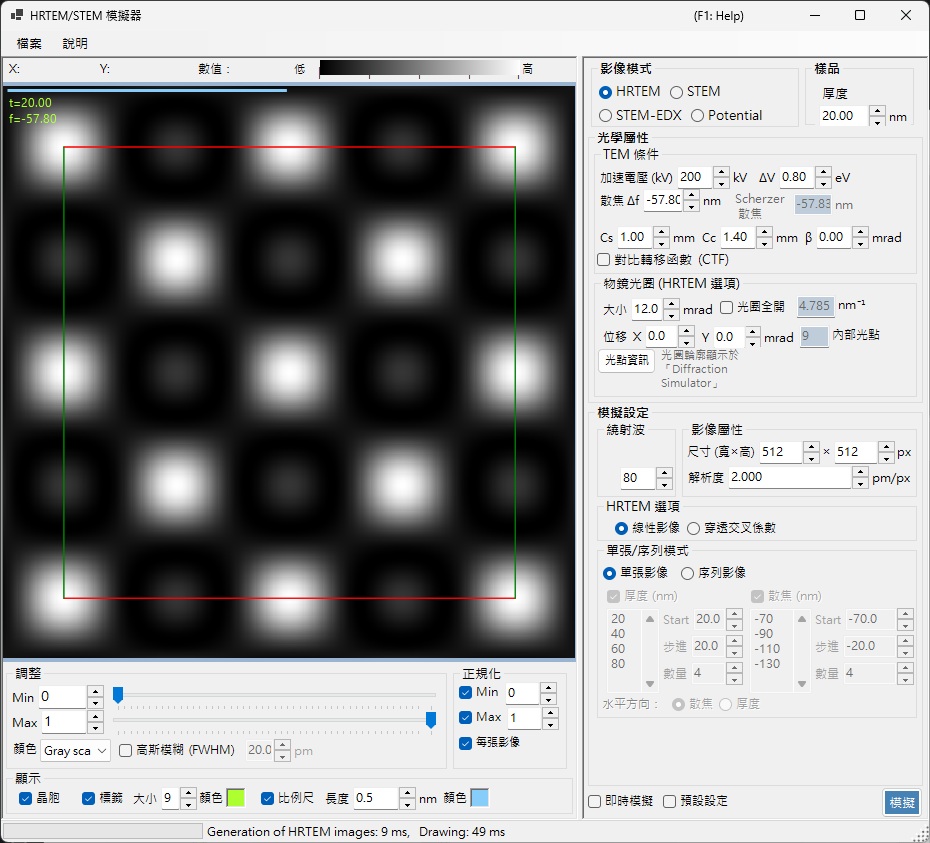
視窗分為左右兩半。左側顯示模擬結果並控制其外觀(影像窗格、亮度、顏色、比例尺等);右側則是計算條件(光學屬性 與 模擬設定)。
本頁與各模式頁面
- 本頁(總覽):所有模式共通的操作,以及左側的結果顯示與調整控制項。
- 各模式頁面:該模式下右側出現的所有設定。每一頁皆可獨立閱讀(因此部分設定會在多個頁面中重複出現)。
| 模式 | 內容 | 頁面 |
|---|---|---|
| HRTEM | 高解析 TEM 晶格條紋影像 | HRTEM 模擬 |
| STEM | 掃描穿透式電子顯微鏡影像 (BF / ABF / LAADF / HAADF) | STEM 模擬 |
| Potential | 投影晶體位能 (\(U_g\) / \(U'_g\)) | 位能模擬 |
鍵盤與滑鼠快速鍵
結果會以一個或多個影像窗格顯示。它們採用 ReciPro 的標準影像檢視導覽,且所有窗格會一起平移與縮放。
| 快速鍵 | 動作 |
|---|---|
| F1 | 開啟線上手冊的本頁 |
| CTRL+C (聚焦於影像網格時) | 將影像以中繼檔 (metafile) 複製到剪貼簿 |
| 左鍵拖曳 / 中鍵拖曳 | 平移影像 (所有窗格一起移動) |
| 滑鼠滾輪向上 / 向下 | 在游標處放大 (×2) / 縮小 (×0.5) |
| 以右鍵拖曳出方框 | 放大至所選區域 |
| 右鍵點按 / 右鍵雙擊 | 縮小 (×0.5) |
| CTRL + 以右鍵拖曳出方框 | 選取矩形區域 |
| 左鍵雙擊某窗格 | 將該窗格最大化 / 還原格線 (多窗格版面) |
| 移動滑鼠 (不按鍵) | 讀取游標處的位置 (pm) 與像素值 |
→ 請參閱 21. 鍵盤與滑鼠快速鍵,一覽每個視窗的快速鍵。
依目標的快速路徑
| 目標 | 從何開始 | 參考 |
|---|---|---|
| 計算單張 HRTEM 影像 | 將 影像模式 設為 HRTEM,然後在 TEM 條件 中設定加速電壓與散焦 | HRTEM 模擬、HRTEM 成像 |
| 計算 STEM 影像 | 將 影像模式 設為 STEM,然後在 STEM 選項 中設定會聚角與偵測器 | STEM 模擬、STEM 計算 |
| 檢視投影位能 | 將 影像模式 設為 Potential | 位能模擬 |
| 產生厚度 / 散焦序列 | 在 HRTEM 模式中設定 單張/序列模式 與影像條件 | HRTEM 模擬 |
| 搭配 TDS 使用 HAADF-STEM | 將原子溫度因子設為非零值,並將 STEM 偵測器移至 LAADF / HAADF | STEM 計算 |
基本工作流程
- 在主視窗中選取晶體與方位,然後開啟此視窗。
- 在 影像模式 中選擇 HRTEM、STEM 或 Potential。
- 在 光學屬性 中設定加速電壓、散焦、像差、光圈、STEM 會聚角等(請參閱各模式頁面)。
- 在 模擬設定 中設定厚度、影像尺寸、解析度、布洛赫波數量、部分同調模型等(請參閱各模式頁面)。
- 點按 模擬,然後視需要以左側的 調整、正規化 與 顯示 調整外觀。
選擇影像模式
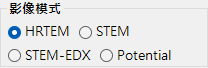
右上方的 影像模式 用於選擇計算種類。右側的面板(光學屬性 與 模擬設定)會隨所選模式而改變。
影像區(左側)
視窗的左半部顯示模擬影像。頂端的狀態列會回報游標位置 (X:、Y:) 與游標下方的影像 數值: (強度),旁邊還有一個反映目前色階與亮度範圍的 低 → 高 強度刻度。
產生多張影像時(序列影像,或位能的振幅/相位),影像會以格狀排列,且所有窗格會一起縮放與平移。
結果的顯示與調整(左側面板)
左下方的面板用於調整結果的外觀——亮度、顏色、正規化與疊加顯示。這些設定適用於所有模式,且無須重新計算即可生效。
調整
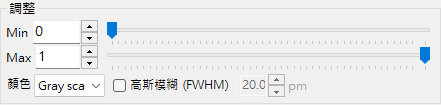
- Min / Max :顯示強度範圍的下限(黑)與上限(白)。以滑桿調整對比。
- 顏色 :影像的色階——Gray scale 或 Cold-Warm(藍至紅)。
- 高斯模糊 (FWHM) :勾選時,以右側指定的半高全寬 (pm) 套用高斯模糊,近似有限的解析度(點擴散函數)。
正規化
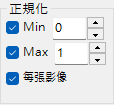
- 每張影像 :勾選時,各影像分別正規化(未勾選時,整個序列共用同一刻度)。
- Min / Max :將正規化的下限/上限固定為右側指定的值,而非影像的最小值/最大值。
STEM 影像
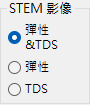
僅在 STEM 模式下顯示。選擇所計算 STEM 影像中要顯示的散射成分(彈性、TDS 或 彈性 & TDS)。若同一次計算中也計算了 STEM-EDX 分布圖,則可選擇第四項 EDX。由於此項為 STEM 專屬,STEM 模擬頁面也有說明。
顯示

設定疊加於影像上的項目。
- 晶胞 :疊加投影單位晶胞的輪廓,方便將影像對比與晶格相對照。
- 標籤 :疊加厚度、散焦、指數等標籤。可指定 大小(字型大小)與 顏色。
- 比例尺 :疊加比例尺。可指定 長度 (nm) 與 顏色。
執行模擬

- 模擬 :以目前的晶體、顯微鏡條件、厚度、散焦與顯示設定執行計算。
- 停止 :中止執行中的計算(僅在計算期間顯示)。
- 即時模擬 :勾選時,旋轉晶體會立即重新計算(STEM 模式下隱藏)。
- 預設設定 :切換預設視窗的顯示,該視窗可儲存與叫用 TEM 成像條件。
檔案選單
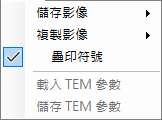
- 儲存影像 :可儲存 為影像 (PNG 格式)、為影像 (TIFF 格式) 或 為中繼檔 (EMF)。序列影像模式下個別儲存 會將序列計算的影像逐張寫出。
- 複製影像 :以 為影像 或 為中繼檔 (EMF) 複製到剪貼簿。
- 疊印符號 :將晶胞、標籤與比例尺燒入儲存的影像中。
- 載入 TEM 參數 / 儲存 TEM 參數 :將光學條件(加速電壓、像差等)儲存至檔案並加以還原。
說明選單
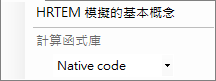
- HRTEM 模擬的基本概念 :開啟 HRTEM 成像的說明(附錄 A3.2)。
- 計算函式庫 :選擇計算函式庫——Native code(快速的 C++/Eigen)或 Managed code(.NET)。通常 Native 較快。