HRTEM / STEM Simulator
El Simulador HRTEM/STEM simula imágenes de franjas de red en TEM (HRTEM), imágenes STEM y potenciales cristalinos proyectados para el cristal y la orientación seleccionados. Haga clic en Simular para ejecutar el cálculo.
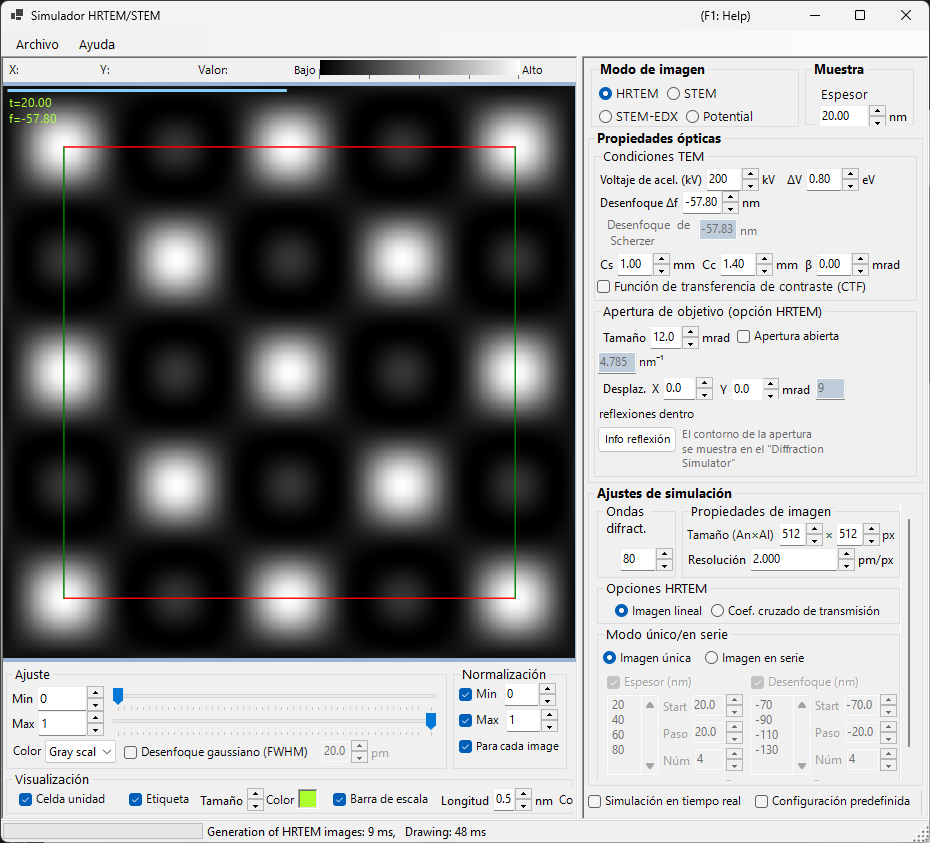
La ventana está dividida en dos mitades. El lado izquierdo muestra el resultado de la simulación y controla su aspecto (paneles de imagen, brillo, color, barra de escala, etc.); el lado derecho contiene las condiciones de cálculo (Propiedades ópticas y Ajustes de simulación).
Esta página y las páginas de cada modo
- Esta página (introducción): las operaciones comunes a todos los modos, junto con los controles de visualización y ajuste del resultado del lado izquierdo.
- Páginas de cada modo: todos los ajustes que aparecen en el lado derecho en ese modo, descritos de forma que cada página sea autónoma (por eso algunos ajustes aparecen en más de una página).
| Modo | Contenido | Página |
|---|---|---|
| HRTEM | Imágenes de franjas de red de TEM de alta resolución | Simulación HRTEM |
| STEM | Imágenes de microscopio electrónico de transmisión de barrido (BF / ABF / LAADF / HAADF) | Simulación STEM |
| Potential | Potencial cristalino proyectado (\(U_g\) / \(U'_g\)) | Simulación de potencial |
Atajos de teclado y ratón
Los resultados se muestran como uno o varios paneles de imagen. Utilizan la navegación estándar de vista de imagen de ReciPro, y todos los paneles se desplazan y se acercan o alejan de forma conjunta.
| Atajo | Acción |
|---|---|
| F1 | Abrir esta página del manual en línea |
| CTRL+C (rejilla de imágenes enfocada) | Copiar la imagen o las imágenes al portapapeles como metarchivo |
| Arrastrar con el botón izquierdo / central | Desplazar la imagen (todos los paneles se mueven juntos) |
| Rueda del ratón arriba / abajo | Acercar (×2) / alejar (×0.5) en la posición del cursor |
| Arrastrar un rectángulo con el botón derecho | Acercar a la región seleccionada |
| Clic derecho / doble clic derecho | Alejar (×0.5) |
| CTRL + arrastrar un rectángulo con el botón derecho | Seleccionar un área rectangular |
| Doble clic izquierdo sobre un panel | Maximizar ese panel / restaurar la rejilla (diseños de varios paneles) |
| Mover el ratón (sin botón) | Leer la posición (pm) y el valor de píxel en la posición del cursor |
→ Consulte 21. Atajos de teclado y ratón para tener una visión general de cada ventana.
Rutas rápidas según el objetivo
| Objetivo | Punto de partida | Referencia |
|---|---|---|
| Calcular una imagen HRTEM | Establezca Modo de imagen en HRTEM y, a continuación, ajuste el voltaje de aceleración y el desenfoque en Condiciones TEM | Simulación HRTEM, Formación de la imagen HRTEM |
| Calcular una imagen STEM | Establezca Modo de imagen en STEM y, a continuación, ajuste el ángulo de convergencia y el detector en Opciones STEM | Simulación STEM, Cálculo STEM |
| Ver el potencial proyectado | Establezca Modo de imagen en Potential | Simulación de potencial |
| Generar una serie de espesor / desenfoque | En HRTEM, configure Modo único/en serie y las condiciones de imagen | Simulación HRTEM |
| Usar HAADF-STEM con TDS | Establezca factores de temperatura atómicos distintos de cero y lleve el detector STEM a LAADF / HAADF | Cálculo STEM |
Flujo de trabajo básico
- Seleccione el cristal y la orientación en la ventana principal y, a continuación, abra esta ventana.
- Elija HRTEM, STEM o Potential en Modo de imagen.
- Ajuste el voltaje de aceleración, el desenfoque, las aberraciones, el diafragma, el ángulo de convergencia STEM, etc. en Propiedades ópticas (véanse las páginas de cada modo).
- Ajuste el espesor, el tamaño de imagen, la resolución, el número de ondas de Bloch, el modelo de coherencia parcial, etc. en Ajustes de simulación (véanse las páginas de cada modo).
- Haga clic en Simular y, si es necesario, ajuste el aspecto con Ajuste, Normalización y Visualización en el lado izquierdo.
Selección del modo de imagen
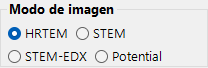
Modo de imagen, en la parte superior derecha, selecciona el tipo de cálculo. Los paneles de la derecha (Propiedades ópticas y Ajustes de simulación) cambian según el modo elegido.
- HRTEM: imágenes de franjas de red de TEM de alta resolución → Simulación HRTEM
- STEM: imágenes de microscopio electrónico de transmisión de barrido → Simulación STEM
- Potential: potencial cristalino proyectado → Simulación de potencial
Área de imagen (lado izquierdo)
La mitad izquierda de la ventana muestra la imagen simulada. La barra de estado de la parte superior indica la posición del cursor (X:, Y:) y el Valor: (intensidad) de la imagen bajo el cursor, junto a una escala de intensidad Bajo → Alto que refleja el mapa de color y el rango de brillo actuales.
Cuando se generan varias imágenes (una imagen en serie, o la magnitud/fase de un potencial) se disponen en una rejilla, y todos los paneles se acercan, alejan y desplazan de forma conjunta.
Visualización y ajuste de los resultados (panel izquierdo)
El panel de la parte inferior izquierda ajusta el aspecto del resultado: brillo, color, normalización y superposiciones. Estos ajustes son comunes a todos los modos y se aplican sin necesidad de recalcular.
Ajuste
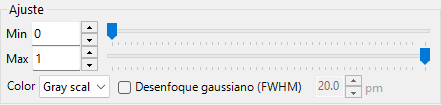
- Min / Max : extremos inferior (negro) y superior (blanco) del rango de intensidad mostrado. Utilice las barras deslizantes para ajustar el contraste.
- Color : escala de color de la imagen: Gray scale o Cold-Warm (de azul a rojo).
- Desenfoque gaussiano (FWHM) : si está marcado, aplica un desenfoque gaussiano con la anchura a media altura (pm) indicada a la derecha, lo que aproxima una resolución finita (función de dispersión de punto).
Normalización
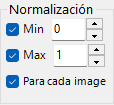
- Por imagen : si está marcado, normaliza cada imagen por separado (si no lo está, toda la serie comparte una escala común).
- Min / Max : fija el extremo inferior / superior de la normalización en el valor indicado a la derecha, en lugar del mínimo / máximo de la imagen.
Imagen STEM
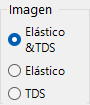
Solo se muestra en modo STEM. Selecciona qué componente de dispersión de la imagen STEM calculada se muestra (Elástico, TDS o Elástico & TDS). Si en la misma ejecución también se calcularon mapas STEM-EDX, EDX aparece como cuarta opción. Como es específico de STEM, también se describe en la página Simulación STEM.
Visualización

Establece los elementos superpuestos a la imagen.
- Celda : superpone el contorno de la celda unidad proyectada, lo que permite relacionar el contraste de la imagen con la red cristalina.
- Texto : superpone etiquetas como el espesor, el desenfoque y los índices. Se pueden especificar el Tamaño (de letra) y el Color.
- Escala : superpone una barra de escala. Se pueden especificar la Long. (nm) y el Color.
Ejecución de la simulación

- Simular : ejecuta el cálculo con el cristal, las condiciones del microscopio, el espesor, el desenfoque y los ajustes de visualización actuales.
- Detener : interrumpe el cálculo en curso (solo se muestra durante el cálculo).
- Tiempo real : si está marcado, recalcula inmediatamente al girar el cristal (oculto en modo STEM).
- Predefinidos : muestra u oculta la ventana de ajustes predefinidos, que guarda y recupera condiciones de imagen TEM.
Menú Archivo
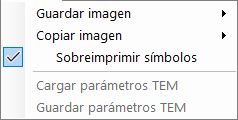
- Guardar imagen : guarda como Imagen (formato PNG), como Imagen (formato TIFF) o como metarchivo (EMF). Guardar individualmente en modo de imagen en serie escribe una a una las imágenes de una serie.
- Copiar imagen : copia al portapapeles como Imagen o como metarchivo (EMF).
- Sobreimprimir símbolos : incrusta la celda unidad, las etiquetas y la barra de escala en la imagen guardada.
- Cargar parámetros TEM / Guardar parámetros TEM : guarda en un archivo las condiciones ópticas (voltaje de aceleración, aberraciones, etc.) y las restaura.
Menú Ayuda
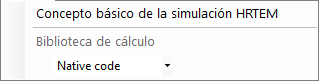
- Concepto básico de la simulación HRTEM : abre la explicación de la formación de la imagen HRTEM (Apéndice A3.2).
- Biblioteca de cálculo : selecciona la biblioteca de cálculo: Native code (C++/Eigen, rápida) o Managed code (.NET). Native suele ser más rápida.