Simulatore HRTEM/STEM
Il Simulatore HRTEM/STEM simula immagini di frange reticolari TEM (HRTEM), immagini STEM e potenziali cristallini proiettati per il cristallo e l'orientazione selezionati. Fare clic su Simula per avviare il calcolo.
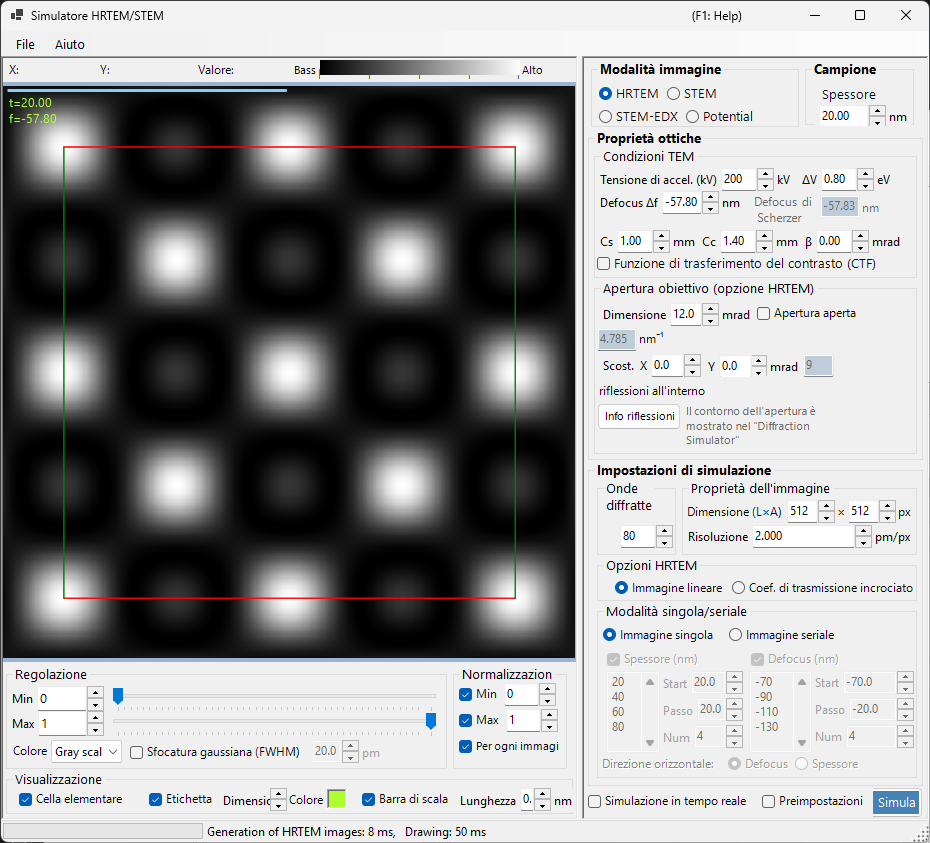
La finestra è divisa in due metà. Il lato sinistro mostra il risultato della simulazione e ne controlla l'aspetto (riquadri immagine, luminosità, colori, barra di scala e così via); il lato destro contiene le condizioni di calcolo (Proprietà ottiche e Impostazioni di simulazione).
Questa pagina e le pagine delle modalità
- Questa pagina (panoramica): le operazioni comuni a tutte le modalità, insieme ai controlli di visualizzazione e regolazione del risultato sul lato sinistro.
- Pagine delle modalità: tutte le impostazioni che compaiono sul lato destro per quella modalità, descritte in modo che ciascuna pagina sia autosufficiente (alcune impostazioni compaiono quindi in più di una pagina).
| Modalità | Contenuto | Pagina |
|---|---|---|
| HRTEM | Immagini TEM ad alta risoluzione con frange reticolari | Simulazione HRTEM |
| STEM | Immagini di microscopia elettronica a trasmissione a scansione (BF / ABF / LAADF / HAADF) | Simulazione STEM |
| Potential | Potenziale cristallino proiettato (\(U_g\) / \(U'_g\)) | Simulazione del potenziale |
Scorciatoie da tastiera e mouse
I risultati vengono mostrati come uno o più riquadri immagine. Utilizzano la navigazione standard della vista immagine di ReciPro, e tutti i riquadri si spostano e si ingrandiscono insieme.
| Scorciatoia | Azione |
|---|---|
| F1 | Apre questa pagina del manuale online |
| CTRL+C (griglia immagini attiva) | Copia l'immagine o le immagini negli appunti come metafile |
| Trascinamento sinistro / centrale | Sposta l'immagine (tutti i riquadri si muovono insieme) |
| Rotellina del mouse su / giù | Zoom avanti (×2) / indietro (×0.5) in corrispondenza del cursore |
| Trascinamento di un rettangolo con il tasto destro | Zoom avanti nella regione selezionata |
| Clic destro / doppio clic destro | Zoom indietro (×0.5) |
| CTRL + trascinamento di un rettangolo con il tasto destro | Seleziona un'area rettangolare |
| Doppio clic sinistro su un riquadro | Ingrandisce quel riquadro / ripristina la griglia (layout a più riquadri) |
| Movimento del mouse (senza tasto) | Legge la posizione (pm) e il valore del pixel in corrispondenza del cursore |
→ Vedere 21. Scorciatoie da tastiera e mouse per una panoramica di ogni finestra.
Percorsi rapidi per obiettivo
| Obiettivo | Punto di partenza | Riferimento |
|---|---|---|
| Calcolare una singola immagine HRTEM | Impostare Modalità immagine su HRTEM, quindi impostare la tensione di accelerazione e il defocus in Condizioni TEM | Simulazione HRTEM, Formazione dell'immagine HRTEM |
| Calcolare un'immagine STEM | Impostare Modalità immagine su STEM, quindi impostare l'angolo di convergenza e il rivelatore in Opzioni STEM | Simulazione STEM, Calcolo STEM |
| Visualizzare il potenziale proiettato | Impostare Modalità immagine su Potential | Simulazione del potenziale |
| Generare una serie di spessore / defocus | In HRTEM, configurare Modalità singola/seriale e le condizioni dell'immagine | Simulazione HRTEM |
| Usare HAADF-STEM con TDS | Impostare fattori di temperatura atomici diversi da zero e portare il rivelatore STEM su LAADF / HAADF | Calcolo STEM |
Flusso di lavoro di base
- Selezionare il cristallo e l'orientazione nella finestra principale, quindi aprire questa finestra.
- Scegliere HRTEM, STEM o Potential in Modalità immagine.
- Impostare tensione di accelerazione, defocus, aberrazioni, apertura, angolo di convergenza STEM e così via in Proprietà ottiche (vedere le pagine delle modalità).
- Impostare spessore, dimensione dell'immagine, risoluzione, numero di onde di Bloch, modello di coerenza parziale e così via in Impostazioni di simulazione (vedere le pagine delle modalità).
- Fare clic su Simula, quindi regolare l'aspetto con Regolazione, Normalizz. e Visualizzazione a sinistra secondo necessità.
Selezione della modalità immagine
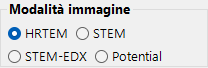
Modalità immagine, in alto a destra, seleziona il tipo di calcolo. I pannelli di destra (Proprietà ottiche e Impostazioni di simulazione) cambiano in base alla modalità scelta.
- HRTEM — immagini TEM ad alta risoluzione con frange reticolari → Simulazione HRTEM
- STEM — immagini di microscopia elettronica a trasmissione a scansione → Simulazione STEM
- Potential — potenziale cristallino proiettato → Simulazione del potenziale
Area immagine (lato sinistro)
La metà sinistra della finestra mostra l'immagine simulata. La barra di stato nella parte superiore riporta la posizione del cursore (X:, Y:) e il Valore: dell'immagine (intensità) sotto il cursore, accanto a una scala di intensità Basso → Alto che riflette la mappa di colori e l'intervallo di luminosità correnti.
Quando vengono prodotte più immagini (un'immagine seriale, oppure modulo/fase di un potenziale) esse sono affiancate in una griglia, e tutti i riquadri si ingrandiscono e si spostano insieme.
Visualizzazione e regolazione dei risultati (pannello sinistro)
Il pannello in basso a sinistra regola l'aspetto del risultato — luminosità, colori, normalizzazione e sovrapposizioni. Queste impostazioni valgono per tutte le modalità e hanno effetto senza ricalcolare.
Regolazione
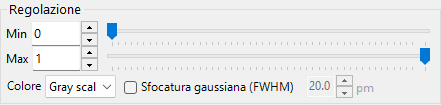
- Min / Max : estremo inferiore (nero) e superiore (bianco) dell'intervallo di intensità visualizzato. Usare i cursori per regolare il contrasto.
- Colore : scala di colori dell'immagine — Gray scale oppure Cold-Warm (dal blu al rosso).
- Sfocatura gaussiana (FWHM) : se spuntata, applica una sfocatura gaussiana con la larghezza a metà altezza (pm) indicata a destra, approssimando una risoluzione finita (funzione di allargamento del punto).
Normalizzazione
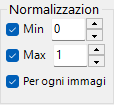
- Per immagine : se spuntata, normalizza ciascuna immagine separatamente (se non spuntata, l'intera serie condivide una scala comune).
- Min / Max : fissa l'estremo inferiore / superiore della normalizzazione al valore indicato a destra, invece del minimo / massimo dell'immagine.
Immagine STEM
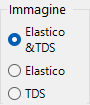
Visibile solo in modalità STEM. Seleziona quale componente di diffusione dell'immagine STEM calcolata viene visualizzata (Elastico, TDS oppure Elastico & TDS). Se nello stesso calcolo sono state calcolate anche le mappe STEM-EDX, è disponibile anche una quarta scelta, EDX. Essendo specifica dello STEM, è descritta anche nella pagina Simulazione STEM.
Visualizzazione

Imposta gli elementi sovrapposti all'immagine.
- Cella : sovrappone il contorno della cella elementare proiettata, così da poter mettere in relazione il contrasto dell'immagine con il reticolo cristallino.
- Testo : sovrappone etichette come spessore, defocus e indici. Si possono specificare Dim. (dimensione del carattere) e Colore.
- Scala : sovrappone una barra di scala. Si possono specificare Lungh. (nm) e Colore.
Esecuzione della simulazione

- Simula : esegue il calcolo con il cristallo, le condizioni del microscopio, lo spessore, il defocus e le impostazioni di visualizzazione correnti.
- Arresta : interrompe il calcolo in corso (visibile solo durante il calcolo).
- Tempo reale : se spuntata, ricalcola immediatamente quando il cristallo viene ruotato (nascosta in modalità STEM).
- Preimpostazioni : mostra/nasconde la finestra delle preimpostazioni, che memorizza e richiama le condizioni di imaging TEM.
Menu File
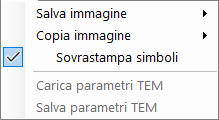
- Salva immagine : salva come immagine (formato PNG), come immagine (formato TIFF) oppure come metafile (EMF). Salva singolarmente in modalità immagine seriale scrive una per una le immagini di un'esecuzione seriale.
- Copia immagine : copia negli appunti come immagine oppure come metafile (EMF).
- Sovrastampa simboli : incorpora nell'immagine salvata la cella elementare, le etichette e la barra di scala.
- Carica parametri TEM / Salva parametri TEM : salvano in un file le condizioni ottiche (tensione di accelerazione, aberrazioni e così via) e le ripristinano.
Menu Guida
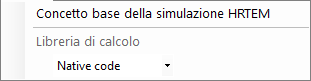
- Concetto base della simulazione HRTEM : apre la spiegazione della formazione dell'immagine HRTEM (Appendice A3.2).
- Libreria di calcolo : seleziona la libreria di calcolo — Native code (C++/Eigen, veloce) oppure Managed code (.NET). Native è normalmente più veloce.