HRTEM / STEM Simulator
Симулятор HRTEM/STEM моделирует изображения решёточных полос ПЭМ (HRTEM), STEM-изображения и проецированные потенциалы кристалла для выбранного кристалла и ориентации. Нажмите Моделировать, чтобы запустить расчёт.
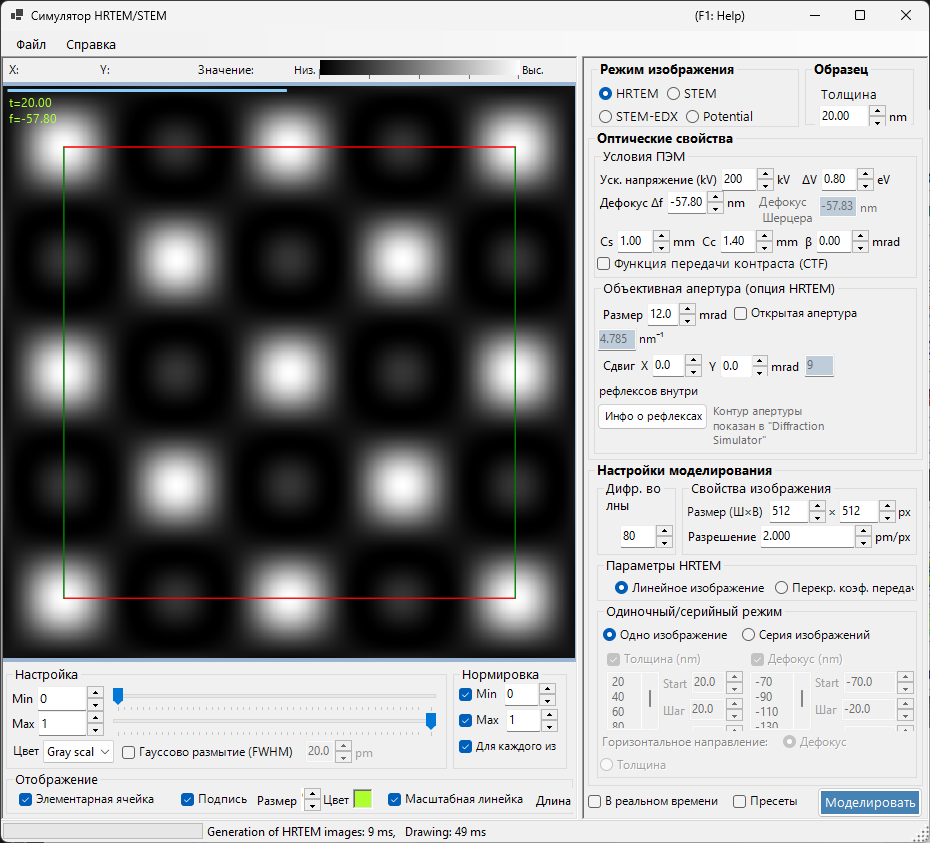
Окно разделено на две половины. Левая сторона показывает результат моделирования и управляет его отображением (области изображения, яркость, цвет, масштабная линейка и т. д.); правая сторона содержит условия расчёта (Оптические свойства и Настройки моделирования).
Эта страница и страницы режимов
- Эта страница (обзор): операции, общие для всех режимов, а также элементы управления отображением и настройкой результата на левой стороне.
- Страницы режимов: все настройки, которые появляются на правой стороне в данном режиме; каждая страница самодостаточна (поэтому некоторые настройки описаны более чем на одной странице).
| Режим | Содержание | Страница |
|---|---|---|
| HRTEM | Изображения решёточных полос высокоразрешающей ПЭМ | Моделирование HRTEM |
| STEM | Изображения растровой просвечивающей электронной микроскопии (BF / ABF / LAADF / HAADF) | Моделирование STEM |
| Potential | Проецированный потенциал кристалла (\(U_g\) / \(U'_g\)) | Моделирование потенциала |
Сочетания клавиш и мыши
Результаты отображаются в виде одной или нескольких областей изображения. Они используют стандартную навигацию по просмотру изображения ReciPro, и все области панорамируются и масштабируются совместно.
| Сочетание | Действие |
|---|---|
| F1 | Открыть эту страницу онлайн-руководства |
| CTRL+C (фокус на сетке изображений) | Скопировать изображение(я) в буфер обмена как метафайл |
| Перетаскивание левой / средней кнопкой | Панорамировать изображение (все области двигаются вместе) |
| Колесо мыши вверх / вниз | Приблизить (×2) / отдалить (×0.5) у курсора |
| Перетаскивание прямоугольника правой кнопкой | Приблизить к выбранной области |
| Щелчок правой кнопкой / двойной щелчок правой кнопкой | Отдалить (×0.5) |
| CTRL + перетаскивание прямоугольника правой кнопкой | Выбрать прямоугольную область |
| Двойной щелчок левой кнопкой по области | Развернуть эту область / восстановить сетку (многооконные раскладки) |
| Движение мыши (без кнопки) | Прочитать положение (pm) и значение пикселя у курсора |
→ См. 21. Сочетания клавиш и мыши для обзора всех окон сразу.
Быстрые маршруты по цели
| Цель | Начать с | Справка |
|---|---|---|
| Рассчитать одно HRTEM-изображение | Установите Режим изображения в HRTEM, затем задайте ускоряющее напряжение и дефокусировку в Условия ПЭМ | Моделирование HRTEM, Формирование HRTEM-изображения |
| Рассчитать STEM-изображение | Установите Режим изображения в STEM, затем задайте угол сходимости и детектор в Параметры STEM | Моделирование STEM, Расчёт STEM |
| Просмотреть проецированный потенциал | Установите Режим изображения в Potential | Моделирование потенциала |
| Создать серию по толщине / дефокусировке | В режиме HRTEM настройте Одиночный/серийный режим и условия изображения | Моделирование HRTEM |
| Использовать HAADF-STEM с TDS | Задайте ненулевые атомные температурные факторы и переведите детектор STEM в LAADF / HAADF | Расчёт STEM |
Базовый рабочий процесс
- Выберите кристалл и ориентацию в главном окне, затем откройте это окно.
- Выберите HRTEM, STEM или Potential в Режим изображения.
- Задайте ускоряющее напряжение, дефокусировку, аберрации, апертуру, угол сходимости STEM и т. д. в Оптические свойства (см. страницы режимов).
- Задайте толщину, размер изображения, разрешение, число блоховских волн, модель частичной когерентности и т. д. в Настройки моделирования (см. страницы режимов).
- Нажмите Моделировать, затем при необходимости настройте отображение с помощью Настройка, Нормировка и Отображение слева.
Выбор режима изображения
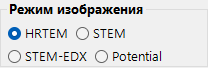
Режим изображения в правом верхнем углу выбирает тип расчёта. Панели справа (Оптические свойства и Настройки моделирования) меняются в соответствии с выбранным режимом.
- HRTEM — изображения решёточных полос высокоразрешающей ПЭМ → Моделирование HRTEM
- STEM — изображения растровой просвечивающей электронной микроскопии → Моделирование STEM
- Potential — проецированный потенциал кристалла → Моделирование потенциала
Область изображения (левая сторона)
Левая половина окна показывает смоделированное изображение. Строка состояния вдоль верхнего края сообщает положение курсора (X:, Y:) и значение изображения Значение: (интенсивность) под курсором, рядом со шкалой интенсивности Низ. → Выс., отражающей текущую цветовую карту и диапазон яркости.
Когда создаётся несколько изображений (серия изображений или модуль/фаза потенциала), они располагаются сеткой, и все области масштабируются и панорамируются совместно.
Отображение и настройка результатов (левая панель)
Панель в левой нижней части настраивает внешний вид результата — яркость, цвет, нормировку и наложения. Эти настройки действуют во всех режимах и применяются без повторного расчёта.
Настройка
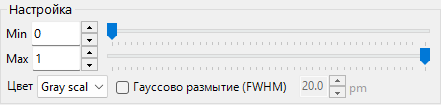
- Min / Max : нижний (чёрный) и верхний (белый) края отображаемого диапазона интенсивности. Контраст регулируется ползунками.
- Цвет : цветовая шкала изображения — Gray scale или Cold-Warm (от синего к красному).
- Гауссово размытие (FWHM) : если отмечено, применяет размытие по Гауссу с полной шириной на половине высоты (pm), заданной справа, что приближённо моделирует конечное разрешение (функцию рассеяния точки).
Нормировка
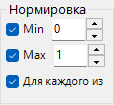
- По кадру : если отмечено, каждое изображение нормируется отдельно (если снято, вся серия использует общую шкалу).
- Min / Max : фиксирует нижний / верхний край нормировки на значении, заданном справа, вместо минимума / максимума изображения.
STEM-изображение
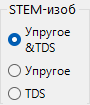
Отображается только в режиме STEM. Выбирает, какая компонента рассеяния рассчитанного STEM-изображения показывается (Упруг., TDS или Упруг. & TDS). Если в том же расчёте были также получены карты STEM-EDX, доступен четвёртый вариант — EDX. Поскольку эта настройка специфична для STEM, она также описана на странице Моделирование STEM.
Отображение

Задаёт элементы, накладываемые на изображение.
- Ячейка : накладывает контур проецированной элементарной ячейки, позволяя сопоставить контраст изображения с кристаллической решёткой.
- Метка : накладывает подписи, такие как толщина, дефокусировка и индексы. Можно задать Размер (размер шрифта) и Цвет.
- Линейка : накладывает масштабную линейку. Можно задать Длина (nm) и Цвет.
Запуск моделирования

- Моделировать : запускает расчёт с текущими кристаллом, условиями микроскопа, толщиной, дефокусировкой и настройками отображения.
- Стоп : прерывает выполняющийся расчёт (отображается только во время расчёта).
- В реальном времени : если отмечено, пересчитывает изображение сразу при вращении кристалла (скрыто в режиме STEM).
- Пресеты : показывает/скрывает окно пресетов, в котором сохраняются и вызываются условия съёмки ПЭМ.
Меню «Фай뻶
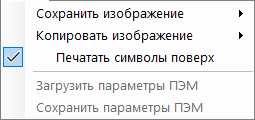
- Сохранить изображение : сохраняет как изображение (формат PNG), как изображение (формат TIFF) или как метафайл (EMF). Сохранять по отдельности в серийном режиме записывает изображения серийного расчёта по одному.
- Копировать изображение : копирует в буфер обмена как изображение или как метафайл (EMF).
- Печатать символы поверх : впечатывает элементарную ячейку, подписи и масштабную линейку в сохраняемое изображение.
- Загрузить параметры ПЭМ / Сохранить параметры ПЭМ : сохраняет оптические условия (ускоряющее напряжение, аберрации и т. д.) в файл и восстанавливает их.
Меню «Справк໶
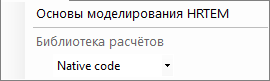
- Основы моделирования HRTEM : открывает объяснение формирования HRTEM-изображения (Приложение A3.2).
- Библиотека расчётов : выбирает библиотеку расчётов — Native code (быстрый C++/Eigen) или Managed code (.NET). Обычно Native быстрее.