HRTEM / STEM Simulator
HRTEM/STEM 模拟器针对所选晶体及其取向,模拟 TEM 晶格条纹 (HRTEM) 图像、STEM 图像以及投影晶体势。点击 模拟 即可运行计算。
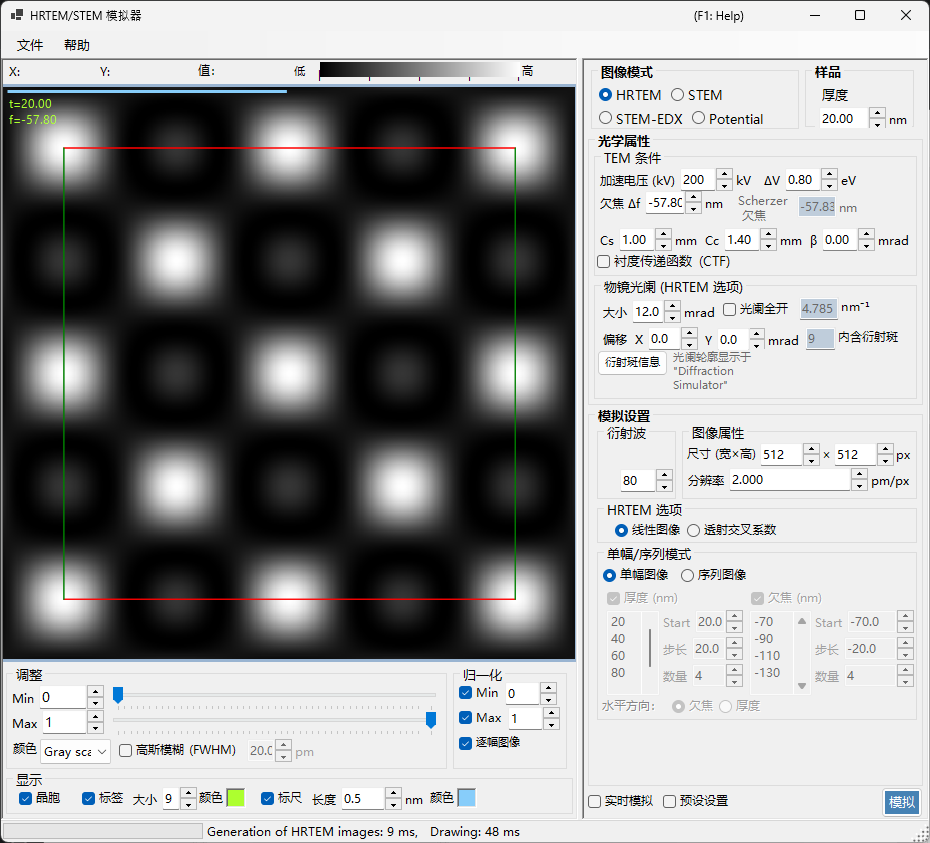
窗口分为左右两半。左侧 显示模拟结果并控制其外观(图像窗格、亮度、颜色、标尺等);右侧 为计算条件(光学属性 和 模拟设置)。
本页与各模式页面
- 本页(概述):说明所有模式通用的操作,以及 左侧的结果显示与调整控件。
- 各模式页面:完整说明该模式下 右侧 出现的所有设置,使每个页面都能独立阅读(因此部分设置会在多个页面中重复出现)。
| 模式 | 内容 | 页面 |
|---|---|---|
| HRTEM | 高分辨 TEM 晶格条纹像 | HRTEM 模拟 |
| STEM | 扫描透射电子显微镜像 (BF / ABF / LAADF / HAADF) | STEM 模拟 |
| Potential | 投影晶体势 (\(U_g\) / \(U'_g\)) | 势模拟 |
键盘和鼠标快捷键
结果以一个或多个图像窗格的形式显示。它们使用 ReciPro 的标准图像视图导航,所有窗格会一起平移和缩放。
| 快捷键 | 操作 |
|---|---|
| F1 | 打开在线手册的此页面 |
| CTRL+C(图像网格获得焦点时) | 将图像作为图元文件复制到剪贴板 |
| 左键拖动 / 中键拖动 | 平移图像(所有窗格一起移动) |
| 鼠标滚轮向上 / 向下 | 在光标处放大 (×2) / 缩小 (×0.5) |
| 右键拖出一个矩形框 | 放大到所选区域 |
| 右键单击 / 右键双击 | 缩小 (×0.5) |
| CTRL + 右键拖出一个矩形框 | 选择一个矩形区域 |
| 在窗格上左键双击 | 最大化该窗格 / 恢复网格(多窗格布局) |
| 移动鼠标(不按键) | 读取光标处的位置 (pm) 和像素值 |
→ 请参阅 21. 键盘和鼠标快捷键 以一览每个窗口。
按目标快速导航
| 目标 | 起点 | 参考 |
|---|---|---|
| 计算单张 HRTEM 图像 | 将 图像模式 设为 HRTEM,然后在 TEM 条件 中设置加速电压和欠焦 | HRTEM 模拟、HRTEM 成像 |
| 计算 STEM 图像 | 将 图像模式 设为 STEM,然后在 STEM 选项 中设置会聚角和探测器 | STEM 模拟、STEM 计算 |
| 查看投影势 | 将 图像模式 设为 Potential | 势模拟 |
| 生成厚度 / 欠焦序列 | 在 HRTEM 中配置 单幅/序列模式 和图像条件 | HRTEM 模拟 |
| 使用带 TDS 的 HAADF-STEM | 将原子温度因子设为非零值,并将 STEM 探测器移至 LAADF / HAADF | STEM 计算 |
基本工作流程
- 在主窗口中选择晶体和取向,然后打开此窗口。
- 在 图像模式 中选择 HRTEM、STEM 或 Potential。
- 在 光学属性 中设置加速电压、欠焦、像差、光阑、STEM 会聚角等(参见各模式页面)。
- 在 模拟设置 中设置厚度、图像尺寸、分辨率、布洛赫波数量、部分相干模型等(参见各模式页面)。
- 点击 模拟,然后根据需要在左侧的 调整、归一化 和 显示 中调整外观。
选择图像模式
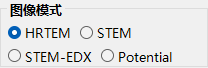
右上方的 图像模式 用于选择计算类型。右侧的面板(光学属性 和 模拟设置)会随所选模式而变化。
图像区域(左侧)
窗口左半部分显示模拟图像。顶部的状态栏显示光标位置 (X:、Y:) 以及光标下的图像 值:(强度),旁边是一个 低 → 高 强度刻度,反映当前的颜色映射和亮度范围。
当生成多幅图像时(序列图像,或势的幅值/相位),它们会以网格形式平铺显示,所有窗格一起缩放和平移。
结果的显示与调整(左侧面板)
左下方的面板用于调整结果的外观——亮度、颜色、归一化和叠加显示。这些设置适用于所有模式,无需重新计算即可生效。
调整
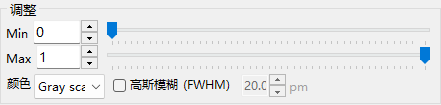
- Min / Max :显示强度范围的下限(黑)和上限(白)。可用滑块调整衬度。
- 颜色 :图像的色阶——Gray scale 或 Cold-Warm(蓝到红)。
- 高斯模糊 (FWHM) :勾选后,按右侧给定的半高全宽 (pm) 施加高斯模糊,以近似有限的分辨率(点扩展函数)。
归一化
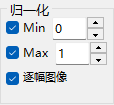
- 逐幅图像 :勾选后,对每幅图像分别归一化(不勾选时,整个序列共用同一标度)。
- Min / Max :将归一化的下限 / 上限固定为右侧给定的值,而不是图像的最小值 / 最大值。
STEM 图像
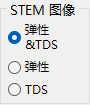
仅在 STEM 模式下显示。选择显示计算所得 STEM 图像中的哪种散射成分(弹性、TDS 或 弹性 &TDS)。若同一次计算中还计算了 STEM-EDX 分布图,则可选择第四项 EDX。由于此项为 STEM 专用,STEM 模拟 页面中也有说明。
显示

设置叠加在图像上的项目。
- 晶胞 :叠加显示投影晶胞的轮廓,便于将图像衬度与晶格对应起来。
- 标签 :叠加显示厚度、欠焦、指数等标签。可指定 大小(字号)和 颜色。
- 标尺 :叠加显示比例尺。可指定 长度 (nm) 和 颜色。
运行模拟

- 模拟 :使用当前的晶体、显微镜条件、厚度、欠焦和显示设置运行计算。
- 停止 :中止正在进行的计算(仅在计算过程中显示)。
- 实时模拟 :勾选后,旋转晶体时立即重新计算(STEM 模式下隐藏)。
- 预设设置 :切换预设窗口的显示,该窗口用于保存和调用 TEM 成像条件。
文件菜单
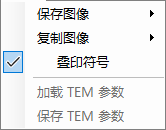
- 保存图像 :可选择 为图像 (PNG 格式)、为图像 (TIFF 格式) 或 为图元文件 (EMF) 保存。序列图像模式下单独保存 会将序列计算的各幅图像逐一写出。
- 复制图像 :为图像 或 为图元文件 (EMF) 复制到剪贴板。
- 叠印符号 :将晶胞、标签和标尺烧录到保存的图像中。
- 加载 TEM 参数 / 保存 TEM 参数 :将光学条件(加速电压、像差等)保存到文件并从文件恢复。
帮助菜单
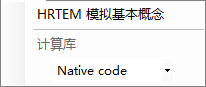
- HRTEM 模拟基本概念 :打开 HRTEM 成像的说明(附录 A3.2)。
- 计算库 :选择计算库——Native code(快速的 C++/Eigen)或 Managed code(.NET)。通常 Native 更快。