HRTEM / STEM Simulator
O Simulador HRTEM/STEM simula imagens de franjas de rede de TEM (HRTEM), imagens STEM e potenciais cristalinos projetados para o cristal e a orientação selecionados. Clique em Simular para executar.
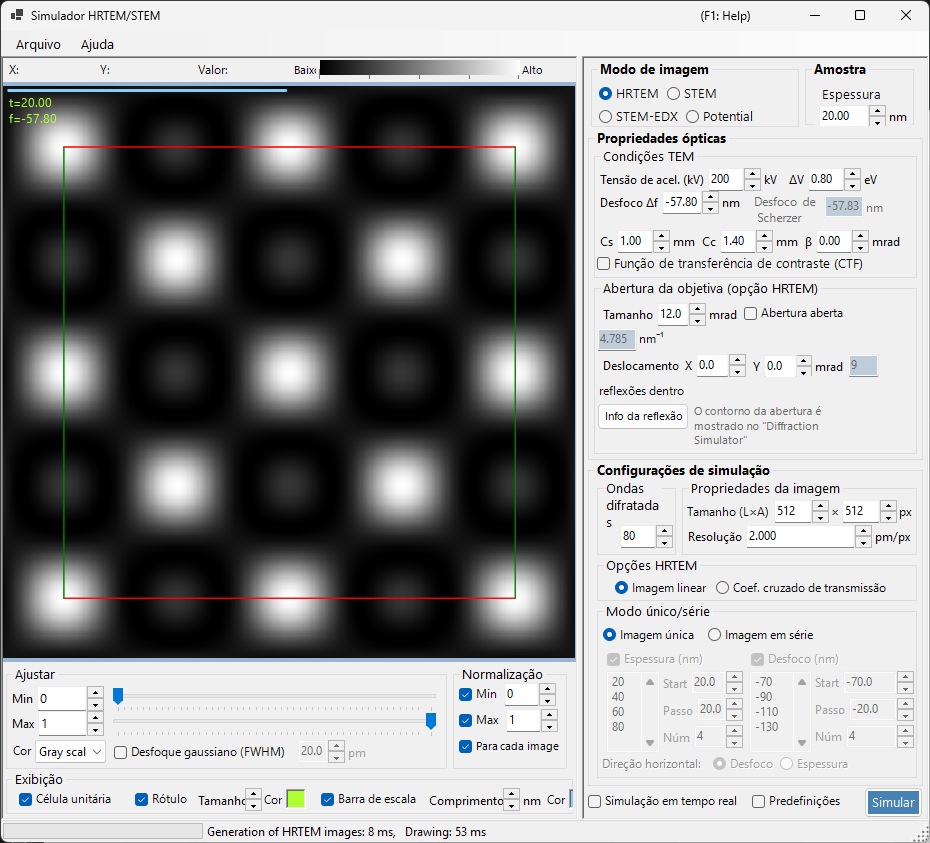
A janela é dividida em duas metades. O lado esquerdo exibe o resultado da simulação e controla sua aparência (painéis de imagem, brilho, cor, barra de escala etc.); o lado direito reúne as condições de cálculo (Propriedades ópticas e Configurações de simulação).
Esta página e as páginas de cada modo
- Esta página (visão geral): as operações comuns a todos os modos, junto com os controles de exibição e ajuste do resultado no lado esquerdo.
- Páginas de cada modo: todas as configurações que aparecem no lado direito naquele modo, descritas de modo que cada página seja autossuficiente (por isso algumas configurações aparecem em mais de uma página).
| Modo | Conteúdo | Página |
|---|---|---|
| HRTEM | Imagens de franjas de rede de TEM de alta resolução | Simulação HRTEM |
| STEM | Imagens de microscopia eletrônica de transmissão por varredura (BF / ABF / LAADF / HAADF) | Simulação STEM |
| Potential | Potencial cristalino projetado (\(U_g\) / \(U'_g\)) | Simulação de potencial |
Atalhos de teclado e mouse
Os resultados são exibidos como um ou mais painéis de imagem. Eles usam a navegação de visualização de imagem padrão do ReciPro, e todos os painéis se deslocam e dão zoom em conjunto.
| Atalho | Ação |
|---|---|
| F1 | Abrir esta página do manual on-line |
| CTRL+C (grade de imagens em foco) | Copiar a(s) imagem(ns) para a área de transferência como metarquivo |
| Arrastar com o botão esquerdo / arrastar com o botão do meio | Deslocar a imagem (todos os painéis se movem em conjunto) |
| Roda do mouse para cima / para baixo | Aproximar (×2) / afastar (×0.5) na posição do cursor |
| Arrastar uma caixa com o botão direito | Aproximar na região selecionada |
| Clique direito / clique duplo direito | Afastar (×0.5) |
| CTRL + arrastar uma caixa com o botão direito | Selecionar uma área retangular |
| Clique duplo esquerdo em um painel | Maximizar esse painel / restaurar a grade (layouts com vários painéis) |
| Mover o mouse (sem botão) | Ler a posição (pm) e o valor do pixel na posição do cursor |
→ Consulte 21. Atalhos de teclado e mouse para uma visão geral de cada janela.
Rotas rápidas por objetivo
| Objetivo | Ponto de partida | Referência |
|---|---|---|
| Calcular uma imagem HRTEM | Defina Modo de imagem como HRTEM e ajuste a tensão de aceleração e o desfoco em Condições TEM | Simulação HRTEM, Formação da imagem HRTEM |
| Calcular uma imagem STEM | Defina Modo de imagem como STEM e ajuste o ângulo de convergência e o detector em Opções STEM | Simulação STEM, Cálculo STEM |
| Visualizar o potencial projetado | Defina Modo de imagem como Potential | Simulação de potencial |
| Gerar uma série de espessura / desfoco | No HRTEM, configure Modo único/série e as condições de imagem | Simulação HRTEM |
| Usar HAADF-STEM com TDS | Defina fatores de temperatura atômica diferentes de zero e mova o detector STEM para LAADF / HAADF | Cálculo STEM |
Fluxo de trabalho básico
- Selecione o cristal e a orientação na janela principal e, em seguida, abra esta janela.
- Escolha HRTEM, STEM ou Potential em Modo de imagem.
- Ajuste a tensão de aceleração, o desfoco, as aberrações, a abertura, o ângulo de convergência STEM etc. em Propriedades ópticas (consulte as páginas de cada modo).
- Ajuste a espessura, o tamanho da imagem, a resolução, o número de ondas de Bloch, o modelo de coerência parcial etc. em Configurações de simulação (consulte as páginas de cada modo).
- Clique em Simular e, se necessário, ajuste a aparência com Ajustar, Normalização e Exibição no lado esquerdo.
Seleção do modo de imagem
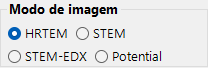
O Modo de imagem no canto superior direito seleciona o tipo de cálculo. Os painéis à direita (Propriedades ópticas e Configurações de simulação) mudam de acordo com o modo escolhido.
- HRTEM — imagens de franjas de rede de TEM de alta resolução → Simulação HRTEM
- STEM — imagens de microscopia eletrônica de transmissão por varredura → Simulação STEM
- Potential — potencial cristalino projetado → Simulação de potencial
Área da imagem (lado esquerdo)
A metade esquerda da janela mostra a imagem simulada. A barra de status na parte superior informa a posição do cursor (X:, Y:) e o Valor: da imagem (intensidade) sob o cursor, ao lado de uma escala de intensidade Baixo → Alto que reflete o mapa de cores e a faixa de brilho atuais.
Quando várias imagens são produzidas (uma imagem em série, ou a magnitude/fase de um potencial), elas são dispostas em grade, e todos os painéis dão zoom e se deslocam em conjunto.
Exibição e ajuste dos resultados (painel esquerdo)
O painel no canto inferior esquerdo ajusta a aparência do resultado — brilho, cor, normalização e sobreposições. Essas opções valem para todos os modos e têm efeito sem recalcular.
Ajustar
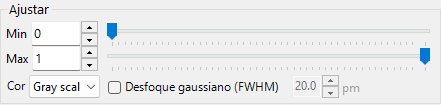
- Min / Max : extremos inferior (preto) e superior (branco) da faixa de intensidade exibida. Use as barras deslizantes para ajustar o contraste.
- Cor : escala de cores da imagem — Gray scale (tons de cinza) ou Cold-Warm (do azul ao vermelho).
- Desfoque gaussiano (FWHM) : quando marcado, aplica um desfoque gaussiano com a largura a meia altura (pm) indicada à direita, aproximando uma resolução finita (função de espalhamento pontual).
Normalização
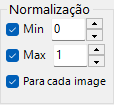
- Por imagem : quando marcado, normaliza cada imagem separadamente (quando desmarcado, toda a série compartilha uma escala comum).
- Min / Max : fixa o extremo inferior / superior da normalização no valor indicado à direita, em vez do mínimo / máximo da imagem.
Imagem STEM
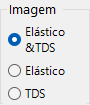
Exibido apenas no modo STEM. Seleciona qual componente de espalhamento da imagem STEM calculada é exibido (Elástico, TDS ou Elástico & TDS). Se a mesma execução também calculou mapas STEM-EDX, EDX fica disponível como quarta opção. Por ser específico do STEM, também é descrito na página Simulação STEM.
Exibição

Define os elementos sobrepostos à imagem.
- Célula : sobrepõe o contorno da célula unitária projetada, para relacionar o contraste da imagem com a rede cristalina.
- Texto : sobrepõe rótulos como espessura, desfoco e índices. É possível especificar Tam. (tamanho da fonte) e Cor.
- Escala : sobrepõe uma barra de escala. É possível especificar Compr. (nm) e Cor.
Execução da simulação

- Simular : executa o cálculo com o cristal, as condições do microscópio, a espessura, o desfoco e as configurações de exibição atuais.
- Parar : interrompe o cálculo em andamento (exibido apenas durante o cálculo).
- Tempo real : quando marcado, recalcula imediatamente à medida que o cristal é girado (oculto no modo STEM).
- Predefinições : mostra/oculta a janela de predefinições, que armazena e recupera condições de imagem TEM.
Menu Arquivo
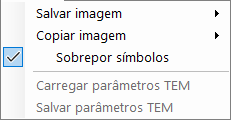
- Salvar imagem : salva como imagem (formato PNG), como imagem (formato TIFF) ou como metarquivo (EMF). Salvar individualmente no modo de imagem em série grava as imagens de uma execução em série uma a uma.
- Copiar imagem : copia para a área de transferência como imagem ou como metarquivo (EMF).
- Sobrepor símbolos : incorpora a célula unitária, os rótulos e a barra de escala à imagem salva.
- Carregar parâmetros TEM / Salvar parâmetros TEM : salvam as condições ópticas (tensão de aceleração, aberrações etc.) em um arquivo e as restauram.
Menu Ajuda
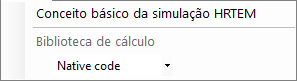
- Conceito básico da simulação HRTEM : abre a explicação da formação da imagem HRTEM (Apêndice A3.2).
- Biblioteca de cálculo : seleciona a biblioteca de cálculo — Native code (C++/Eigen, rápida) ou Managed code (.NET). A nativa normalmente é mais rápida.