HRTEM / STEM Simulator
HRTEM/STEM 시뮬레이터는 선택한 결정과 방위에 대해 TEM 격자무늬(HRTEM) 이미지, STEM 이미지, 투영 결정 퍼텐셜을 시뮬레이션합니다. 계산을 실행하려면 시뮬레이션을 클릭하십시오.
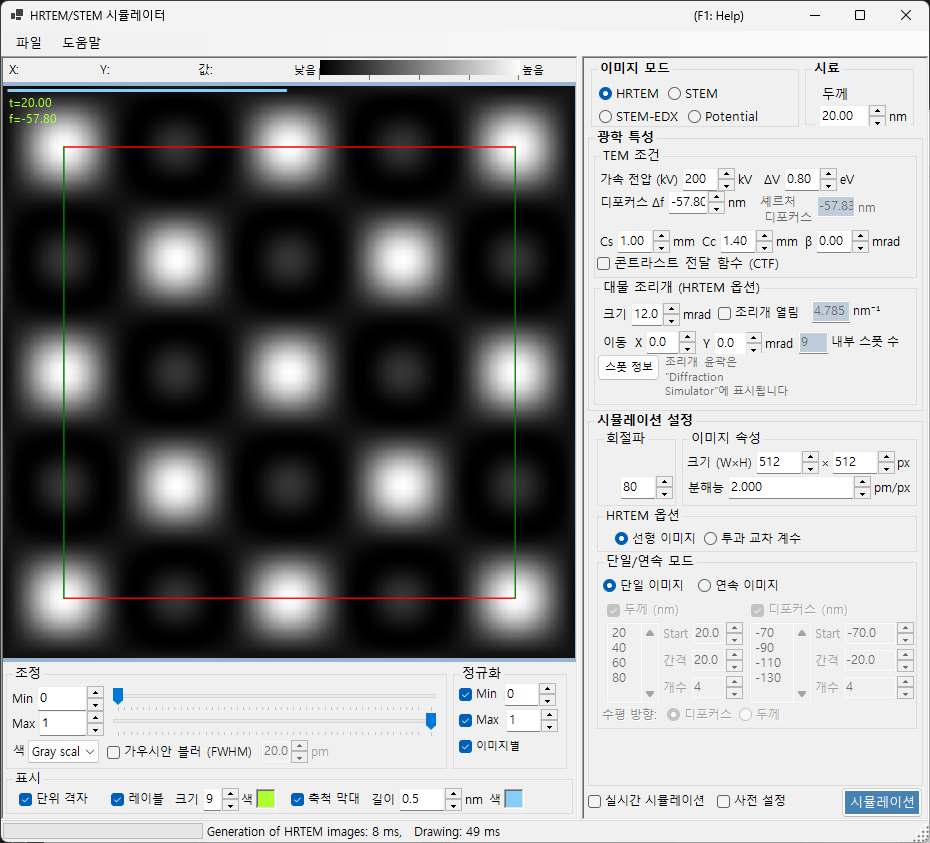
창은 좌우 두 부분으로 나뉩니다. 왼쪽은 시뮬레이션 결과를 표시하고 그 표시 방식(이미지 창, 밝기, 색, 축척 막대 등)을 조정하며, 오른쪽에는 계산 조건(광학 특성과 시뮬레이션 설정)이 있습니다.
이 페이지와 모드별 페이지
- 이 페이지(개요): 모든 모드에 공통인 조작과 왼쪽의 결과 표시 및 조정 컨트롤을 설명합니다.
- 모드별 페이지: 해당 모드에서 오른쪽에 나타나는 모든 설정을 다루며, 각 페이지만 읽어도 완결되도록 구성되어 있습니다(따라서 일부 설정은 여러 페이지에 중복해서 나옵니다).
| 모드 | 내용 | 페이지 |
|---|---|---|
| HRTEM | 고분해능 TEM 격자무늬 이미지 | HRTEM 시뮬레이션 |
| STEM | 주사 투과 전자 현미경 이미지 (BF / ABF / LAADF / HAADF) | STEM 시뮬레이션 |
| Potential | 투영 결정 퍼텐셜 (\(U_g\) / \(U'_g\)) | 퍼텐셜 시뮬레이션 |
키보드 및 마우스 단축키
결과는 하나 이상의 이미지 창으로 표시됩니다. 이들은 ReciPro의 표준 이미지 보기 탐색을 사용하며, 모든 창이 함께 이동하고 확대/축소됩니다.
| 단축키 | 동작 |
|---|---|
| F1 | 온라인 매뉴얼의 이 페이지 열기 |
| CTRL+C (이미지 그리드에 포커스) | 이미지를 메타파일로 클립보드에 복사 |
| 왼쪽 드래그 / 가운데 드래그 | 이미지 이동 (모든 창이 함께 이동) |
| 마우스 휠 위 / 아래 | 커서 위치에서 확대 (×2) / 축소 (×0.5) |
| 마우스 오른쪽 버튼으로 사각형 드래그 | 선택한 영역으로 확대 |
| 마우스 오른쪽 클릭 / 오른쪽 더블 클릭 | 축소 (×0.5) |
| CTRL + 마우스 오른쪽 버튼으로 사각형 드래그 | 직사각형 영역 선택 |
| 창을 왼쪽 더블 클릭 | 해당 창 최대화 / 그리드 복원 (다중 창 레이아웃) |
| 마우스 이동 (버튼 없음) | 커서 위치의 좌표(pm)와 픽셀 값 읽기 |
→ 모든 창을 한눈에 보려면 21. 키보드 및 마우스 단축키를 참조하십시오.
목표별 빠른 경로
| 목표 | 시작 지점 | 참조 |
|---|---|---|
| HRTEM 이미지 하나 계산 | 이미지 모드를 HRTEM으로 설정한 다음, TEM 조건에서 가속 전압과 디포커스를 설정 | HRTEM 시뮬레이션, HRTEM 이미지 형성 |
| STEM 이미지 계산 | 이미지 모드를 STEM으로 설정한 다음, STEM 옵션에서 수렴각과 검출기를 설정 | STEM 시뮬레이션, STEM 계산 |
| 투영 퍼텐셜 보기 | 이미지 모드를 Potential로 설정 | 퍼텐셜 시뮬레이션 |
| 두께/디포커스 시리즈 생성 | HRTEM에서 단일/연속 모드와 이미지 조건을 구성 | HRTEM 시뮬레이션 |
| TDS와 함께 HAADF-STEM 사용 | 원자 온도 인자를 0이 아닌 값으로 설정하고 STEM 검출기를 LAADF / HAADF로 이동 | STEM 계산 |
기본 작업 흐름
- 메인 창에서 결정과 방위를 선택한 다음, 이 창을 엽니다.
- 이미지 모드에서 HRTEM, STEM 또는 Potential을 선택합니다.
- 광학 특성에서 가속 전압, 디포커스, 수차, 조리개, STEM 수렴각 등을 설정합니다(모드별 페이지 참조).
- 시뮬레이션 설정에서 두께, 이미지 크기, 해상도, 블로흐파 개수, 부분 가간섭성 모델 등을 설정합니다(모드별 페이지 참조).
- 시뮬레이션을 클릭한 다음, 필요에 따라 왼쪽의 조정, 정규화, 표시로 표시 방식을 조정합니다.
이미지 모드 선택
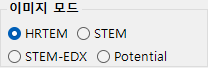
오른쪽 위의 이미지 모드에서 계산 종류를 선택합니다. 오른쪽 패널(광학 특성과 시뮬레이션 설정)은 선택한 모드에 맞게 바뀝니다.
- HRTEM — 고분해능 TEM 격자무늬 이미지 → HRTEM 시뮬레이션
- STEM — 주사 투과 전자 현미경 이미지 → STEM 시뮬레이션
- Potential — 투영 결정 퍼텐셜 → 퍼텐셜 시뮬레이션
이미지 영역 (왼쪽)
창의 왼쪽 절반에 시뮬레이션된 이미지가 표시됩니다. 위쪽의 상태 표시줄은 커서 위치(X:, Y:)와 커서 아래의 이미지 값:(강도)을 보고하며, 그 옆에는 현재 색상 맵과 밝기 범위를 반영하는 낮음 → 높음 강도 척도가 표시됩니다.
여러 장의 이미지가 생성되는 경우(연속 이미지, 또는 퍼텐셜의 크기/위상) 이미지는 격자 모양으로 배열되며, 모든 창이 함께 확대/축소되고 이동합니다.
결과 표시와 조정 (왼쪽 패널)
왼쪽 아래의 패널에서 결과의 표시 방식 — 밝기, 색, 정규화, 오버레이 — 을 조정합니다. 이 설정은 모든 모드에 적용되며, 재계산 없이 바로 반영됩니다.
조정
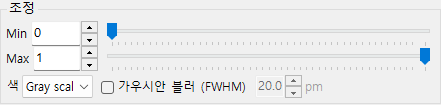
- Min / Max : 표시 강도 범위의 하한(검정)과 상한(흰색). 트랙바로 콘트라스트를 조정합니다.
- 색 : 이미지의 색 척도 — Gray scale 또는 Cold-Warm(파랑에서 빨강).
- 가우시안 블러 (FWHM) : 체크하면 오른쪽에 지정한 반치전폭(pm)의 가우시안 블러를 적용하여, 유한한 분해능(점 퍼짐 함수)을 근사합니다.
정규화
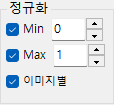
- 이미지별 : 체크하면 이미지마다 따로 정규화합니다(체크 해제 시 시리즈 전체가 공통 척도를 사용합니다).
- Min / Max : 정규화의 하한 / 상한을 이미지의 최솟값 / 최댓값 대신 오른쪽에 지정한 값으로 고정합니다.
STEM 이미지
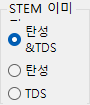
STEM 모드에서만 표시됩니다. 계산된 STEM 이미지 중 어떤 산란 성분을 표시할지(탄성, TDS, 탄성 & TDS) 선택합니다. 같은 계산에서 STEM-EDX 맵도 계산했다면 네 번째 선택지로 EDX를 고를 수 있습니다. STEM 전용 항목이므로 STEM 시뮬레이션 페이지에서도 설명합니다.
표시

이미지 위에 겹쳐 표시할 항목을 설정합니다.
- 단위 격자 : 투영된 단위 격자의 윤곽을 겹쳐 표시하여, 이미지 콘트라스트와 결정 격자의 대응을 확인할 수 있습니다.
- 레이블 : 두께, 디포커스, 지수 등의 레이블을 겹쳐 표시합니다. 크기(글꼴 크기)와 색을 지정할 수 있습니다.
- 축척 막대 : 축척 막대를 겹쳐 표시합니다. 길이(nm)와 색을 지정할 수 있습니다.
시뮬레이션 실행

- 시뮬레이션 : 현재의 결정, 현미경 조건, 두께, 디포커스, 표시 설정으로 계산을 실행합니다.
- 정지 : 실행 중인 계산을 중단합니다(계산 중에만 표시).
- 실시간 시뮬레이션 : 체크하면 결정을 회전할 때마다 즉시 재계산합니다(STEM 모드에서는 숨겨짐).
- 사전 설정 : TEM 결상 조건을 저장하고 불러오는 사전 설정 창을 표시/숨김 전환합니다.
파일 메뉴
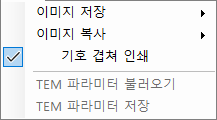
- 이미지 저장 : 이미지로 (PNG 형식), 이미지로 (TIFF 형식), 메타파일로 (EMF) 중 하나로 저장합니다. 연속 이미지 모드에서 개별 저장은 연속 계산의 이미지를 한 장씩 따로 저장합니다.
- 이미지 복사 : 이미지로 또는 메타파일로 (EMF) 클립보드에 복사합니다.
- 기호 겹쳐 인쇄 : 단위 격자, 레이블, 축척 막대를 저장 이미지에 합쳐 넣습니다.
- TEM 파라미터 불러오기 / TEM 파라미터 저장 : 광학 조건(가속 전압, 수차 등)을 파일에 저장하고 복원합니다.
도움말 메뉴
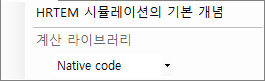
- HRTEM 시뮬레이션의 기본 개념 : HRTEM 이미지 형성에 대한 설명(부록 A3.2)을 엽니다.
- 계산 라이브러리 : 계산 라이브러리를 선택합니다 — Native code(빠른 C++/Eigen) 또는 Managed code(.NET). 보통은 Native 쪽이 더 빠릅니다.