Spot ID v1
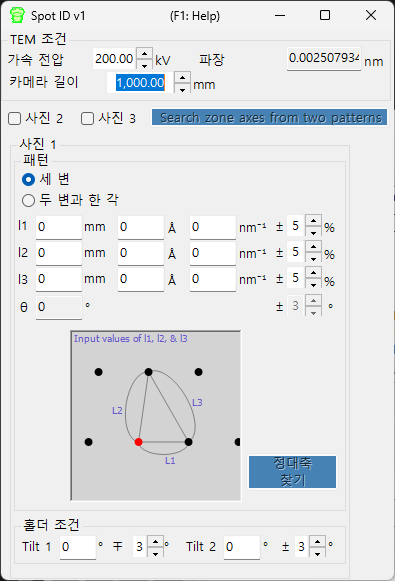
Spot ID v1 은 실험적으로 얻은 전자 회절 이미지에서 회절 스폿을 검출하고 피팅하여 지수화합니다. 또한 수치로 입력한 스폿 기하학을 사용하여 수동으로 정대축을 검색하는 기능(이전의 TEM ID)도 지원합니다.
키보드 및 마우스 단축키
Spot ID v1 은 스폿 기하학을 수치 입력으로 받으며(이전의 TEM ID 작업 흐름), 스폿 검출/피팅은 버튼으로 수행합니다. 회절 이미지는 참조용으로만 표시되며 클릭으로 조작할 수 없습니다(마우스 확대/축소 및 수동 스폿 선택은 Spot ID v2 에 속합니다). 유일한 단축키는 결과 창에 있습니다.
| 단축키 | 동작 |
|---|---|
| F1 | 온라인 매뉴얼의 이 페이지를 엽니다 |
| 결과 목록의 행을 더블 클릭 | 해당 결정을 선택하고 일치하는 정대축으로 회전합니다 |
→ 모든 창을 한눈에 보려면 21. 키보드 및 마우스 단축키 를 참조하십시오.
주 영역
회절 이미지를 참조용으로 표시합니다. 이미지는 끌어서 놓기 또는 File 메뉴를 통해 불러옵니다.
이미지 조정
| 설정 | 설명 |
|---|---|
| Min / Max | 밝기 범위(트랙 바로도 조정 가능) |
| Gradient | Positive 또는 Negative |
| Scale | Linear 또는 Log |
| Colour | Grey scale 또는 Cold-Warm |
| Dust & Scratch | 비정상적으로 밝거나 어두운 픽셀을 제거(범위와 임계값 설정) |
| Gaussian blur | 블러 적용(범위는 픽셀 단위) |
Optics
입사 선원, 에너지/파장, 카메라 길이, 검출기 픽셀 크기를 입력합니다.
dm3/dm4 파일(Gatan Digital Micrograph)을 불러오면 이 값들은 자동으로 설정됩니다.
스폿 검출 및 피팅
Detect & fit spots 를 누르면 회절 스폿을 자동으로 검출하고 2D Pseudo-Voigt 함수로 피팅합니다. 결과는 표에 나타납니다.
검출 옵션
| 매개변수 | 설명 |
|---|---|
| Number | 검출할 스폿의 최대 개수 |
| Nearest neighbour | 검출된 스폿 사이의 최소 거리 |
| Fitting range | 피팅을 위한 각 스폿 주변의 반경(픽셀) |
표 컨트롤
| 버튼 | 동작 |
|---|---|
| Reset range | 모든 스폿의 피팅 범위를 다시 설정 |
| Show label/symbol | 이미지 위에 레이블/기호를 겹쳐 표시 |
| Clear all spots | 모든 스폿을 제거 |
| Save / Copy | 표를 탭으로 구분된(Excel) 형식으로 내보내기 |
| Re-fit all | 모든 스폿을 다시 피팅 |
스폿 상세 창
확인란을 선택하면 선택한 스폿(왼쪽)과 네 방향의 프로파일(오른쪽)을 보여 주는 상세 창이 열립니다. 파란색 = 관측 데이터, 빨간색 = 피팅.
Index
Identify spots 를 누르면 검출된 스폿을 메인 창에서 선택한 결정에 대해 지수화합니다.
| 설정 | 설명 |
|---|---|
| Acceptable error | 지수화 허용 오차 |
| Single grain / Multi grains | 단결정으로 지수화하거나 여러 결정립으로 지수화(최대 결정립 수 설정) |
| Show label/symbol | 지수화된 레이블을 이미지 위에 겹쳐 표시 |
| Refine thickness and direction | 동역학 이론(베테 방법)을 적용하여 검출된 강도에 가장 잘 맞는 시료 두께와 결정 방위를 정밀화 |
스폿 기하학으로부터의 정대축 검색 (이전의 TEM ID)
불러올 이미지가 없는 경우에도, 제한시야 전자 회절(SAED) 패턴의 기하학을 직접 입력하여 후보 정대축을 검색할 수 있습니다. TEM 관찰 조건과 스폿 기하학을 입력한 다음 Search zone axes 를 눌러 후보 결정 방위를 찾습니다.
TEM 조건
TEM 관찰 조건(가속 전압, 카메라 길이 등)을 입력합니다.
사진 1, 2, 3
회절 스폿의 기하학을 입력합니다.
- 검출기 상의 스폿 간 거리를 입력하려면 mm 상자를 사용합니다.
- d 값을 알고 있다면 Å 또는 nm⁻¹ 단위로 입력합니다.
Three sides mode : direct spot 을 한 꼭짓점으로 하는 삼각형의 세 변 길이를 입력합니다.
Two sides and an angle mode : 두 변(direct spot 포함)의 길이와 그 사이의 각도를 입력합니다.