Spot ID v1
Spot ID v1 用于从实验电子衍射图像中检测、拟合并标定衍射斑点。它还支持根据手动输入的数值斑点几何进行晶带轴搜索(即原先的 TEM ID)。
键盘与鼠标快捷键
Spot ID v1 以数值输入方式接收斑点几何(即原先的 TEM ID 工作流程),斑点的检测/拟合通过按钮操作完成;衍射图像仅供参考显示,不支持点击交互(鼠标缩放和手动选取斑点属于 Spot ID v2 的功能)。唯一的快捷键位于结果窗口中:
| 快捷键 | 操作 |
|---|---|
| F1 | 打开本页的在线手册 |
| 双击结果列表中的某一行 | 选择该晶体并将其旋转到对应的晶带轴 |
→ 各窗口快捷键一览请参见 21. 键盘与鼠标快捷键。
主区域
以参考方式显示衍射图像。可通过拖放或 File 菜单加载图像。
图像调整
| 设置 | 说明 |
|---|---|
| Min / Max | 亮度范围(也可通过滑块调整) |
| Gradient | Positive 或 Negative |
| Scale | Linear 或 Log |
| Colour | Gray 或 Cold-Warm |
| Dust & Scratch | 去除异常明亮/黑暗的像素(设置范围和阈值) |
| Gaussian blur | 应用模糊(范围以像素为单位) |
Optics
输入入射源、能量/波长、相机长度以及探测器像素尺寸。
如果加载了 dm3/dm4 文件(Gatan Digital Micrograph),这些值会被自动设置。
斑点检测与拟合
按下 Detect & fit spots 可自动检测衍射斑点,并用二维 Pseudo-Voigt 函数对其进行拟合。结果显示在表格中。
检测选项
| 参数 | 说明 |
|---|---|
| Number | 要检测的斑点最大数量 |
| Nearest neighbour | 检测到的斑点之间的最小距离 |
| Fitting range | 每个斑点周围用于拟合的半径(像素) |
表格控件
| 按钮 | 操作 |
|---|---|
| Reset range | 重置所有斑点的拟合范围 |
| Show label/symbol | 在图像上叠加标签/符号 |
| Clear all spots | 移除所有斑点 |
| Save / Copy | 以制表符分隔(Excel)格式导出表格 |
| Re-fit all | 重新拟合所有斑点 |
斑点细节窗口
勾选复选框可打开一个细节窗口,显示所选斑点(左侧)以及四个方向上的剖面(右侧)。蓝色 = 观测数据,红色 = 拟合。
Index
按下 Identify spots 可将检测到的斑点对照主窗口中所选的晶体进行标定。
| 设置 | 说明 |
|---|---|
| Acceptable error | 标定的容差 |
| Single grain / Multi grains | 作为单晶或多个晶粒进行标定(设置最大晶粒数) |
| Show label/symbol | 在图像上叠加标定后的标签 |
| Refine thickness and direction | 应用动力学理论(Bethe 法)来精修最符合检测到强度的样品厚度和晶体取向 |
根据斑点几何进行晶带轴搜索(原先的 TEM ID)
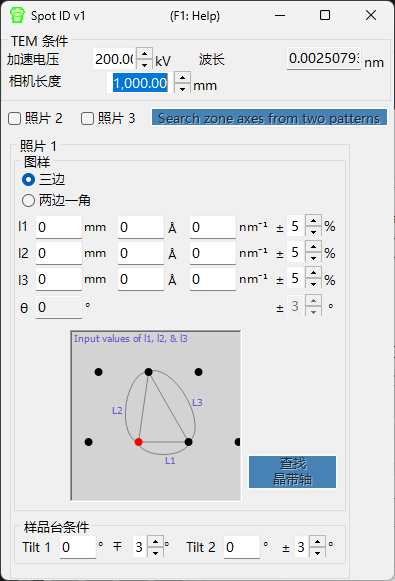
当你没有可加载的图像时,仍然可以通过手动输入选区电子衍射(SAED)图样的几何来搜索候选晶带轴。输入 TEM 观测条件和斑点几何,然后按下 Search zone axes 以找出候选的晶体取向。
TEM condition
输入 TEM 观测条件(加速电压、相机长度等)。
Photo 1, 2, 3
输入衍射斑点的几何。
- 要输入探测器上斑点之间的距离,请使用 mm 输入框。
- 如果你已知 d 值,请以 Å 或 nm⁻¹ 为单位输入。
三边 : 输入以 direct spot 为一个顶点的三角形三条边的长度。
两边一角 : 输入两条边的长度(含 direct spot)以及它们之间的夹角。