Spot ID v1
Spot ID v1 detecta, ajusta e indexa reflexões de difração a partir de imagens experimentais de difração de elétrons. Também oferece suporte à busca manual de eixo de zona a partir de uma geometria de reflexões inserida numericamente (o antigo TEM ID).
Atalhos de teclado e mouse
O Spot ID v1 recebe a geometria das reflexões como entrada numérica (o antigo fluxo de trabalho TEM ID), e a detecção/ajuste das reflexões é controlado por botões; a imagem de difração é exibida apenas como referência e não responde a cliques (o zoom com o mouse e a seleção manual de reflexões pertencem ao Spot ID v2). O único atalho está na janela de resultados:
| Atalho | Ação |
|---|---|
| F1 | Abrir esta página do manual online |
| Clique duplo em uma linha da lista de resultados | Selecionar esse cristal e girá-lo até o eixo de zona correspondente |
→ Consulte 21. Atalhos de teclado e mouse para uma visão geral de todas as janelas.
Área principal
Exibe a imagem de difração como referência. Carregue as imagens por arrastar e soltar ou pelo menu File.
Ajustes de imagem
| Configuração | Descrição |
|---|---|
| Min / Max | Faixa de brilho (também ajustável pela barra deslizante) |
| Gradient | Positivo ou Negativo |
| Scale | Linear ou Log |
| Colour | Escala de cinza ou Cold-Warm |
| Dust & Scratch | Remover pixels excepcionalmente claros/escuros (definir a faixa e o limiar) |
| Gaussian blur | Aplicar desfoque (faixa em pixels) |
Optics
Insira a fonte incidente, energia/comprimento de onda, comprimento de câmera e tamanho do pixel do detector.
Se um arquivo dm3/dm4 (Gatan Digital Micrograph) for carregado, esses valores são definidos automaticamente.
Detecção e ajuste de reflexões
Pressione Detect & fit spots para detectar automaticamente as reflexões de difração e ajustá-las com uma função Pseudo-Voigt 2D. Os resultados aparecem na tabela.
Opções de detecção
| Parâmetro | Descrição |
|---|---|
| Number | Número máximo de reflexões a detectar |
| Nearest neighbour | Distância mínima entre as reflexões detectadas |
| Fitting range | Raio (pixels) ao redor de cada reflexão para o ajuste |
Controles da tabela
| Botão | Ação |
|---|---|
| Reset range | Redefinir a faixa de ajuste para todas as reflexões |
| Show label/symbol | Sobrepor rótulos/símbolos na imagem |
| Clear all spots | Remover todas as reflexões |
| Save / Copy | Exportar a tabela em formato separado por tabulações (Excel) |
| Re-fit all | Reajustar todas as reflexões |
Janela de detalhes da reflexão
Marque a caixa para abrir uma janela de detalhes que mostra a reflexão selecionada (à esquerda) e os perfis em quatro direções (à direita). Azul = dados observados, vermelho = ajuste.
Index
Pressione Identify spots para indexar as reflexões detectadas contra o cristal selecionado na Janela principal.
| Configuração | Descrição |
|---|---|
| Acceptable error | Tolerância para a indexação |
| Single grain / Multi grains | Indexar como cristal único ou como vários grãos (definir a contagem máxima de grãos) |
| Show label/symbol | Sobrepor os rótulos indexados na imagem |
| Refine thickness and direction | Aplicar a teoria dinâmica (método de Bethe) para refinar a espessura da amostra e a orientação do cristal que melhor correspondem às intensidades detectadas |
Busca de eixo de zona a partir da geometria das reflexões (antigo TEM ID)
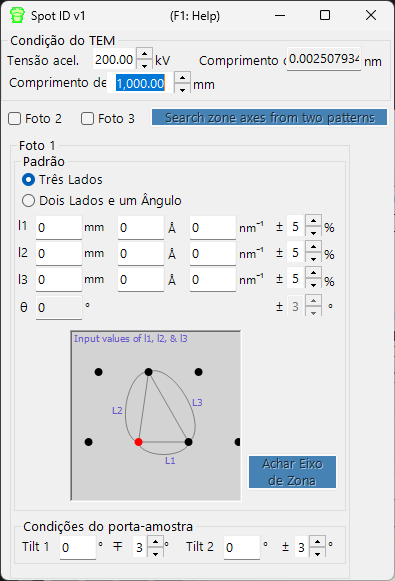
Quando você não tem uma imagem para carregar, ainda é possível buscar eixos de zona candidatos inserindo manualmente a geometria de um padrão de difração de elétrons de área selecionada (SAED). Insira as condições de observação do TEM e a geometria das reflexões e, em seguida, pressione Search zone axes para encontrar orientações de cristal candidatas.
TEM condition
Insira as condições de observação do TEM (tensão de aceleração, comprimento de câmera, etc.).
Photo 1, 2, 3
Insira a geometria das reflexões de difração.
- Para inserir a distância entre reflexões no detector, use a caixa mm.
- Se você conhece o valor de d, insira-o nas unidades Å ou nm⁻¹.
Three sides mode : Insira os comprimentos dos três lados de um triângulo que tem o direct spot como um dos vértices.
Two sides and an angle mode : Insira os comprimentos de dois lados (incluindo o direct spot) e o ângulo entre eles.