Spot ID v1
Spot ID v1 可從實驗電子繞射影像中偵測、擬合並標定繞射斑點。它也支援以數值輸入的斑點幾何進行手動晶帶軸搜尋(即先前的 TEM ID)。
鍵盤與滑鼠快速鍵
Spot ID v1 以數值輸入的方式接收斑點幾何(即先前的 TEM ID 工作流程),而斑點偵測/擬合則透過按鈕操作;繞射影像僅供參考顯示,無法點按互動(滑鼠縮放與手動挑選斑點屬於 Spot ID v2)。唯一的快速鍵位於結果視窗:
| 快速鍵 | 動作 |
|---|---|
| F1 | 開啟線上手冊的本頁 |
| 雙擊結果清單中的某一列 | 選取該晶體並將其旋轉至對應的晶帶軸 |
→ 各視窗一覽請參見 21. 鍵盤與滑鼠快速鍵。
主區域
顯示繞射影像供參考。可透過拖放或從 File 選單載入影像。
影像調整
| 設定 | 說明 |
|---|---|
| Min / Max | 亮度範圍(亦可透過滑桿調整) |
| Gradient | 正向或負向 |
| Scale | 線性或對數 |
| Colour | 灰階或冷暖色 |
| Dust & Scratch | 移除異常的亮/暗像素(設定範圍與閾值) |
| Gaussian blur | 套用模糊(範圍以像素計) |
Optics
輸入入射源、能量/波長、相機長度與偵測器像素尺寸。
若載入 dm3/dm4 檔案(Gatan Digital Micrograph),這些數值會自動設定。
斑點偵測與擬合
按下 Detect & fit spots 即可自動偵測繞射斑點,並以 2D Pseudo-Voigt 函式進行擬合。結果會顯示於表格中。
偵測選項
| 參數 | 說明 |
|---|---|
| Number | 要偵測的斑點最大數量 |
| Nearest neighbour | 已偵測斑點之間的最小距離 |
| Fitting range | 每個斑點周圍用於擬合的半徑(像素) |
表格控制項
| 按鈕 | 動作 |
|---|---|
| Reset range | 重設所有斑點的擬合範圍 |
| Show label/symbol | 在影像上疊加標籤/符號 |
| Clear all spots | 移除所有斑點 |
| Save / Copy | 以定位字元分隔(Excel)格式匯出表格 |
| Re-fit all | 重新擬合所有斑點 |
斑點詳細資訊視窗
勾選核取方塊可開啟詳細資訊視窗,顯示所選斑點(左)與四個方向的剖面(右)。藍色 = 觀測資料,紅色 = 擬合。
Index
按下 Identify spots 即可將已偵測的斑點對主視窗中所選的晶體進行標定。
| 設定 | 說明 |
|---|---|
| Acceptable error | 標定的容許誤差 |
| Single grain / Multi grains | 以單晶或多晶粒標定(設定最大晶粒數) |
| Show label/symbol | 在影像上疊加已標定的標籤 |
| Refine thickness and direction | 套用動力學理論(Bethe 法)以精修最符合所偵測強度的試樣厚度與晶體取向 |
由斑點幾何進行晶帶軸搜尋(先前的 TEM ID)
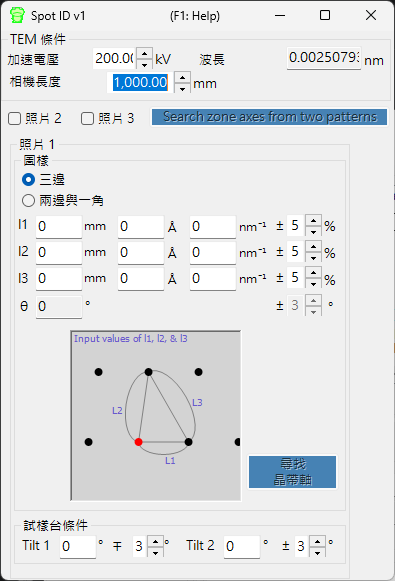
當您沒有可載入的影像時,仍可手動輸入選區電子繞射(SAED)圖樣的幾何,以搜尋候選晶帶軸。輸入 TEM 觀測條件與斑點幾何,然後按下 由三張圖樣尋找晶帶軸 以找出候選晶體取向。
TEM 條件
輸入 TEM 觀測條件(加速電壓、相機長度等)。
照片 1、2、3
輸入繞射斑點的幾何。
- 若要輸入偵測器上斑點之間的距離,請使用 mm 欄位。
- 若您已知 d 值,請以 Å 或 nm⁻¹ 單位輸入。
三邊 : 輸入以 direct spot 為其中一個頂點的三角形三邊長度。
兩邊與一角 : 輸入兩邊的長度(含 direct spot)以及兩邊之間的夾角。