Estereograma
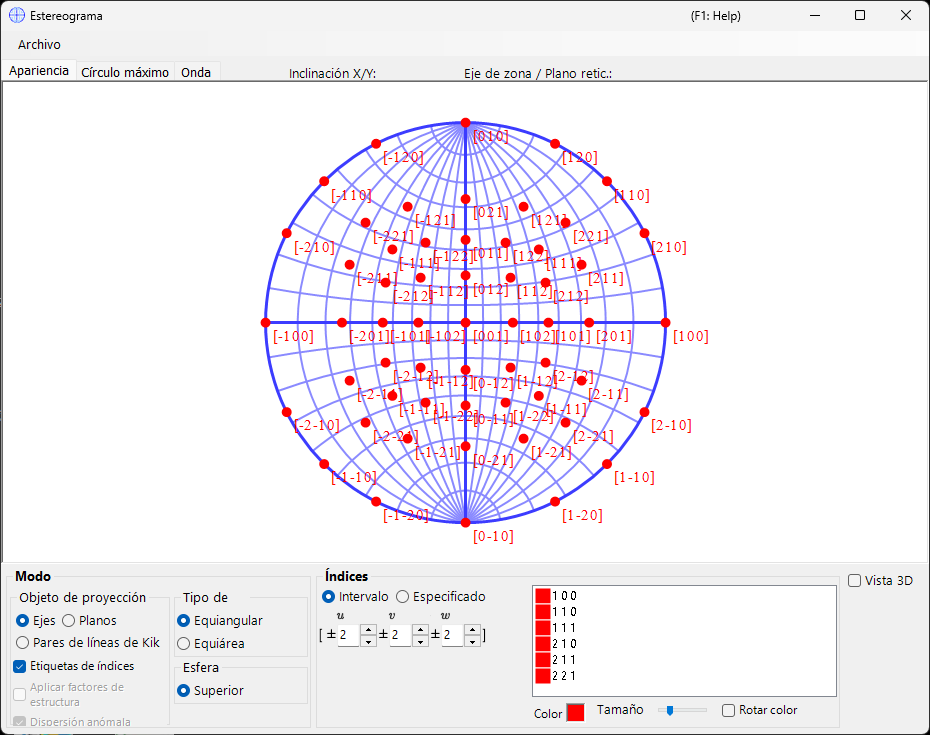
El Estereograma muestra las direcciones de los planos cristalinos y de los ejes mediante proyección estereográfica.
Atajos de teclado y ratón
El estereograma en sí es una proyección 2-D; opcionalmente se puede mostrar una esfera 3-D con 3D display.
| Atajo | Acción |
|---|---|
| F1 | Abrir esta página del manual en línea |
| Arrastrar con el botón izquierdo cerca del centro | Inclinar el cristal |
| Arrastrar con el botón izquierdo en la zona exterior | Girar el cristal alrededor del eje de visión |
| Doble clic izquierdo | Alternar entre la proyección Plane y Axis |
| Clic derecho | Alejar el zoom |
| Arrastrar un recuadro con el botón derecho | Acercar el zoom a la región seleccionada |
| Arrastrar con el botón central | Desplazar |
| Mover el ratón (sin botón) | Leer los índices (hkl)/[uvw] bajo el cursor — útil para indexar un reflejo medido |
Arrastrar sobre la red rota el cristal; el estado de rotación se comparte entre todas las ventanas.
El renderizado 3-D utiliza la navegación de vista OpenGL estándar de ReciPro (arrastrar con el botón izquierdo para rotar, arrastrar con el botón derecho / rueda para hacer zoom, CTRL + doble clic derecho alterna la proyección) y rota únicamente la vista 3-D, no el cristal en sí.
Los atajos CTRL+SHIFT de toda la aplicación procedentes de la ventana principal también funcionan mientras esta ventana tiene el foco.
→ Consulte 21. Atajos de teclado y ratón para ver todas las ventanas de un vistazo.
Área principal
Aquí se muestra la proyección en estereograma de los planos cristalinos, los índices de dirección y las líneas de Kikuchi del cristal seleccionado.
Menú Archivo
Guardar o copiar en formato ráster o vectorial. El formato vectorial permite editar la fuente y el grosor de las líneas en PowerPoint u otros editores vectoriales.
Mode
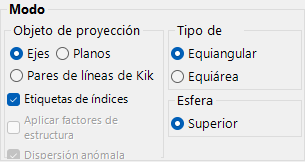
Objetivo de proyección
Seleccione qué se proyecta sobre la red.
- Axes — proyecta los índices de dirección \([uvw]\).
- Planes — proyecta las normales a los planos cristalinos \((hkl)\).
- Kikuchi line pairs — proyecta los pares de líneas de Kikuchi.
Método de proyección
| Método | Descripción |
|---|---|
| Wulff (equiangular / estereográfica) | Conserva la relación angular entre los elementos proyectados, pero no el ángulo sólido. La emplean los cristalógrafos clásicos al leer ángulos entre ejes o entre planos. |
| Schmidt (equiareal / Lambert) | Conserva el ángulo sólido (el área) de cada región, pero distorsiona los ángulos. Preferida para figuras de polos estadísticas en las que importa la densidad relativa. |
Hemisferio
Elija el hemisferio Upper o Lower como fuente de proyección — esto alterna si la cara visible de la esfera es la más cercana o la más alejada del observador.
Opciones de visualización
- Mostrar las etiquetas de índices.
- Cuando se selecciona Planes o Kikuchi line pairs, cada punto o línea se pondera con el factor de estructura \(|F_{hkl}|\) (establezca la fuente de onda y la longitud de onda en la pestaña Wave).
Para cristales trigonales/hexagonales, la notación de Miller–Bravais (4 índices) puede activarse desde Option ▸ Use Miller-Bravais (hkil) index en la ventana principal.
Indices
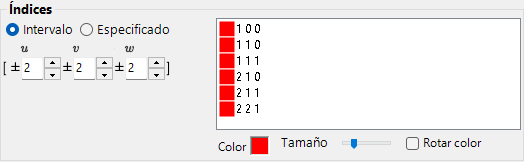
Establece qué planos cristalinos / ejes se dibujan.
Modo de intervalo
Especifique un intervalo de índices \([uvw]\) o \((hkl)\). ReciPro enumera cada índice dentro de los límites y proyecta cada uno de ellos.
Modo especificado
Especifica ejes o planos concretos de forma individual. Escriba un índice, pulse Add para registrarlo o Remove para eliminarlo. Cuando include equivalent indices está marcado, también se dibujan todos los índices cristalográficamente equivalentes.
Colour / Size
Establezca el colour y el size de los puntos representados. Marque Change colour automatically para codificar por color de forma diferente cada conjunto de ejes/planos equivalentes — útil para distinguir familias en una representación de múltiples índices.
3D Options
Controla la superposición de la red 3D (esfera) — opacidad de la esfera, indicadores de ejes, etc.
Menú de pestañas
Appearance
Outline
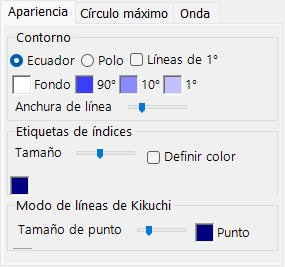
Cómo se dibuja el contorno del estereograma — el círculo delimitador y la malla opcional de círculos máximos de latitud/longitud. Elija Equator o Pole, active 1° Lines y el relleno Background, establezca los colores de malla 90° / 10° / 1° y ajuste el Line width con la barra deslizante.
Index labels
- Size — tamaño de las etiquetas de índices.
- Specify color — utiliza un único color fijo para todas las etiquetas de índices en lugar del color de cada punto; útil cuando los puntos están codificados por color pero usted desea todas las etiquetas en un solo color para mejorar la legibilidad.
- Delimiter — carácter que se coloca entre los índices de cada etiqueta: None (p. ej. 100), Space (1 0 0) o Comma (1,0,0).
Kikuchi line mode
- Point size — tamaño de los puntos representados.
- Point / Label — colores de los puntos y de sus etiquetas.
Great and Small Circle
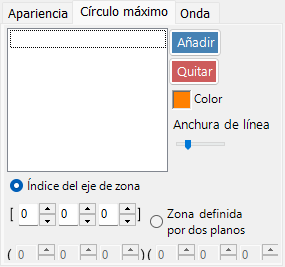
Dibuje círculos máximos y círculos menores. Especifíquelos mediante el zone-axis index \([uvw]\) (el círculo máximo formado por la zona de ese eje) o mediante two crystal-plane indices que comparten el eje de zona. El grosor de línea de los círculos también se puede configurar con la barra deslizante.
Wave
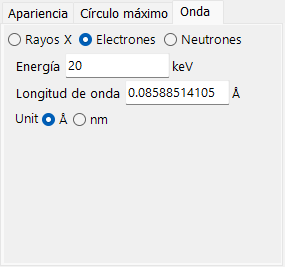
Disponible solo cuando se selecciona Planes o Kikuchi line pairs como objetivo de proyección. Establece la fuente de onda (X-ray / electron / neutron) y la longitud de onda o energía necesarias para calcular los factores de estructura cristalina que se usan en la opción structure-factor weighting de Mode.