Spot ID v2
Spot ID v2 detecta, ajusta e indexa os spots de difração numa imagem de difração experimental. O Spot ID v1 (o antigo TEM ID), por sua vez, recebe a geometria dos spots como entrada numérica.
Atalhos de teclado e mouse
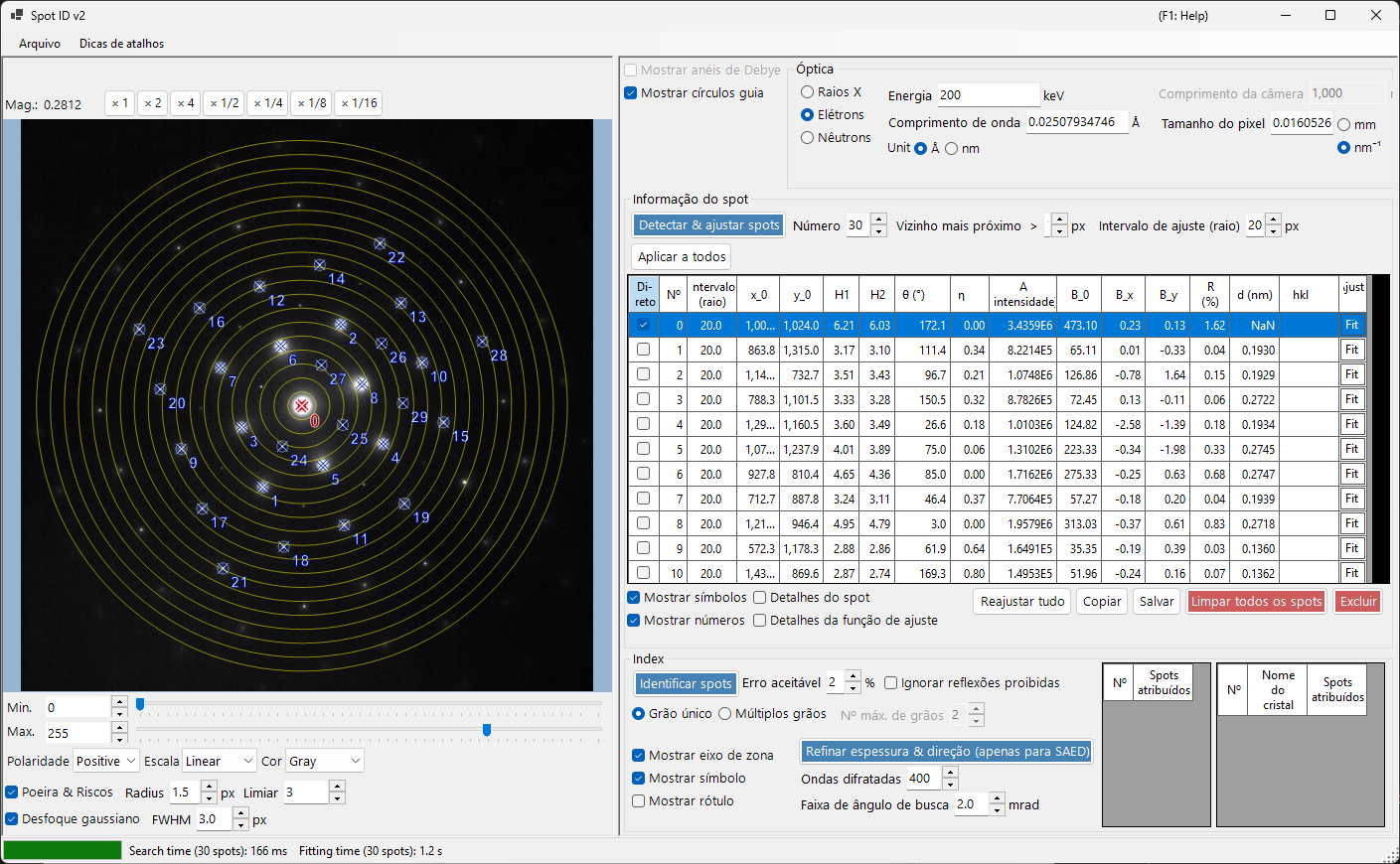
Você constrói a lista de spots diretamente sobre a imagem carregada. O painel de imagem usa a navegação de visualização de imagem padrão do ReciPro para deslocamento/zoom; a edição de spots acrescenta as combinações abaixo.
| Atalho | Ação |
|---|---|
| F1 | Abrir esta página do manual on-line |
| Clique duplo esquerdo na imagem | Adicionar um spot nesse ponto (ajustado ao pico) |
| CTRL + clique duplo esquerdo | Adicionar um spot e marcá-lo como o feixe direto (000) |
| Clique esquerdo em um spot | Selecionar o spot mais próximo |
| CTRL + clique direito em um spot | Excluir o spot mais próximo |
| CTRL + teclas de seta | Deslocar o spot selecionado em um pixel da tela |
| Segurar SHIFT e clicar com o botão esquerdo em três spots em sequência | Medir o ângulo na imagem: extremo → vértice → extremo (p. ex. ∠6–0–8). Linhas, um arco e o valor são desenhados na imagem, e o valor (∠6–0–8 = 89.73°) aparece na barra de status. SHIFT + clique esquerdo em outro spot inicia uma nova medição; ESC a apaga |
| Arrastar com botão esquerdo / meio (área vazia) | Deslocar a imagem |
| Roda do mouse | Aproximar / afastar o zoom no cursor |
| Arrastar uma caixa com o botão direito | Aproximar o zoom na região selecionada |
| Clique duplo direito | Afastar o zoom |
| Clique duplo no cabeçalho da linha de um spot (tabela) | Aplicar zoom nesse spot (×2) |
→ Consulte 21. Atalhos de teclado e mouse para ver cada janela de relance.
Menu Arquivo
Abrir uma imagem de difração; Salvar / Copiar gravam a imagem exibida como metarquivo (EMF) ou como imagem (PNG). As imagens também podem ser carregadas por arrastar e soltar. Para um arquivo Gatan DM3/DM4 calibrado em nm⁻¹, a radiação é definida como elétrons, e a tensão de aceleração e o tamanho do pixel (nm⁻¹) são lidos do arquivo (nesse caso o comprimento de câmera não é necessário).
Salvar ▸ Candidate list (CSV)... exporta os candidatos de orientação encontrados pela indexação e Copiar ▸ Candidate list (TSV) coloca a mesma tabela na área de transferência: uma linha por candidato × grão, com o posto, o índice do grão, o nome do cristal, os ângulos de Euler ZXZ (°), os nove elementos da matriz de rotação, o resíduo quadrático médio (nm⁻²), o número de pontos atribuídos e as atribuições ponto → (hkl). O CSV usa sempre o ponto como separador decimal; o TSV pode ser colado diretamente numa planilha.
Óptica
Fonte incidente
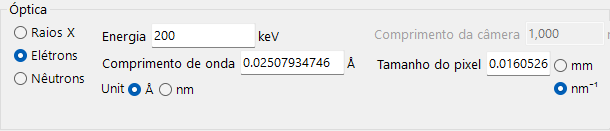
Selecione o tipo de radiação (raios X / elétron / nêutron) e defina a energia ou o comprimento de onda.
Comprimento da câmera / Tamanho do pixel
O comprimento de câmera (mm) e o tamanho do pixel do detector (mm ou nm⁻¹). Quando um arquivo Gatan DM calibrado em nm⁻¹ é carregado, o tamanho do pixel (nm⁻¹) é lido do cabeçalho do arquivo e o comprimento de câmera não é usado (a caixa Comprimento da câmera fica desativada enquanto a unidade for nm⁻¹). Alterar o comprimento de onda, o comprimento de câmera ou a unidade do tamanho do pixel mantém as posições dos spots (em pixels) e recalcula os seus espaçamentos d com a nova calibração.
A posição da janela e a calibração (fonte, energia, comprimento de câmera e a unidade e o valor do tamanho do pixel) são mantidas para a próxima inicialização; abrir um arquivo de imagem que contenha uma calibração as substitui.
Mostrar anéis de Debye (desativado por padrão) desenha os anéis de Debye de todos os cristais selecionados na janela principal — cada cristal com a sua própria cor quando vários estão selecionados —, centrados no spot direto e com a calibração atual (comprimento de onda, comprimento de câmera, tamanho do pixel); os anéis das reflexões proibidas pelas regras de extinção não são desenhados. Mostrar círculos guia (ativado por padrão) desenha círculos guia sobre o padrão.
Informação do spot
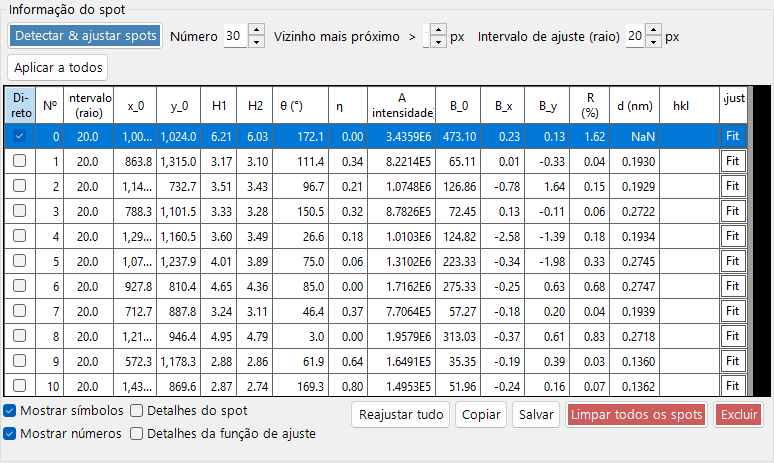
- Detectar & ajustar spots: Detecção automática de spots usando máximos locais e subtração de fundo.
- Número: O número máximo de spots a detectar.
- Vizinho mais próximo: A separação mínima (px) permitida entre spots detectados. Picos mais próximos do que isso são mesclados, evitando a detecção dupla do mesmo spot.
- Intervalo de ajuste (raio): O raio (px) da região circular usada para ajustar o pico de cada spot. Os pixels dentro deste círculo são ajustados com uma função pseudo-Voigt.
- Aplicar a todos: Define o raio de ajuste de cada spot como o valor atual de Intervalo de ajuste (raio).
- Excluir / Limpar tudo: Remover o spot selecionado ou todos os spots detectados.
- Salvar / Copiar: Salvar a tabela de spots num arquivo CSV ou copiá-la para a área de transferência como texto separado por tabulações. Ambos funcionam mesmo com um único spot. O CSV usa sempre o ponto como separador decimal e pode ser lido de volta com Arquivo ▸ Carregar (é preciso carregar uma imagem antes; os spots são adicionados aos já listados).
- Reajustar tudo: Reajustar as posições e intensidades de todos os spots detectados.
- Símbolos / Números: Mostrar símbolos marcadores / números sobre os spots observados (ambos ativados por padrão).
- Ajuste global: Realizar um ajuste global de todas as posições dos spots de uma só vez (experimental).
- Donut: Aplicar uma subtração de fundo em forma de rosca (experimental); a caixa ao lado define a largura (px) do anel em torno de cada spot cuja média é subtraída como fundo local.
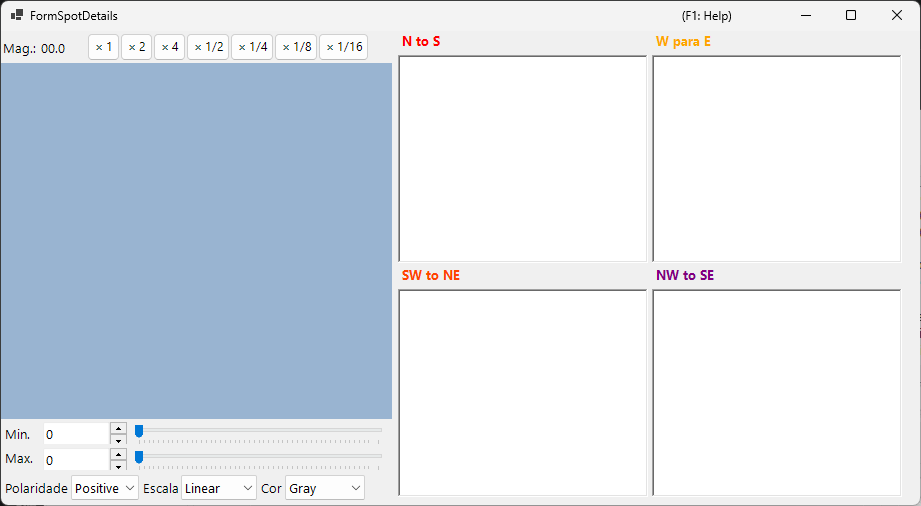
- Detalhes spot: Quando marcado, abre uma janela mostrando informações detalhadas sobre o spot atualmente selecionado.
- Detalhes função (desmarcado quando a janela é aberta): Mostra uma figura da função pseudo-Voigt bidimensional e seus parâmetros (x_0, y_0, H1, H2, θ, η, A, B_0, B_x, B_y) usados na tabela de spots.
Index
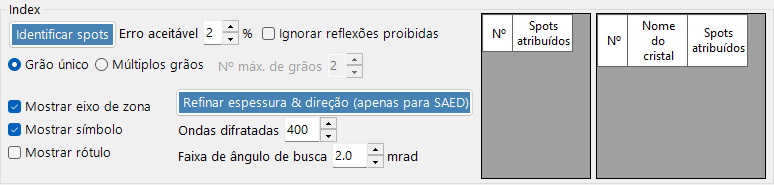
- Identificar spots: Executa o algoritmo de indexação para encontrar o cristal e o eixo de zona que melhor correspondem. Durante a execução, um botão Parar ocupa o seu lugar e interrompe a busca. São necessários uma imagem carregada, pelo menos dois spots e pelo menos um cristal selecionado na lista de cristais da janela principal; caso contrário, uma mensagem informa o que falta. Enquanto o Spot ID v2 está aberto, a lista de cristais da janela principal permite seleção múltipla.
- Erro aceitável: Tolerância relativa do espaçamento d em % (0.1–10, padrão 2). Para um valor de p %, a tolerância angular entre spots é de ½ arcsin(p/100) rad (cerca de 0,573° para o valor padrão de 2 %).
- Ignorar reflexões proibidas (desativado por padrão; apenas difração de elétrons): Quando marcado, todas as reflexões sistematicamente ausentes, incluindo as proibidas por eixos helicoidais e planos de deslizamento, são excluídas das reflexões candidatas. Quando desmarcado, apenas as ausências devidas à centragem da rede (I, F, A, B, C, R) são excluídas, de modo que as reflexões proibidas por eixos helicoidais/planos de deslizamento, que podem aparecer por difração múltipla, continuam candidatas. Para raios X e nêutrons, todas as reflexões ausentes são sempre excluídas (tratamento cinemático); a caixa aparece então marcada e esmaecida, e volta ao estado anterior quando a fonte volta a ser elétrons.
- Grão único / Múltiplos grãos: Buscar uma única orientação (monocristal) ou várias orientações (uma região policristalina / de múltiplos grãos). Para múltiplos grãos, Nº máx. de grãos define o limite superior do número de grãos a buscar.
- Mostrar eixo de zona / Mostrar símbolo / Mostrar rótulo: Sobrepõem o eixo de zona e os símbolos / rótulos de índice dos spots calculados.
- Refinar espessura & direção (apenas para SAED): Funciona apenas com Elétrons como fonte (caso contrário, a barra de status informa isso e nada é calculado). Refina a espessura da amostra (nm) e a direção do feixe do grão selecionado, comparando as intensidades observadas dos spots com cálculos dinâmicos (ondas de Bloch). Ondas difratadas (1–2048, padrão 400) é o número de feixes e Faixa de ângulo de busca (mrad, 1–10, padrão 2) é o semi-intervalo angular das direções incidentes pesquisadas. O refinamento não pode ser interrompido (o botão Parar pertence apenas a Identificar spots); a janela fica desativada até que ele termine. São testadas espessuras de 50–549 nm (passo de 1 nm) e direções incidentes numa grade quadrada em torno da orientação atual do grão (passo = 1/15 da faixa de busca), e é adotado o par que minimiza Σ (Iobs − a·Icalc)² sobre os spots indexados (a: melhor fator de escala). A melhor espessura é passada ao Simulador de difração, e a orientação do grão (aplicada também à janela principal, a menos que o cristal ali tenha sido trocado durante o cálculo) é inclinada de modo que a melhor direção se torne a direção do feixe; a rotação no plano é mantida. O resultado (espessura, inclinação em mrad, eixo de zona, resíduo) é exibido na barra de status. Se a melhor direção ficar na borda da faixa de busca, a barra de status o indica, pois o ótimo pode estar fora dela: pressione o botão novamente (a busca é então centrada na orientação refinada) ou amplie a faixa.
- Resultados: As melhores correspondências são exibidas com o nome do cristal, o eixo de zona [uvw] e os índices individuais dos spots (hkl). Selecionar uma única linha de grão também seleciona o seu cristal na janela principal e define essa orientação.